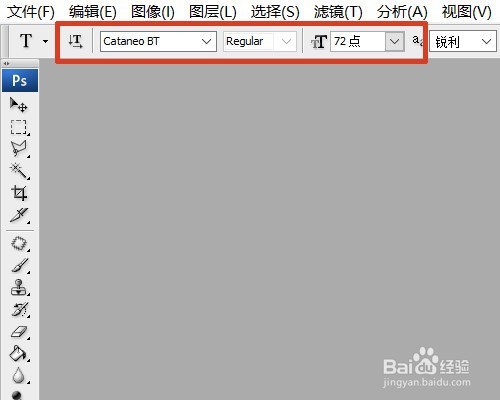
1、打开图片,T键调出文字工具,字体选择Cataneo BT,字号72,颜色任意。
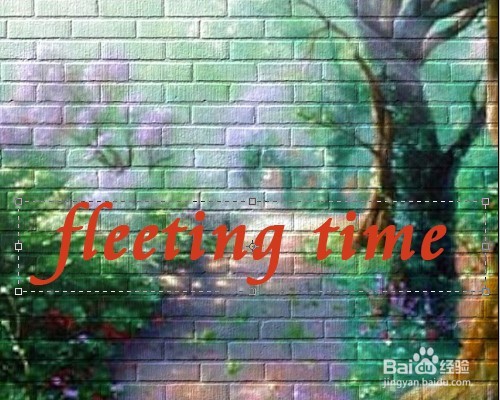
2、拉出一个文本输入框,写上文字。
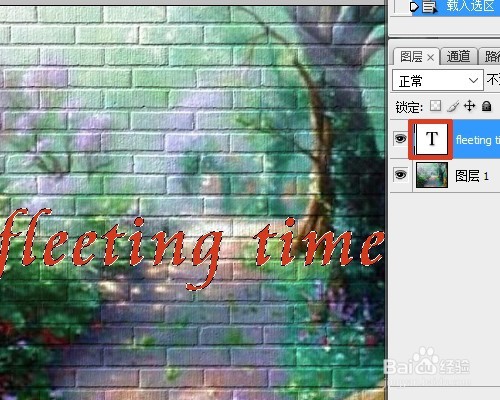
3、按住Ctrl键单击文字层缩览图,调出该层选区。
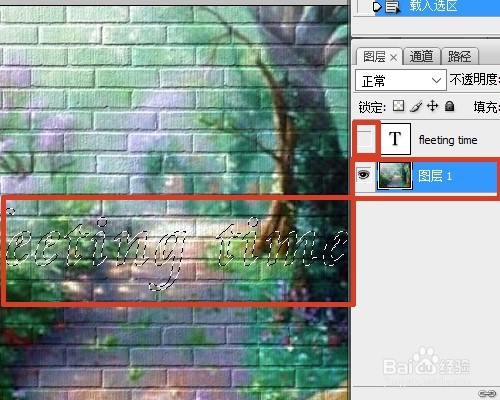
4、隐藏文字层,选择图片层。画面上只有蚂蚁线显示的文字选区。
5、Ctrl+shift+I反选,Delete删除,画面上只留下了文字选区内的图片。
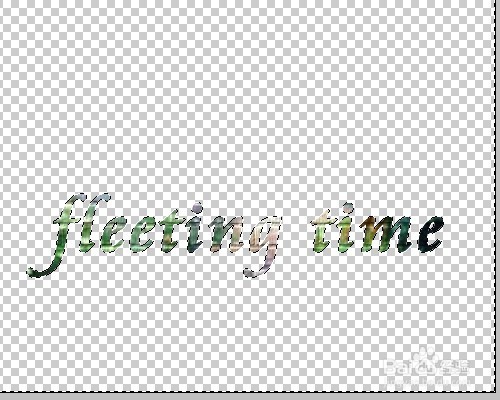
6、Ctrl+D取消选区。添加上投影、外发光图层样式,小小的花样文字就做好了。试试吧。
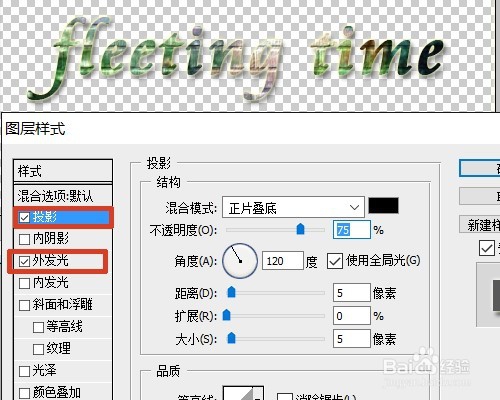
7、添加上内阴影,设置好背景,又是一种效果哈。

时间:2026-05-04 05:15:09
1、打开图片,T键调出文字工具,字体选择Cataneo BT,字号72,颜色任意。
2、拉出一个文本输入框,写上文字。
3、按住Ctrl键单击文字层缩览图,调出该层选区。
4、隐藏文字层,选择图片层。画面上只有蚂蚁线显示的文字选区。
5、Ctrl+shift+I反选,Delete删除,画面上只留下了文字选区内的图片。
6、Ctrl+D取消选区。添加上投影、外发光图层样式,小小的花样文字就做好了。试试吧。
7、添加上内阴影,设置好背景,又是一种效果哈。
