使用PS Photoshop CS5 批量切图批量切片的教程

 时间:2026-05-01 15:23:55

1、第一步:准备好您要切的图,用PS打开第二步:使用PS  切图工具,如图:

使用PS Photoshop CS5 批量切图批量切片的教程

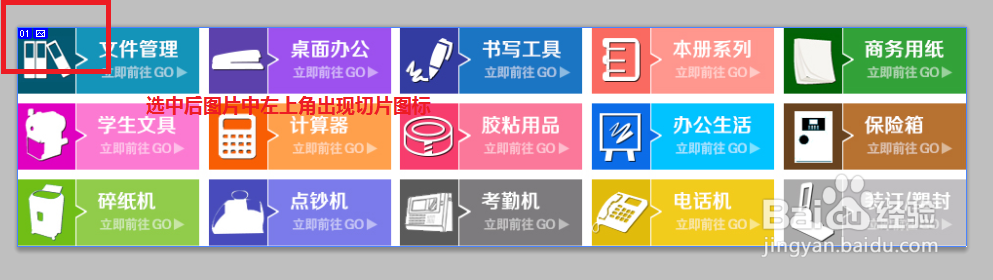
2、第三步:使用切图工具框选全图,记住,一定要框选全图。效果如图:

使用PS Photoshop CS5 批量切图批量切片的教程

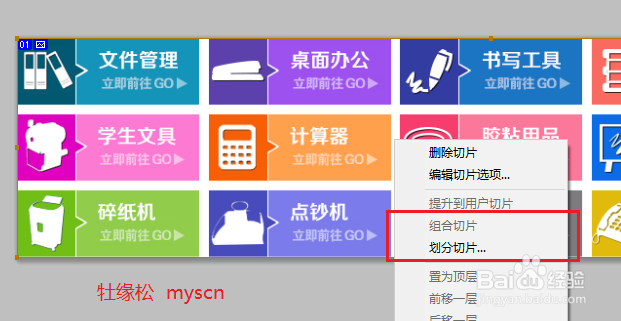
3、第四步:在框选图片中间右键,选择“划分切片”,如图:

使用PS Photoshop CS5 批量切图批量切片的教程

4、第五步:勾选水平与垂直划分,并算好相应的数值,然后点击“确定”。如图:

使用PS Photoshop CS5 批量切图批量切片的教程

5、第六步:根据图片实际情况,调整切线。调整切线的方法是:把鼠标放在切线上,会有一个双箭头图标,点击移动可调整切线,或点击单独切块,可自由调整。(图:调整单独切块)
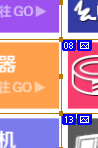
使用PS Photoshop CS5 批量切图批量切片的教程

6、第七步:待图片调整完之后,点击PS菜单“文件”—“存储为Wad和设备所用格式”。如图:

使用PS Photoshop CS5 批量切图批量切片的教程

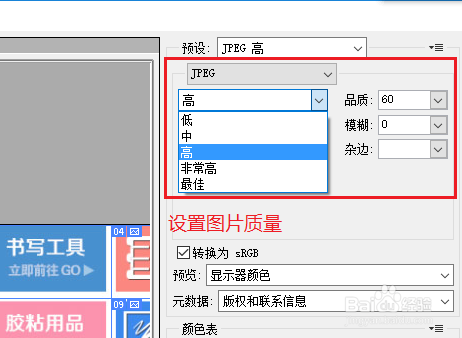
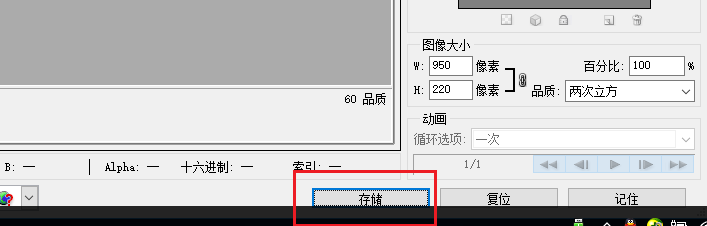
7、第八步:选择图片质量 我这里选jpeg 高,并点击“存储”,如图:

使用PS Photoshop CS5 批量切图批量切片的教程

使用PS Photoshop CS5 批量切图批量切片的教程

使用PS Photoshop CS5 批量切图批量切片的教程

8、完成!

  • 在PS中怎样将图片切片导出
  • PS怎么给图形设置添加杂色效果?
  • 如何在PS中将不锈钢三个字变为有光泽的效果?
  • ps中如何将文字变为选区或工作路径?
  • 用ps怎么切图
  • 热门搜索
    碎片整理在哪里 西安市旅游局 我的世界怎么切换模式 5g路由器 如何治疗好 手机忘记解锁图案怎么办 手机qq邮箱在哪里 lol怎么查看隐藏分 泡椒凤爪怎么做好吃 长城h6怎么样