1、点击左上角“插入”按钮,如图所示

2、点击,中间靠右部分的“页码”,打开页码样式,选择样式。
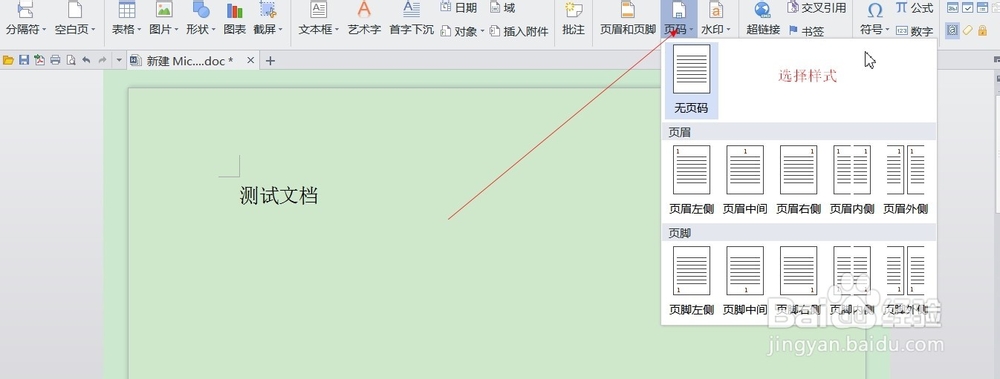
3、我们以“页脚中间”为例,如下图

4、向下拉动,可以看见插入的页码“1”。

5、如果想修改页码的,点击“修改页码”,如图,选择相应的样式。

6、如果不想插入页码或者当前页不插页码,也可以删除页码,如图,选择想要删除的部分或者全部,即可。

7、设置好后,点击如图所示“关闭”,到此设置完毕。

时间:2026-05-04 11:28:46
1、点击左上角“插入”按钮,如图所示
2、点击,中间靠右部分的“页码”,打开页码样式,选择样式。
3、我们以“页脚中间”为例,如下图
4、向下拉动,可以看见插入的页码“1”。
5、如果想修改页码的,点击“修改页码”,如图,选择相应的样式。
6、如果不想插入页码或者当前页不插页码,也可以删除页码,如图,选择想要删除的部分或者全部,即可。
7、设置好后,点击如图所示“关闭”,到此设置完毕。
