1、执行"文件-打开”命令,或者按Ctrl+O,打开文件。

2、从水平标尺处向下拽出一条水平参考线,使用同样方法,在垂直标尺处向右拖拽出一条垂直参考线


3、执行“视图-显示-网格”命令或按Ctrl+‘显示网格。

4、添加文字图片,选择移动工具,按住ALT的同时向下拖拽文字。
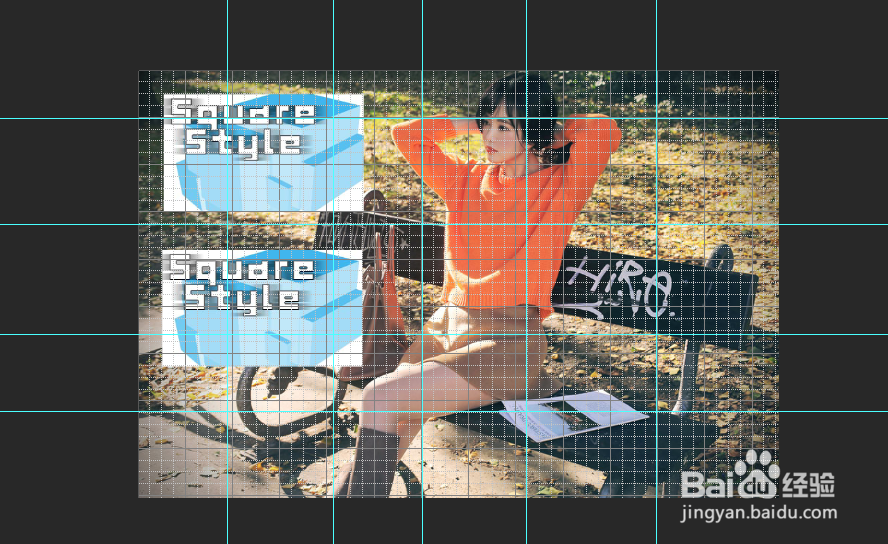
5、执行“视图-显示-网格”命令,隐藏网格,或按快捷键Ctrl+H。完成图片制作。

时间:2026-04-24 02:44:30
1、执行"文件-打开”命令,或者按Ctrl+O,打开文件。
2、从水平标尺处向下拽出一条水平参考线,使用同样方法,在垂直标尺处向右拖拽出一条垂直参考线
3、执行“视图-显示-网格”命令或按Ctrl+‘显示网格。
4、添加文字图片,选择移动工具,按住ALT的同时向下拖拽文字。
5、执行“视图-显示-网格”命令,隐藏网格,或按快捷键Ctrl+H。完成图片制作。
