ps给人物衣服换色教程

 时间:2026-02-15 23:01:51

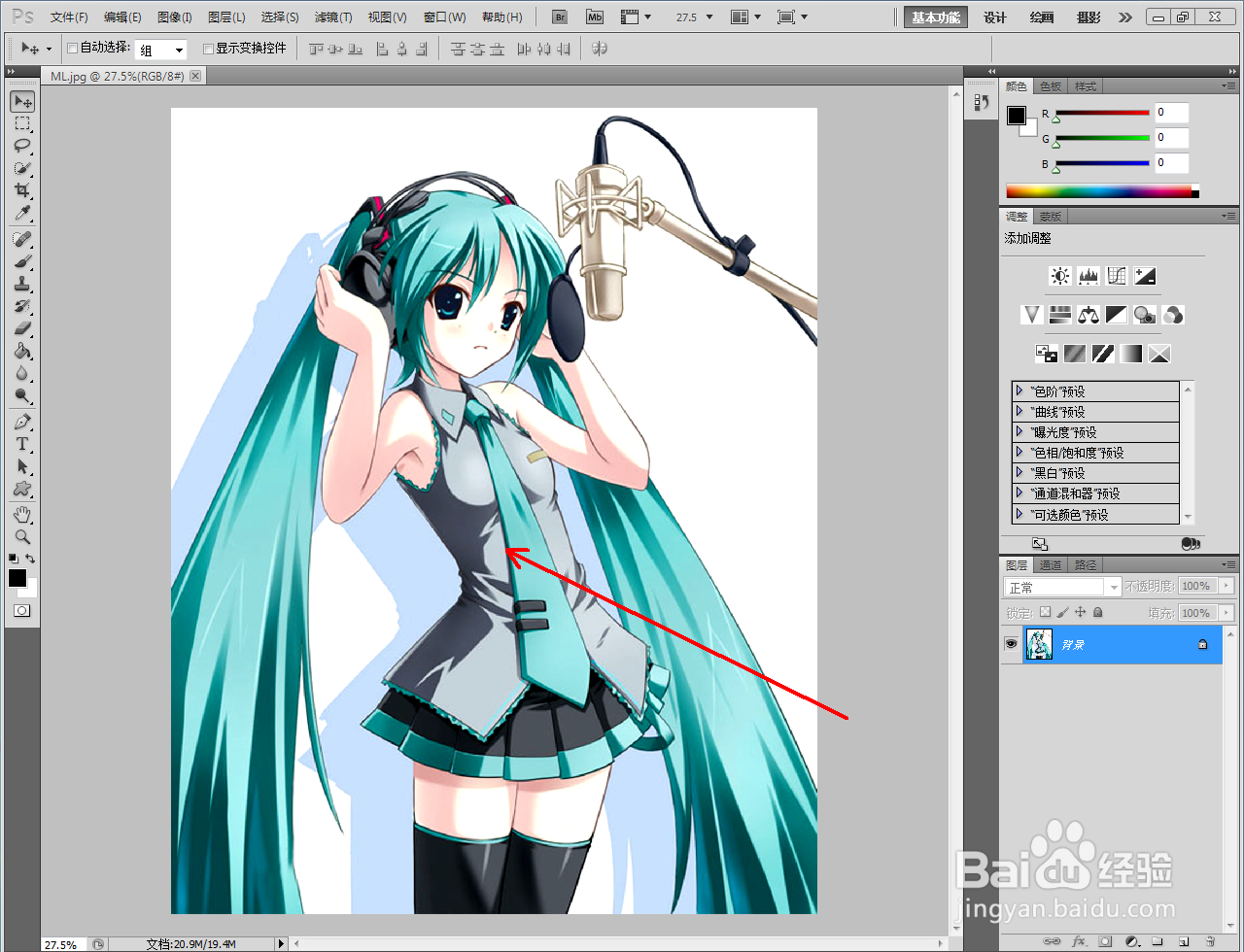
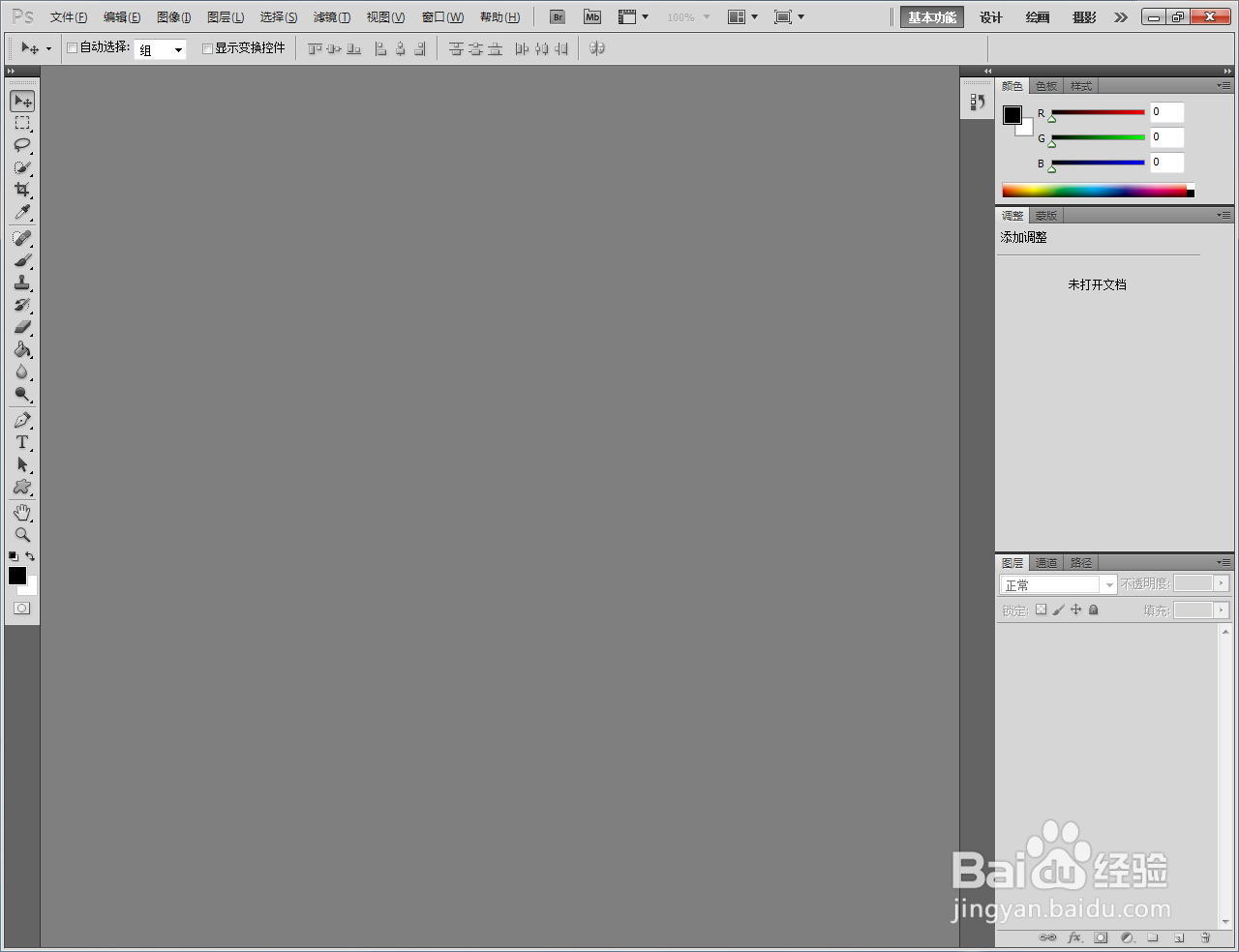
1、打开Adobe Photoshop CS5软件,进入软件作图界面;
ps给人物衣服换色教程

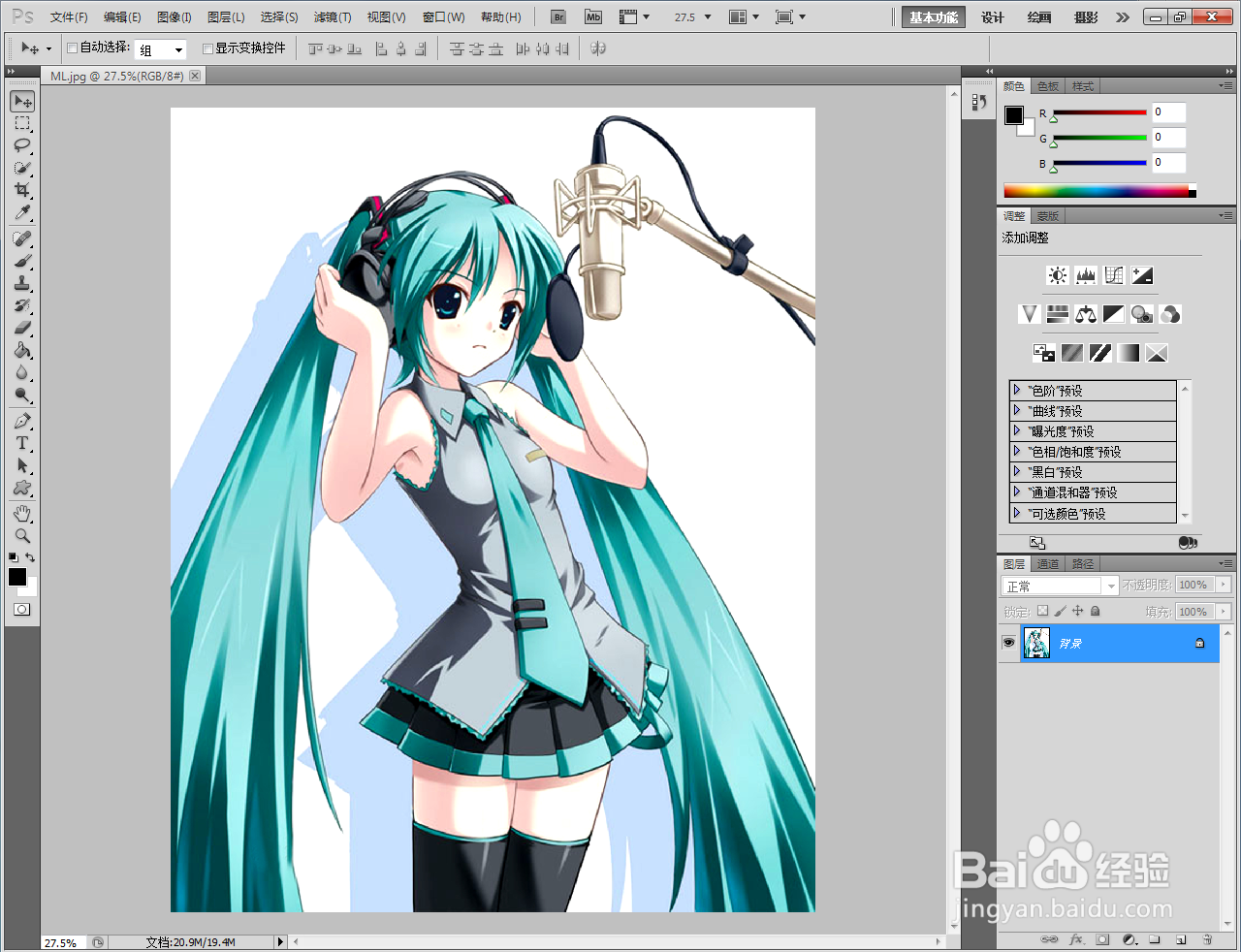
2、将我们要更换衣服的人物图片拉至作图区域,将其导入到软件(如图所示);
ps给人物衣服换色教程

ps给人物衣服换色教程

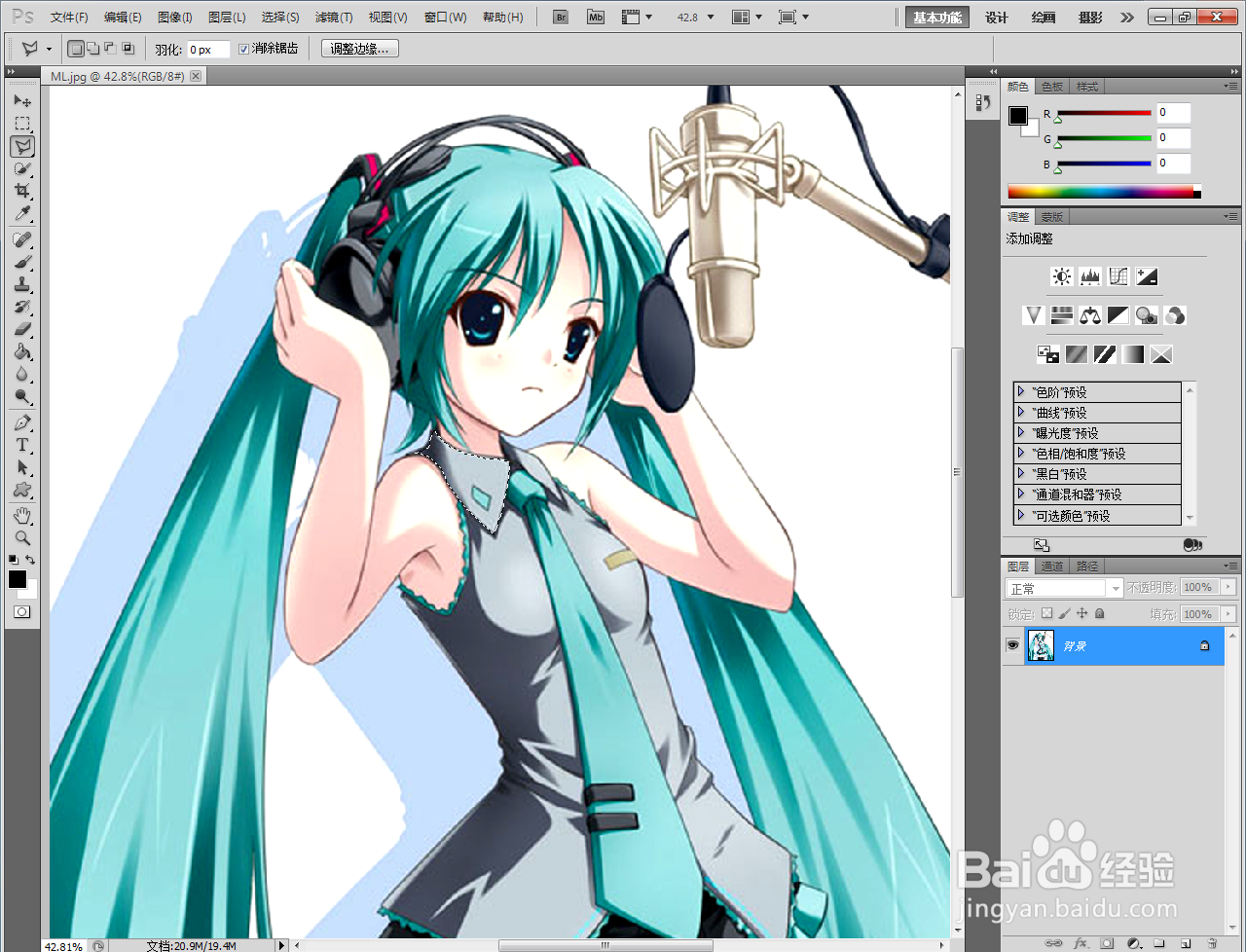
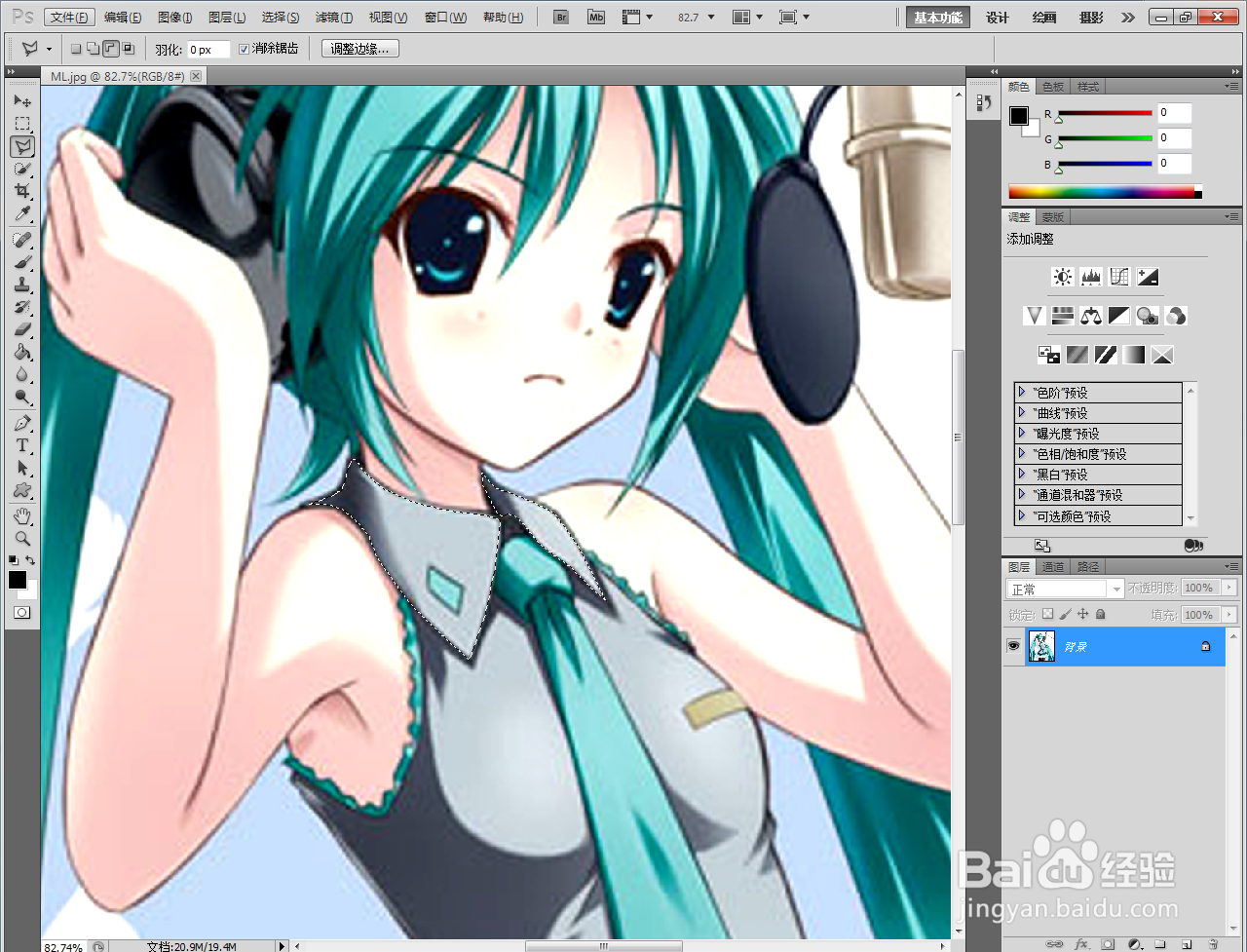
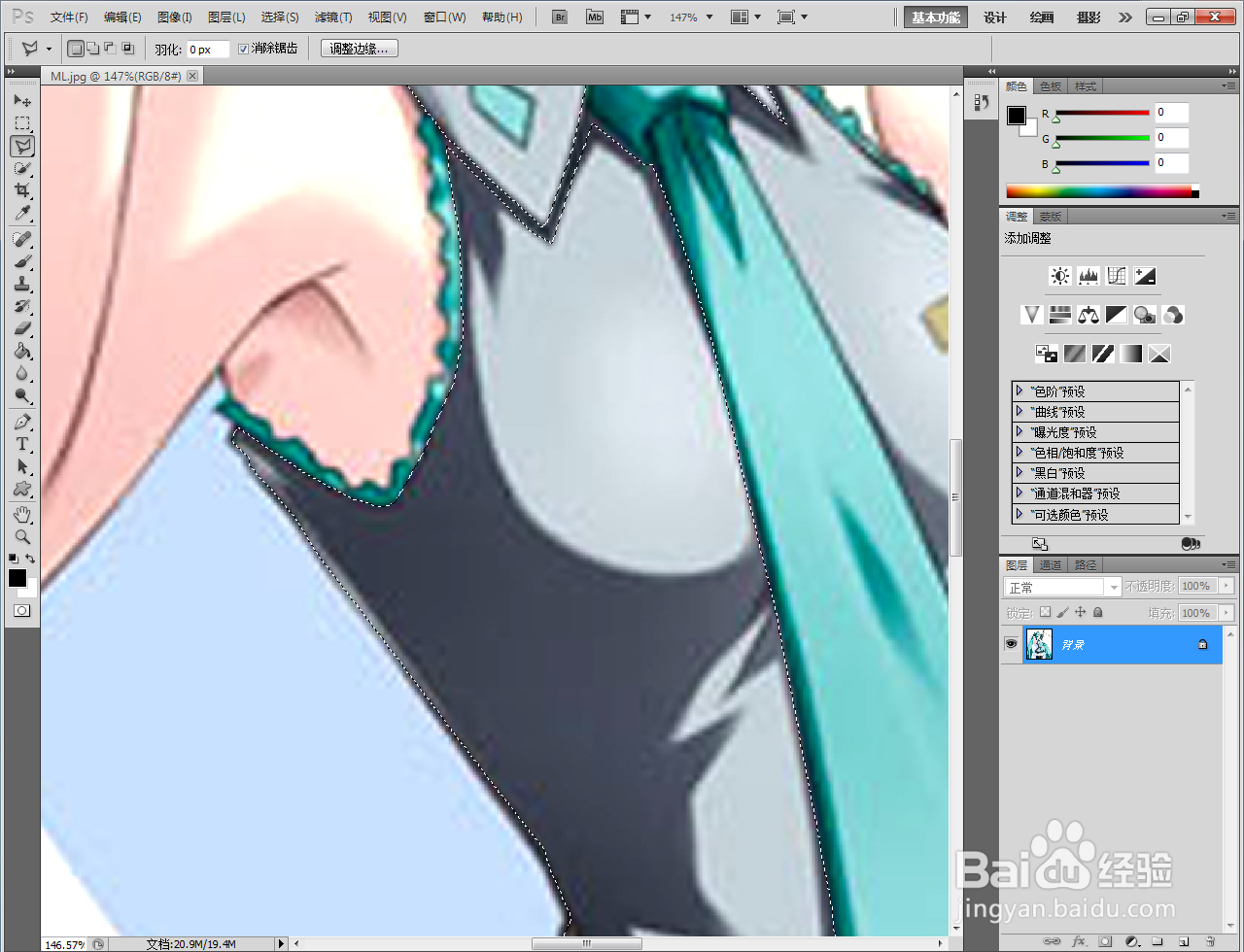
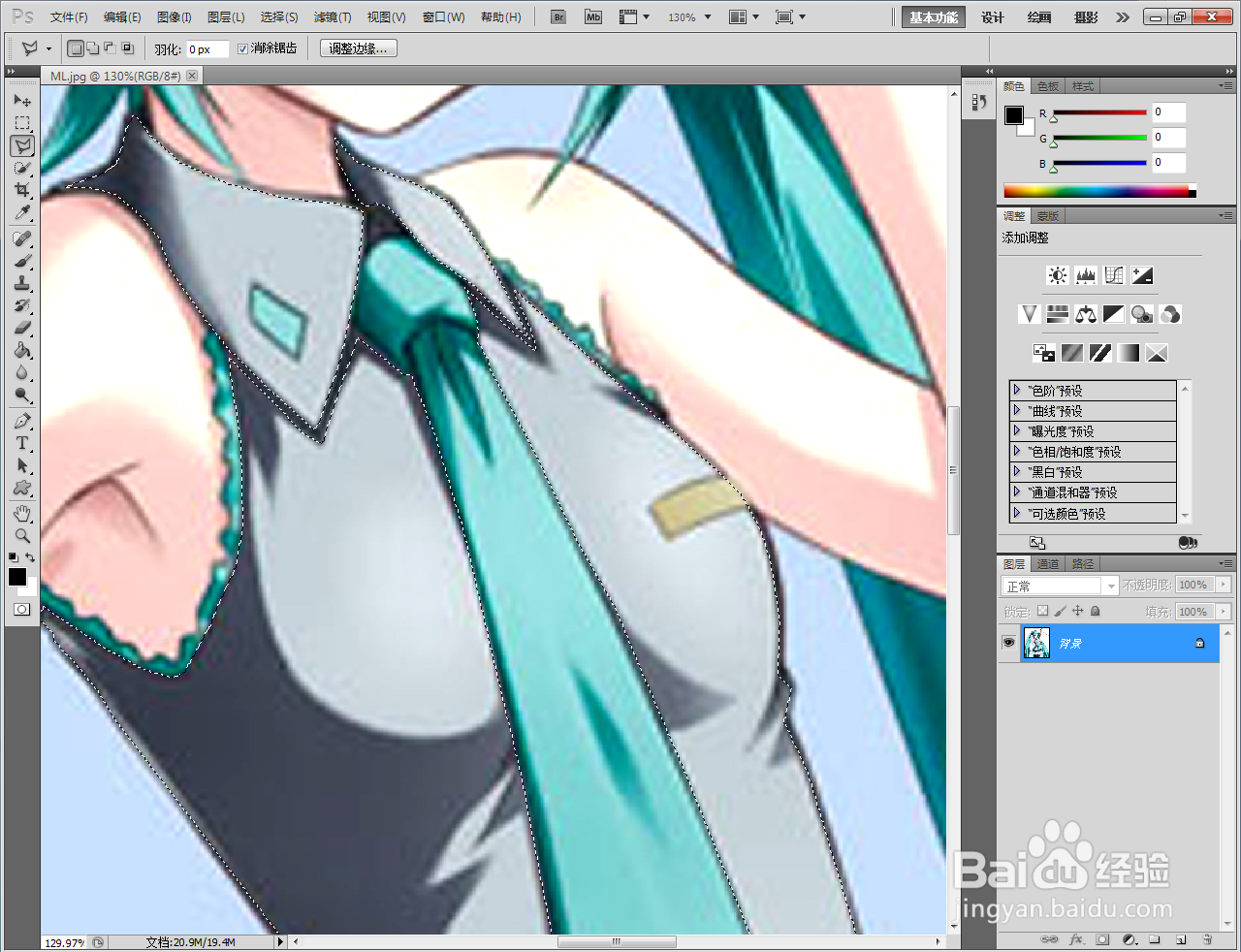
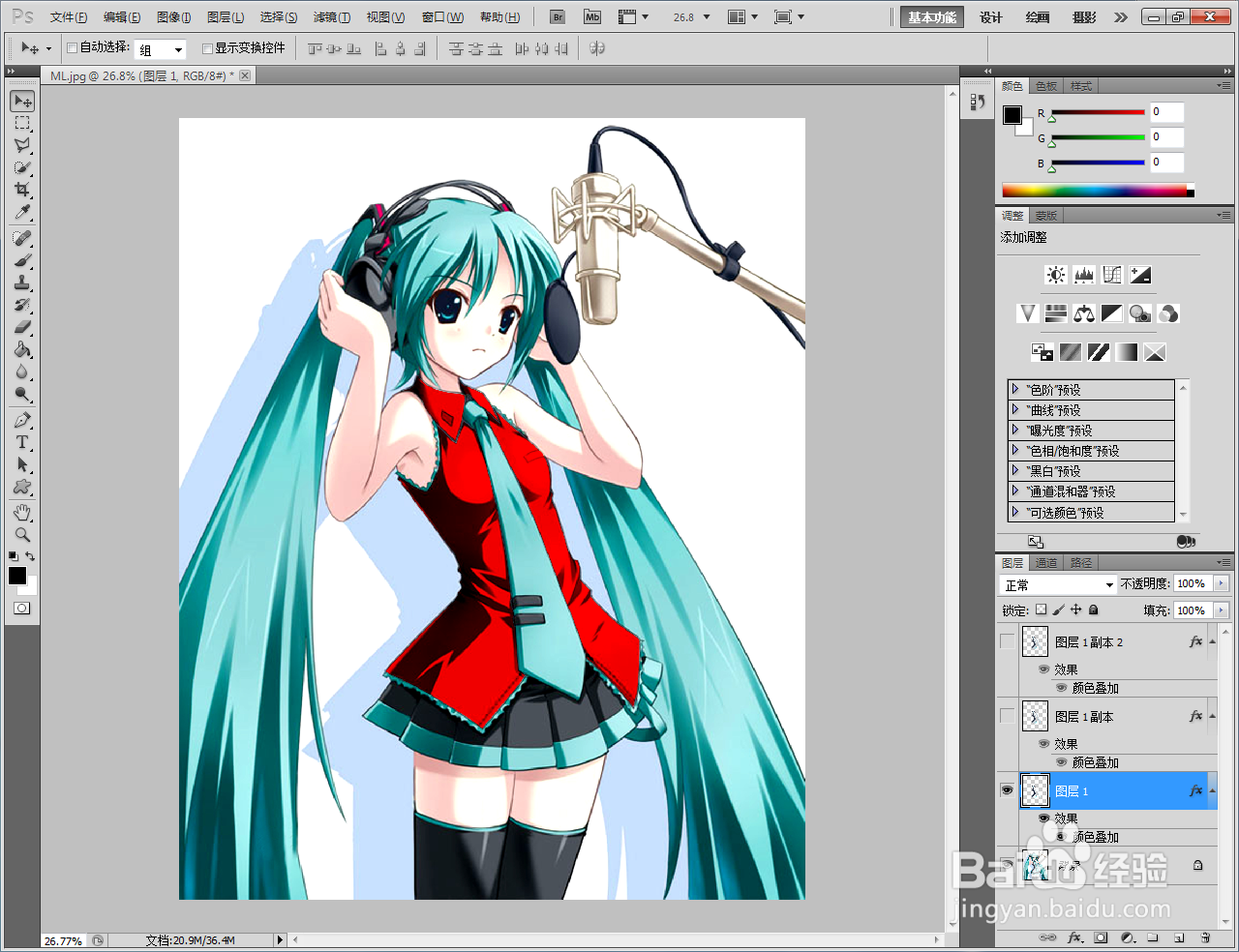
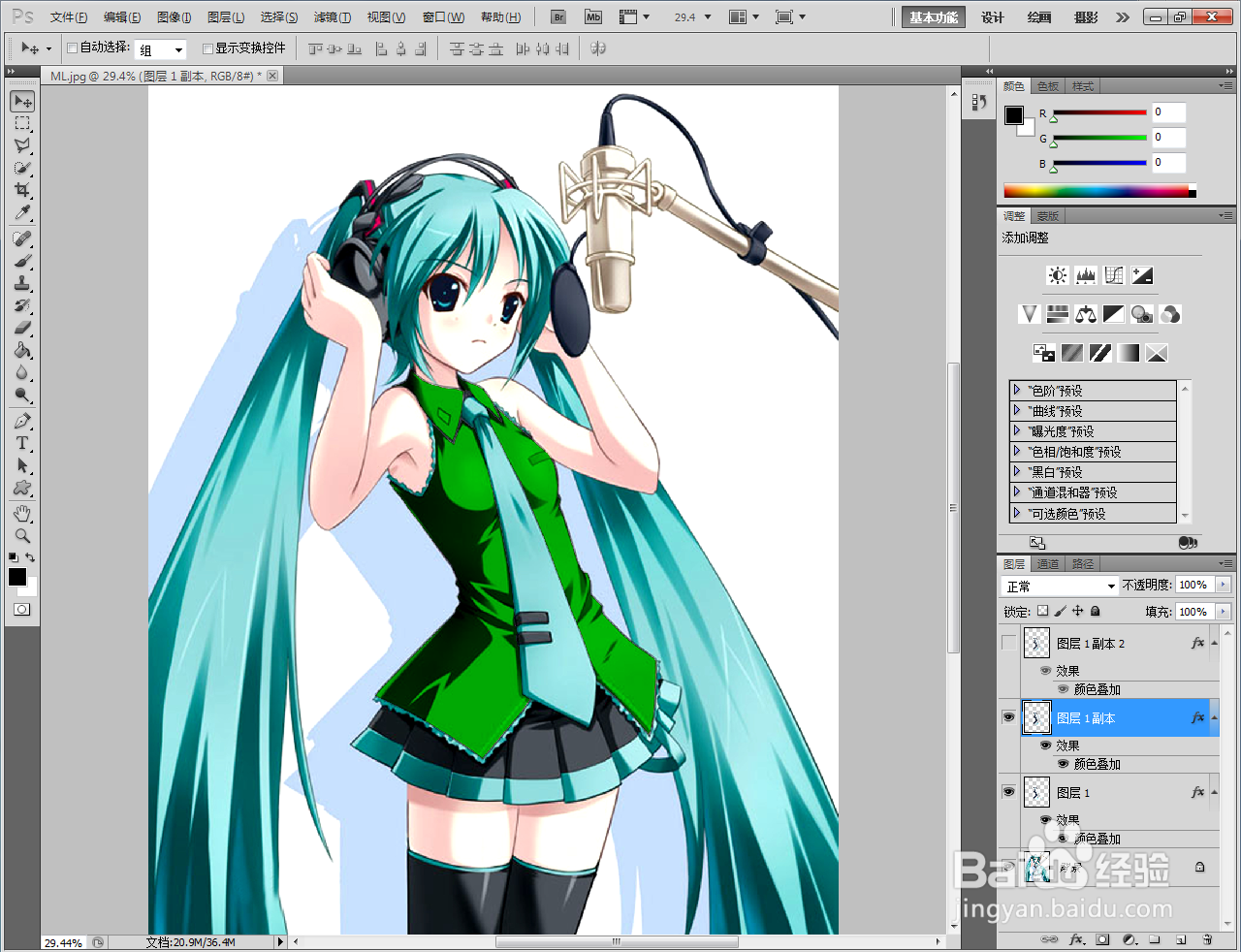
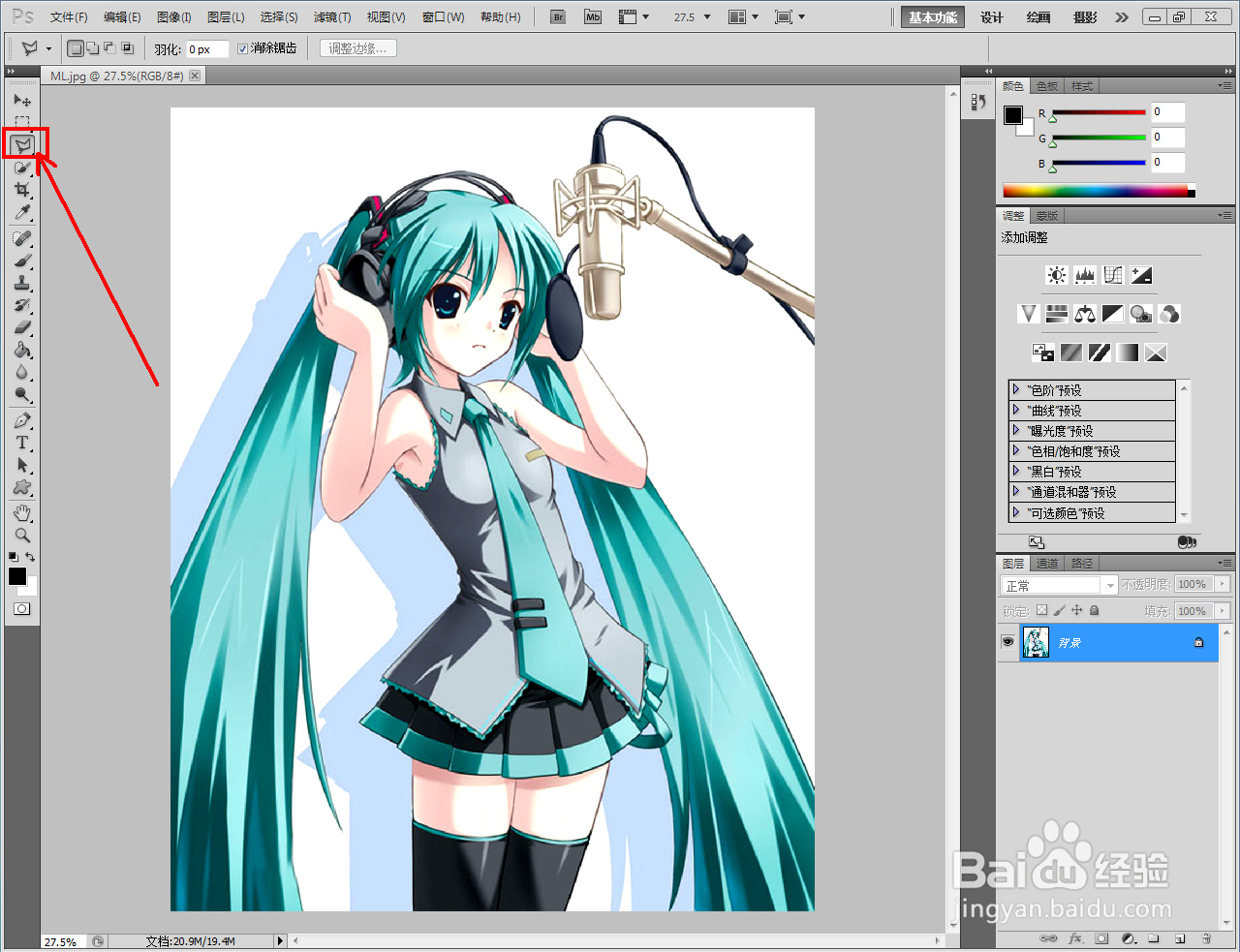
3、点击【多边形套索工具】,使用套索工具将人物衣服部分勾画出来,创建出衣服选区。按下键盘上的【Ctrl】+【J】,复制出图层选区部位;
ps给人物衣服换色教程

ps给人物衣服换色教程

ps给人物衣服换色教程

ps给人物衣服换色教程

ps给人物衣服换色教程

ps给人物衣服换色教程

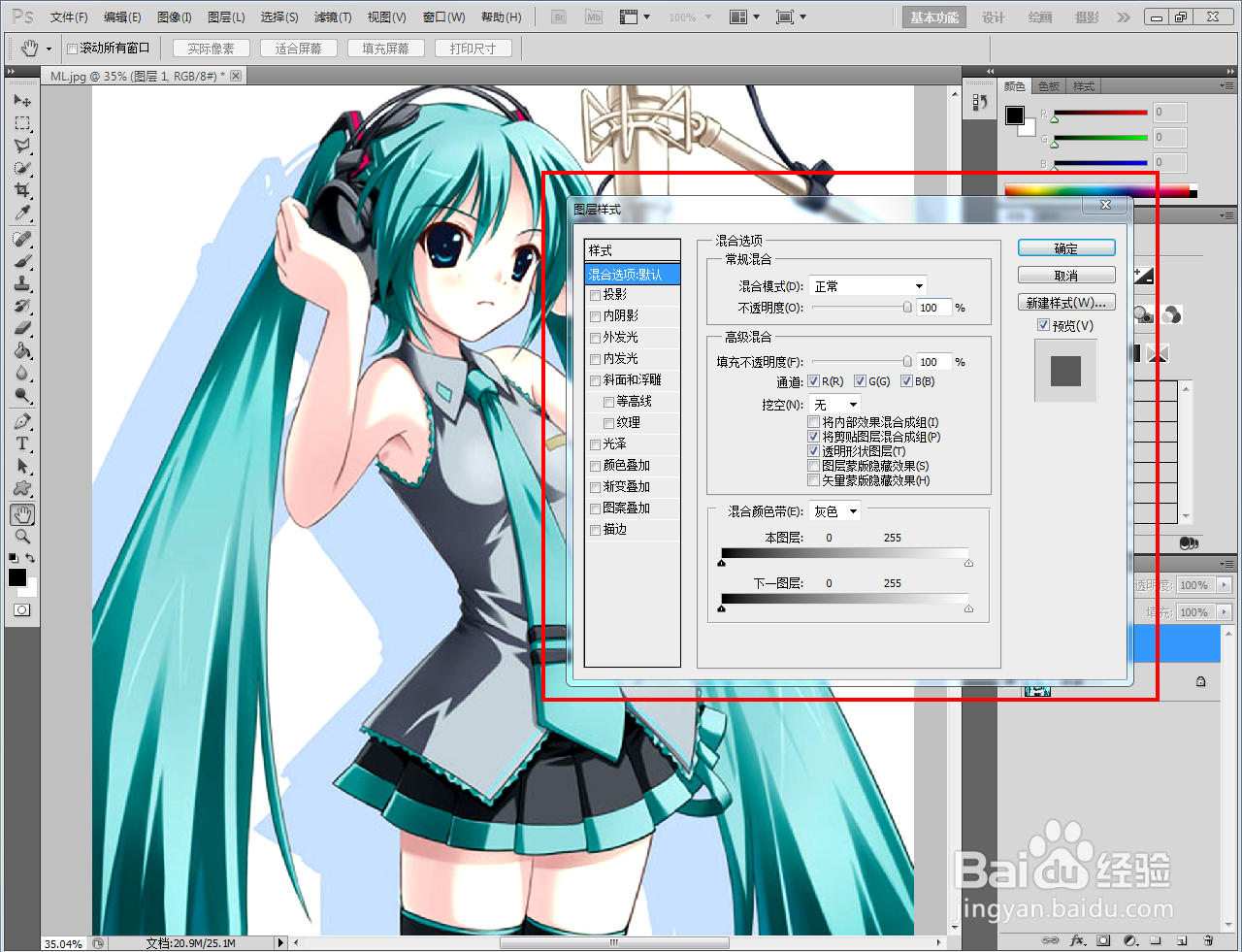
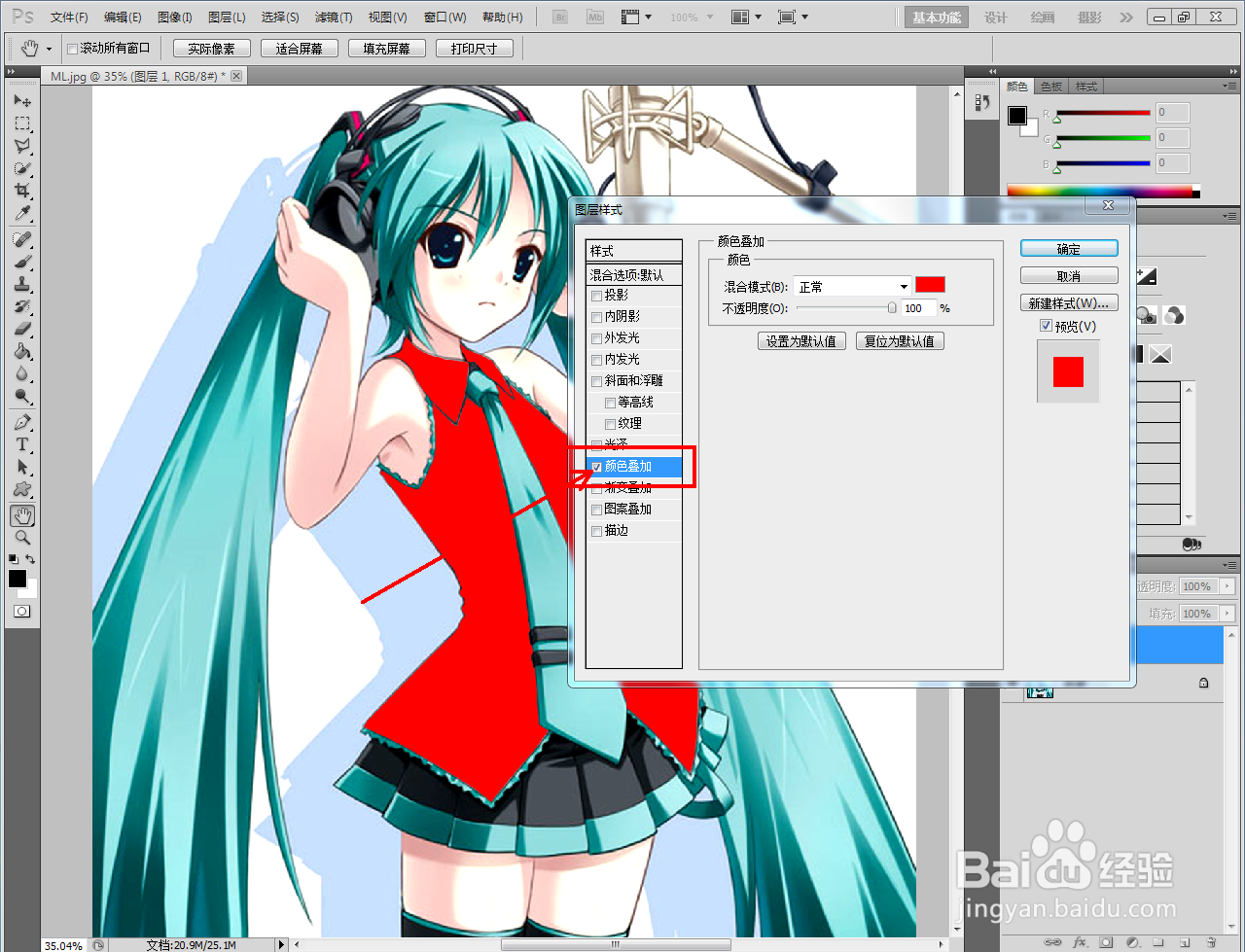
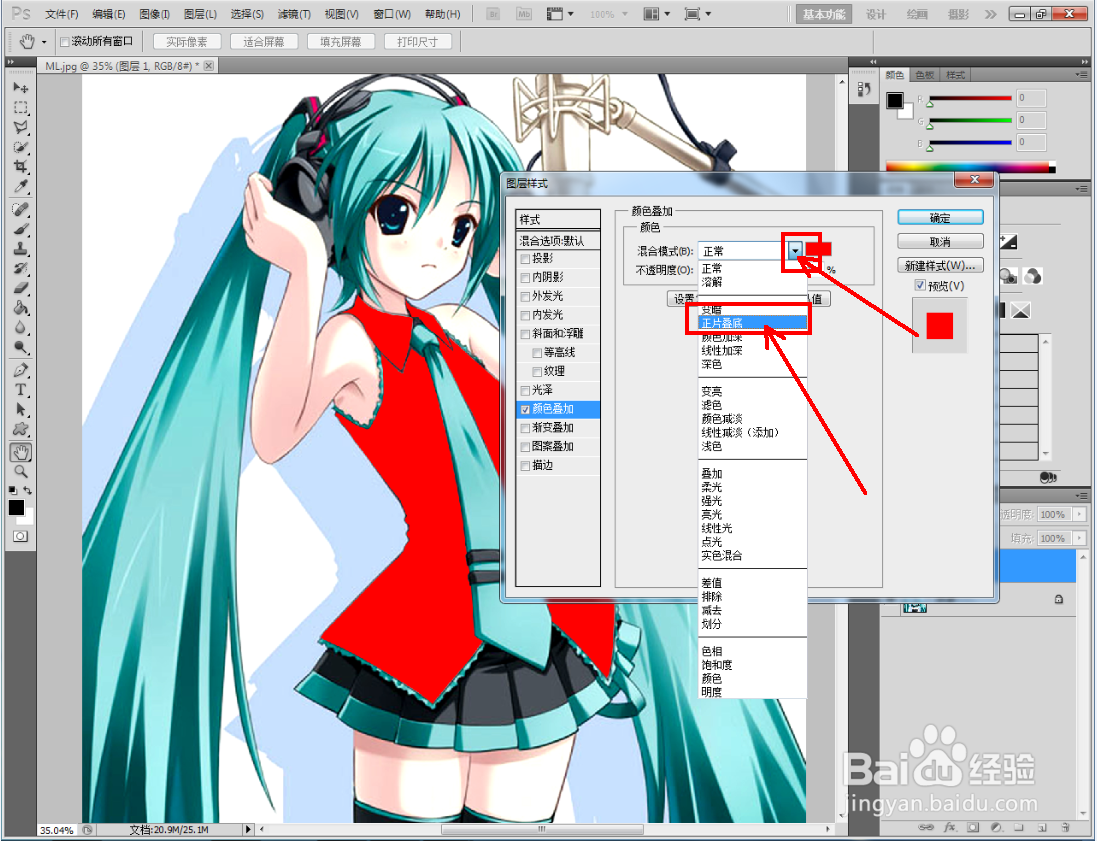
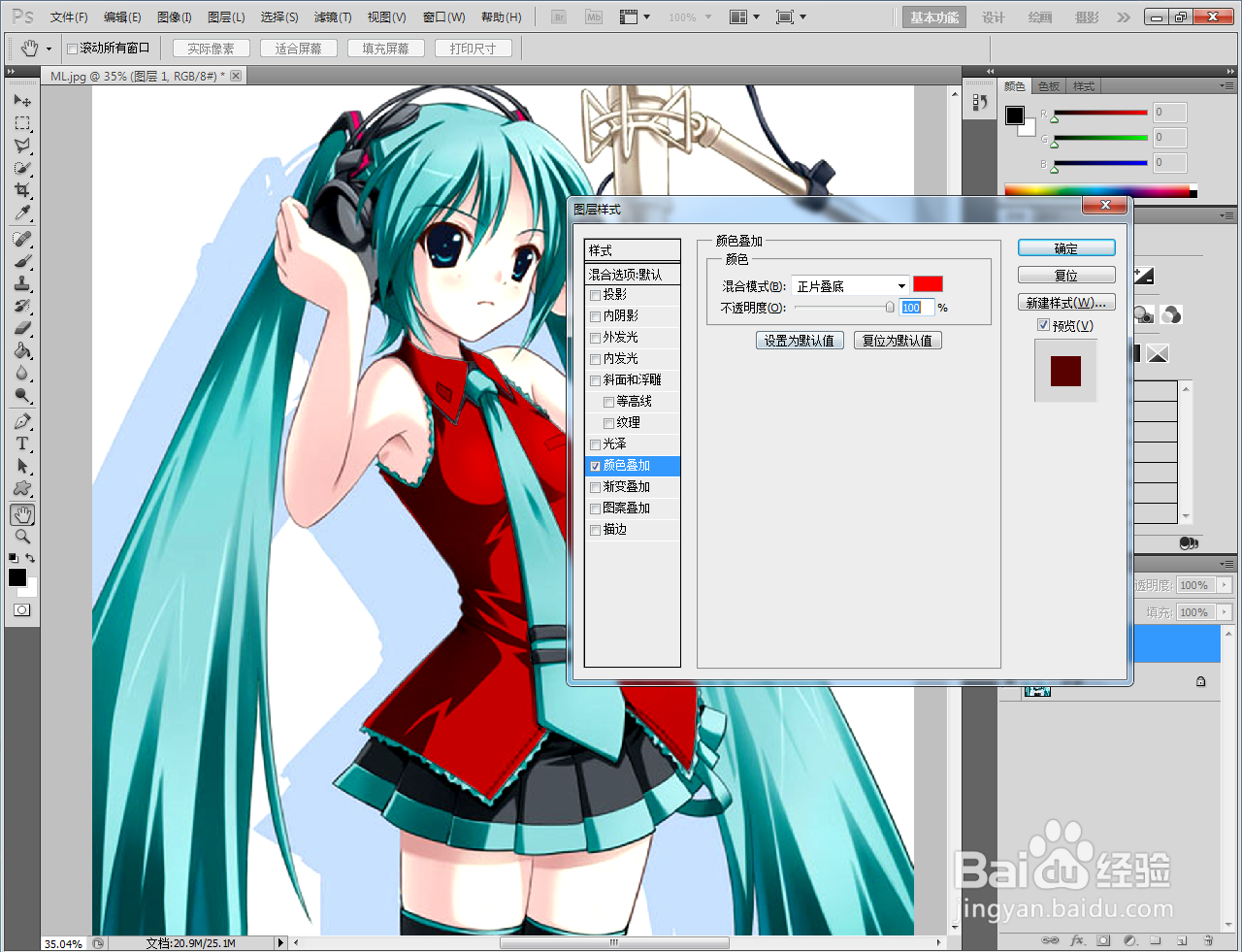
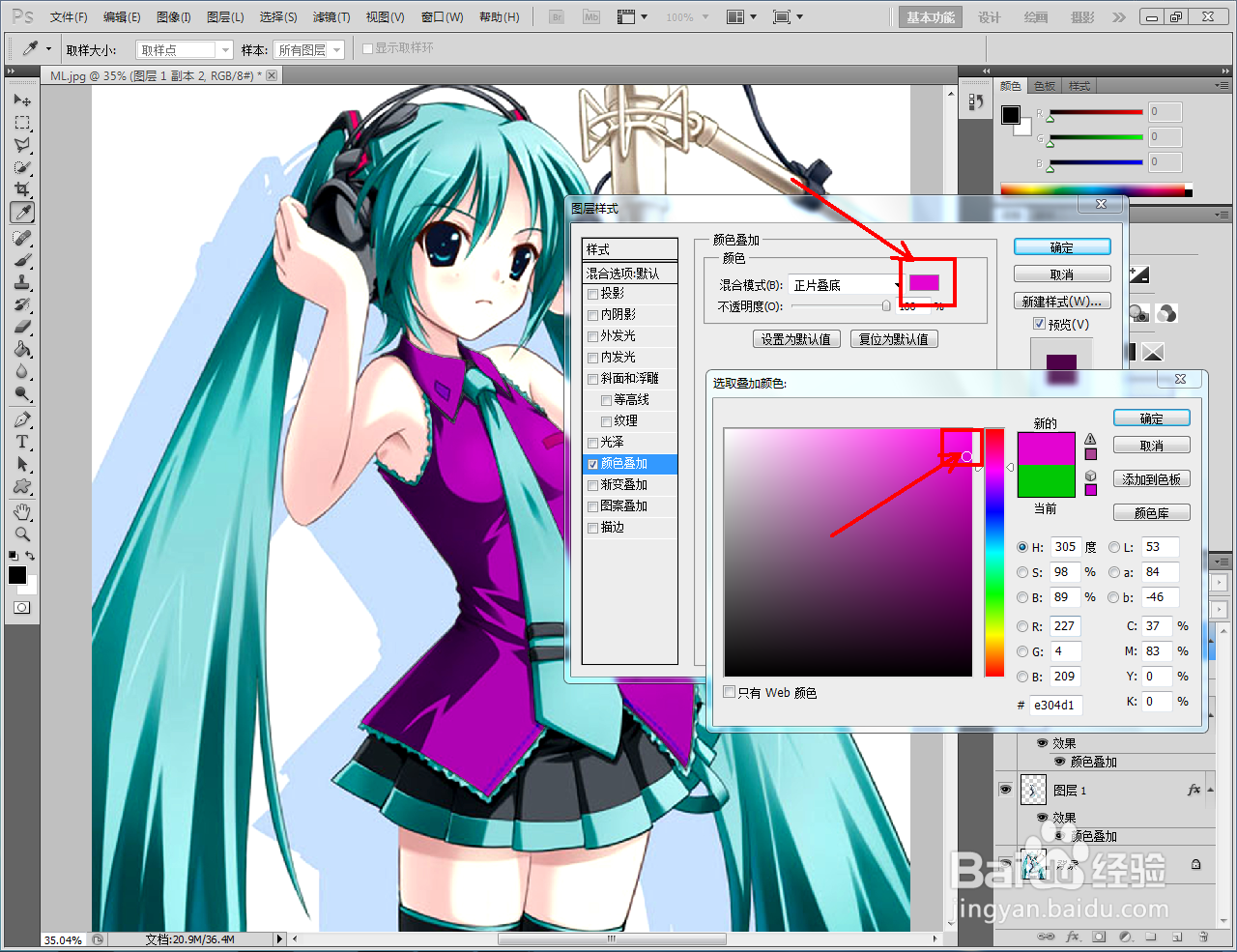
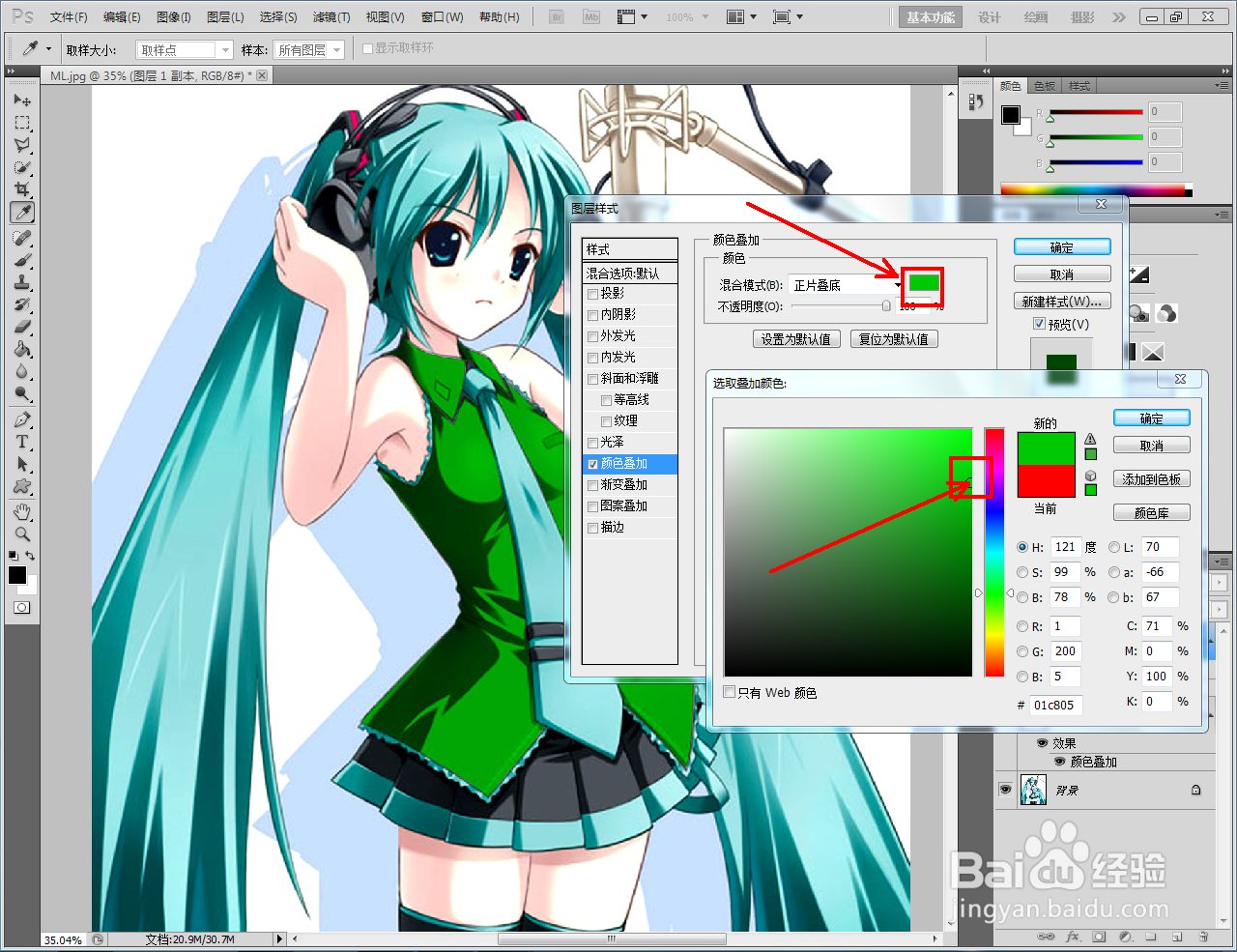
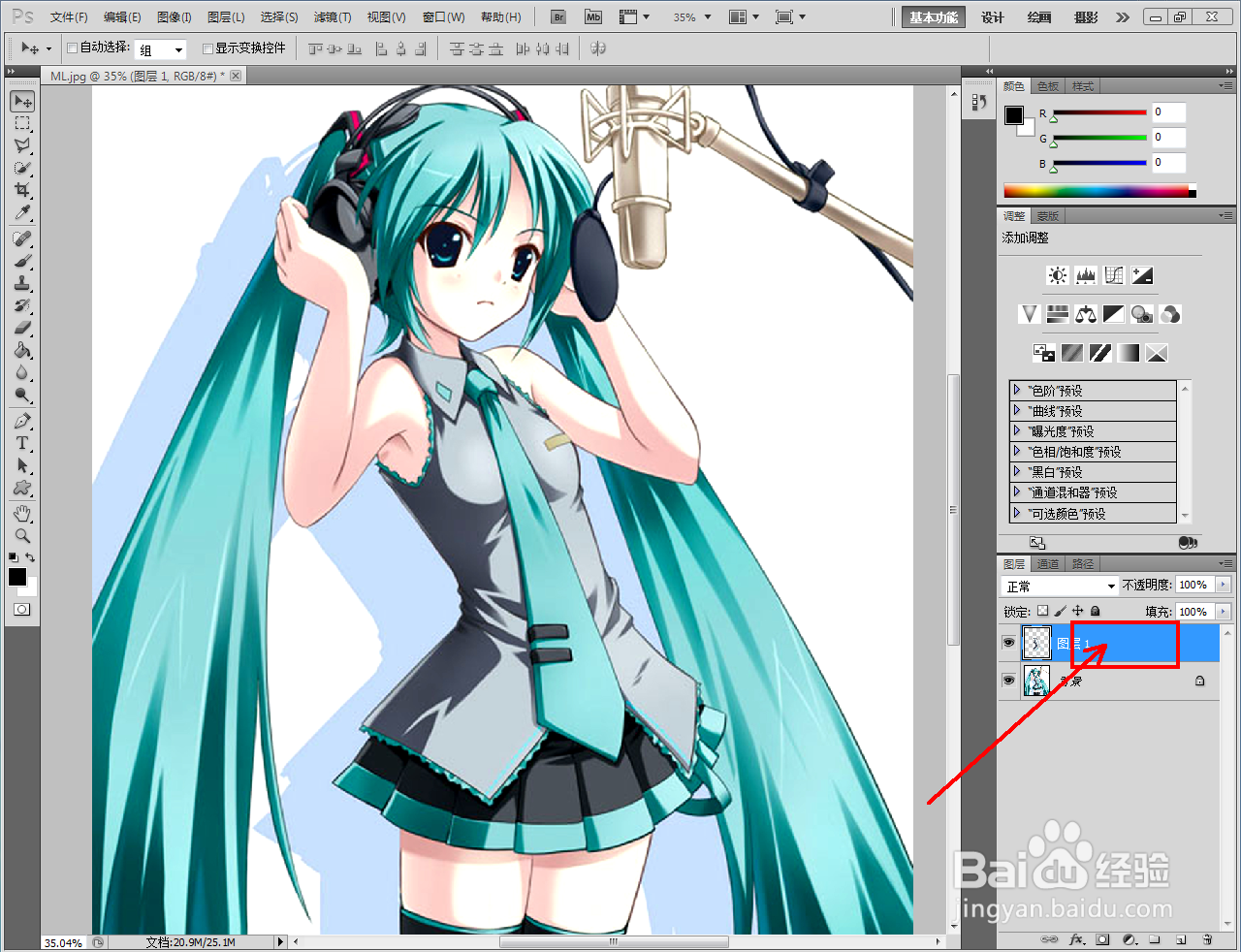
4、双击图示图层空白区域,弹出图层样式设置栏后,勾选【颜色叠加】,按图示设置好叠加颜色并将样式设置为:正片叠底;
ps给人物衣服换色教程

ps给人物衣服换色教程

ps给人物衣服换色教程

ps给人物衣服换色教程

ps给人物衣服换色教程

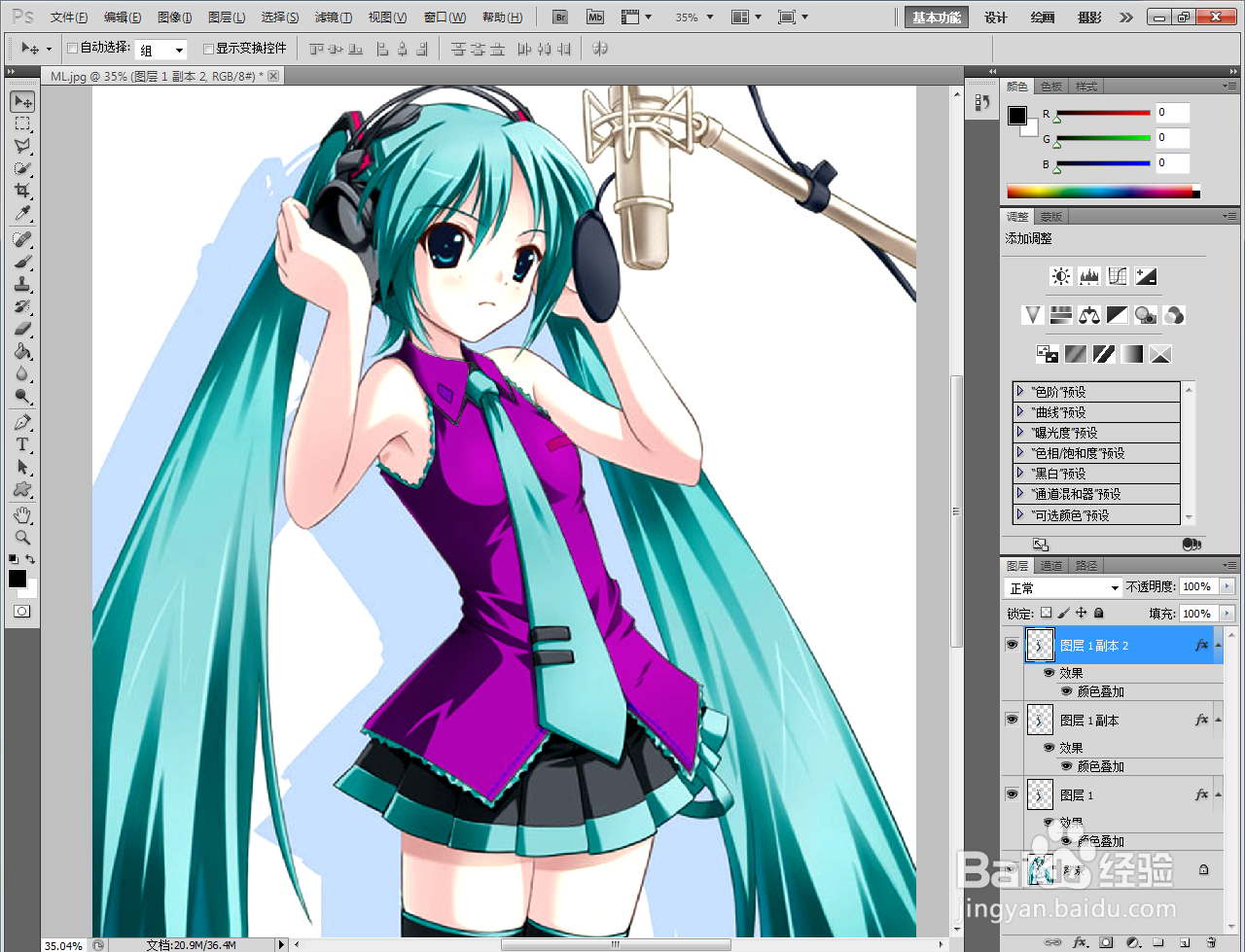
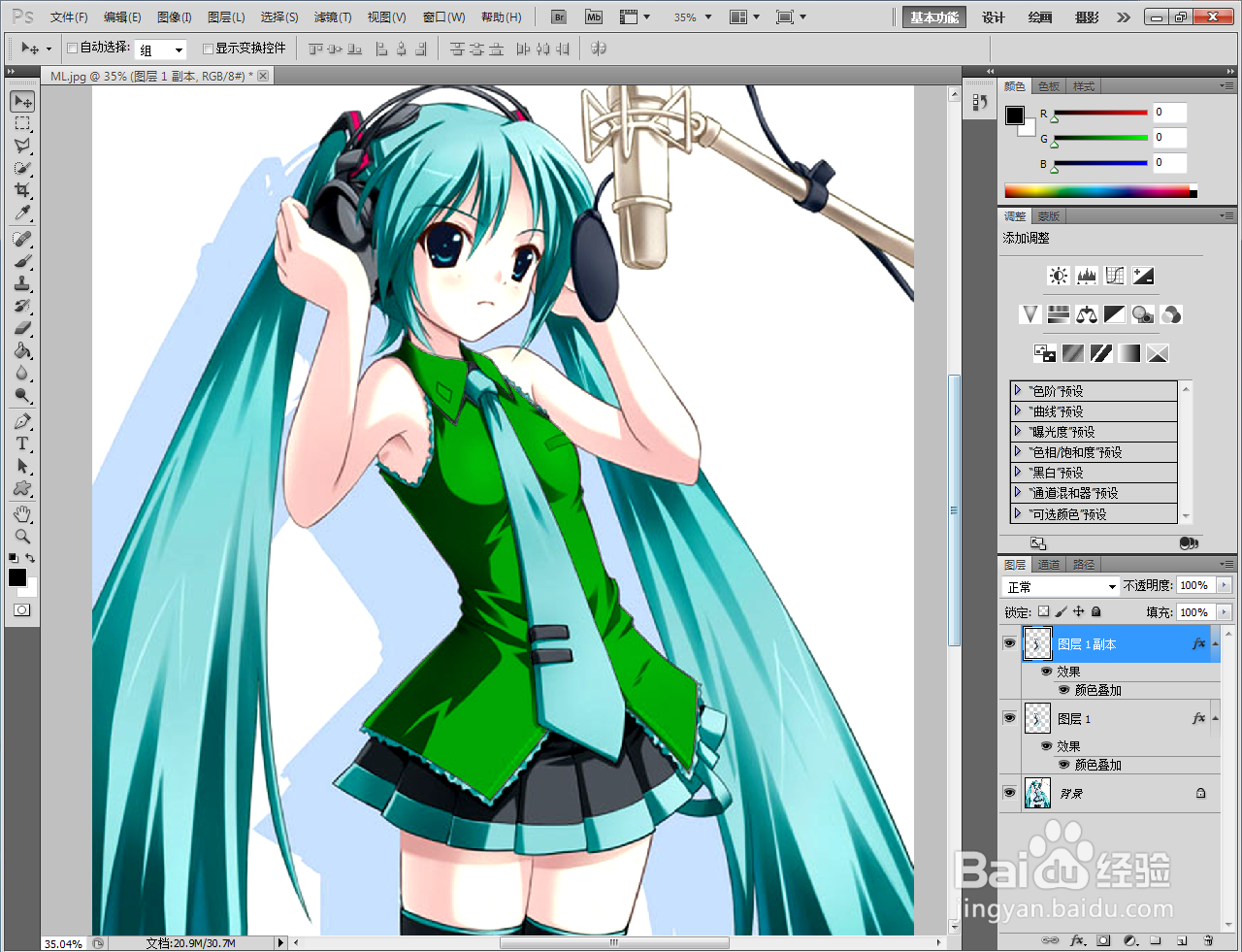
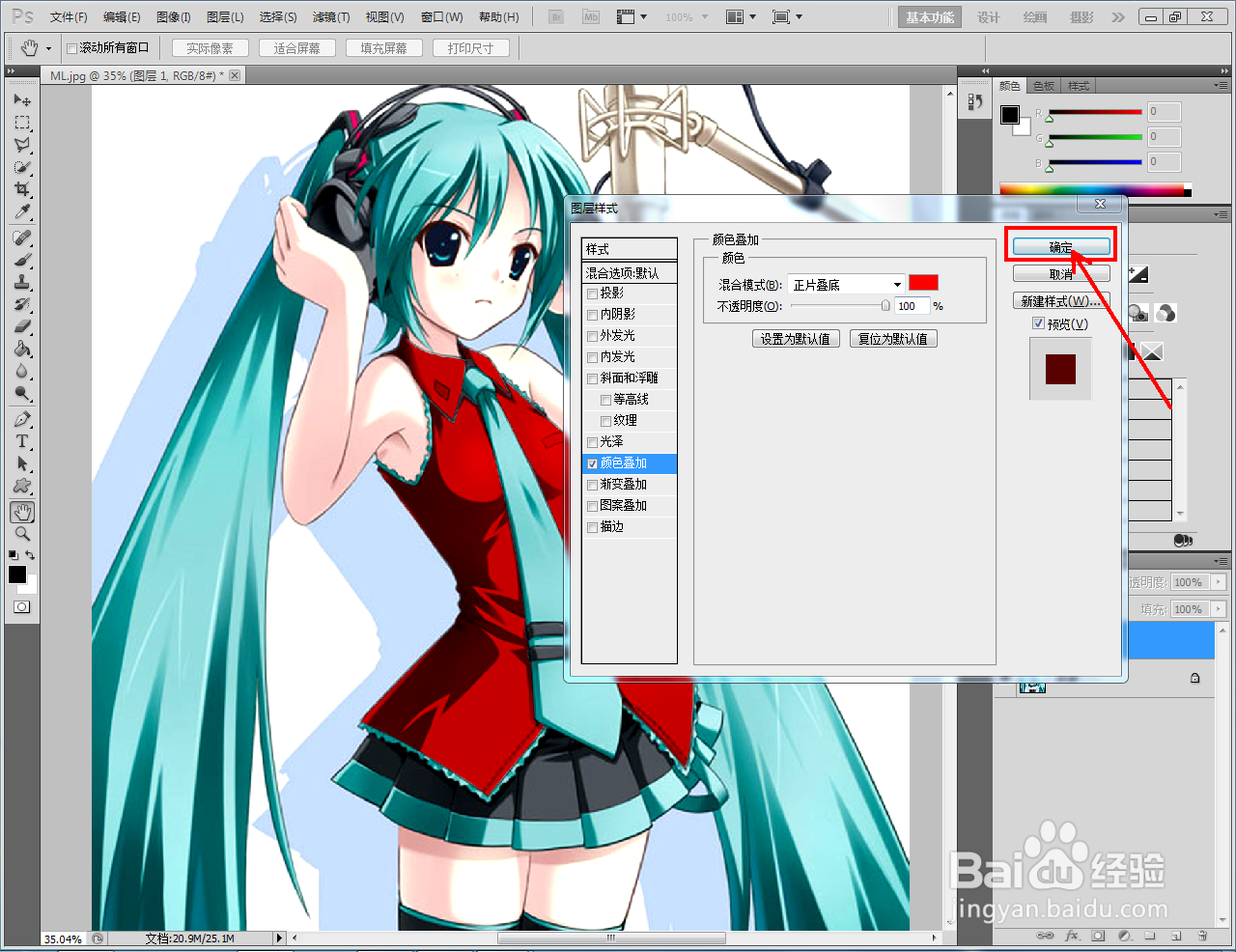
5、完成颜色叠加图层样式的设置后,点击【确定】确认,即可完成人物衣服颜色的更换。以上就是关于ps给人物衣服换色方法的所有介绍。
ps给人物衣服换色教程

ps给人物衣服换色教程

ps给人物衣服换色教程

ps给人物衣服换色教程

ps给人物衣服换色教程

ps给人物衣服换色教程

ps给人物衣服换色教程

ps给人物衣服换色教程

  • PS怎样制作光效
  • PS软件怎么给图片增加厚度变立体
  • PS中如何给图片添加透视投影效果
  • PS怎样形状模糊效果
  • ps怎么取消选区
  • 热门搜索
    没有银行卡怎么网购 diss是什么意思中文 我的高中生活 如何皈依 长城汽车待遇怎么样 沸腾的生活 老年瘙痒症如何治疗 t3t4是什么 缓刑是什么意思 福州外语外贸学院怎么样