autoCAD中椭圆弧的绘制技巧

 时间:2026-02-14 08:27:36

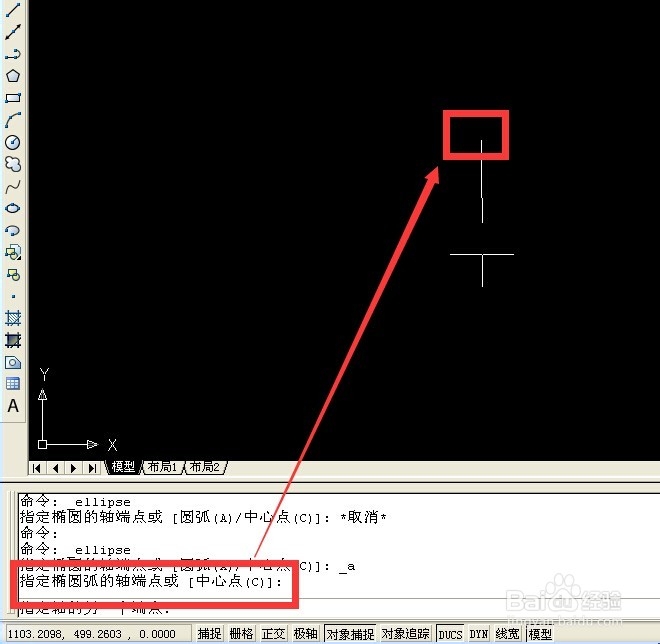
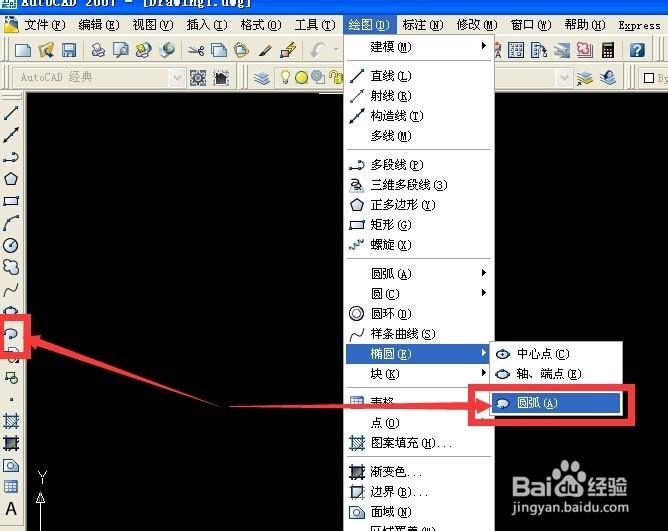
1、首先打开autoCAD界面,点击菜单栏上的绘图、椭圆、椭圆弧,或者是点击左侧工具栏的椭圆弧图标以创建一个椭圆弧。
autoCAD中椭圆弧的绘制技巧

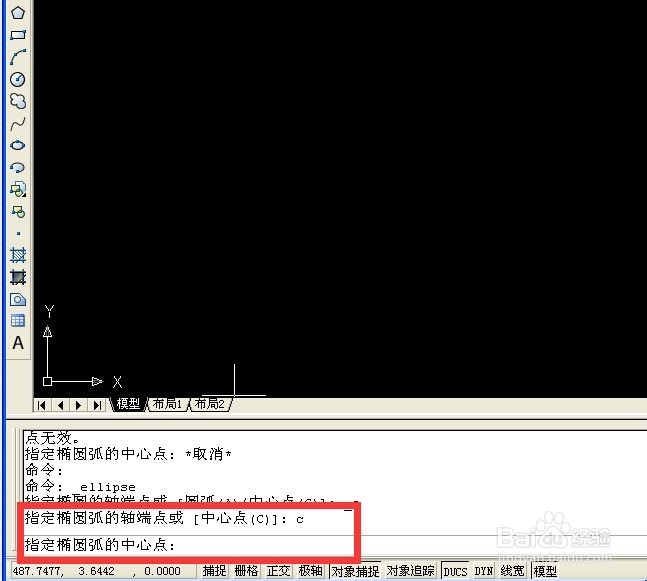
2、点击椭圆弧图标 在命令栏中如果不输入c将以 轴的两个端点,另一个半轴长创建椭圆,如果在命令栏里输入c,然后回车将以圆心和一个轴的端点,另一半轴长创建椭圆弧。
autoCAD中椭圆弧的绘制技巧

3、这里我以两个轴的端点创建椭圆弧。

4、指定第一个端点。

autoCAD中椭圆弧的绘制技巧

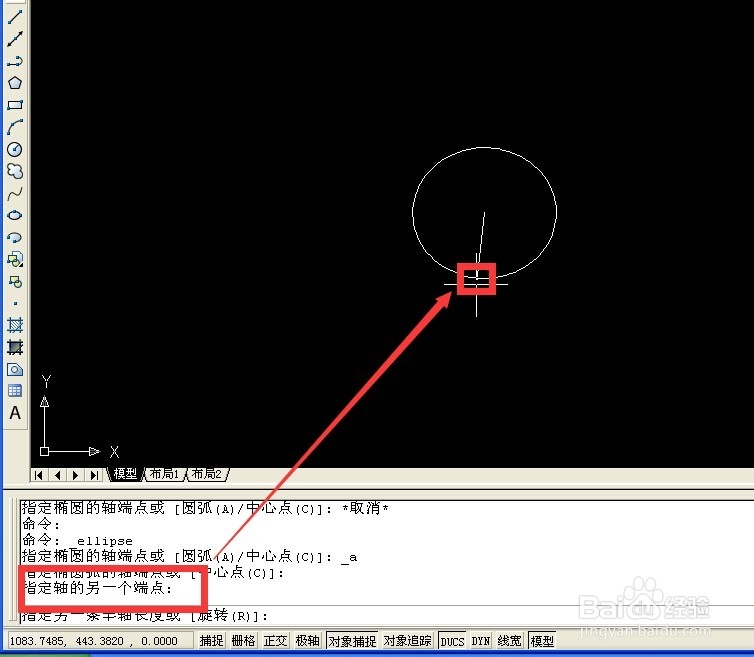
5、指定第另一个端点

autoCAD中椭圆弧的绘制技巧

6、然后用鼠标直接调整确定另一轴长

7、接下来输入起始角度,起始点是最左侧,我想得到90度到190度的一段椭圆弧.

8、这起始角度这里输入90.

autoCAD中椭圆弧的绘制技巧

9、在终止角度输入190,一段圆弧就绘制好了

autoCAD中椭圆弧的绘制技巧

  • CAD画出的圆为多边形如何使画出的圆呈弧形
  • CAD高板画图移动卡顿解决方法
  • AutoCAD2020怎么输入文字
  • CAD中怎么等分一条线段?
  • CAD中多线比例修改的方法?
  • 热门搜索
    红烧蹄膀的家常做法 淡菜的做法 飞蚊症怎么治疗 红烧黄花鱼的做法 莴苣的做法 皮蛋的做法 学生用英语怎么说 篦怎么读 涔怎么读 武昌鱼怎么做好吃