1、1. 双击打开桌面上的WPS Office软件。

2、2. 单击插入菜单,表格,设置行列,插入表格,选定两个单元格合并。


3、3. 拖动列线,调大第一列,单击表格样式菜单,绘制斜线表头。


4、4. 对话框中选类型,确定。单击开始菜单,选字号大小。


5、5. 斜线表头输入文字,单击鼠标光标放在斜线中间处,输入文字,另一文字用一样的方法输入。


6、6. 文字大小默认是四号字,选定斜线表头文字,改文字字号。调小行距。


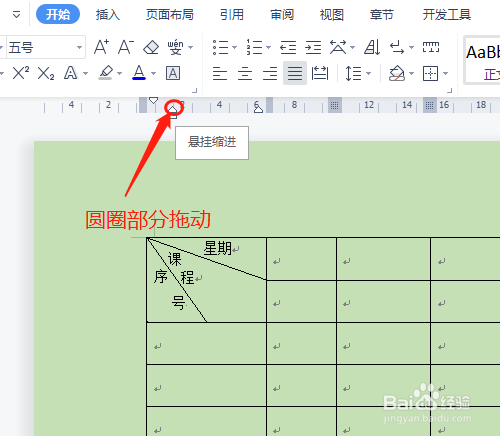
7、7. 光标放在文字前面,拖动标尺处悬挂缩进图标,文字形成错位。

时间:2026-04-23 05:57:49
1、1. 双击打开桌面上的WPS Office软件。
2、2. 单击插入菜单,表格,设置行列,插入表格,选定两个单元格合并。
3、3. 拖动列线,调大第一列,单击表格样式菜单,绘制斜线表头。
4、4. 对话框中选类型,确定。单击开始菜单,选字号大小。
5、5. 斜线表头输入文字,单击鼠标光标放在斜线中间处,输入文字,另一文字用一样的方法输入。
6、6. 文字大小默认是四号字,选定斜线表头文字,改文字字号。调小行距。
7、7. 光标放在文字前面,拖动标尺处悬挂缩进图标,文字形成错位。
