1、我们准备好一张透明的玻璃杯图片,如下图所示,在ps中打开。

2、同时我们还要准备一张下图所示的图片,将图片作为素材导入ps中。

3、随后我们调整图片的大小,让它符合杯子的大小,调整完成之后点击对号。

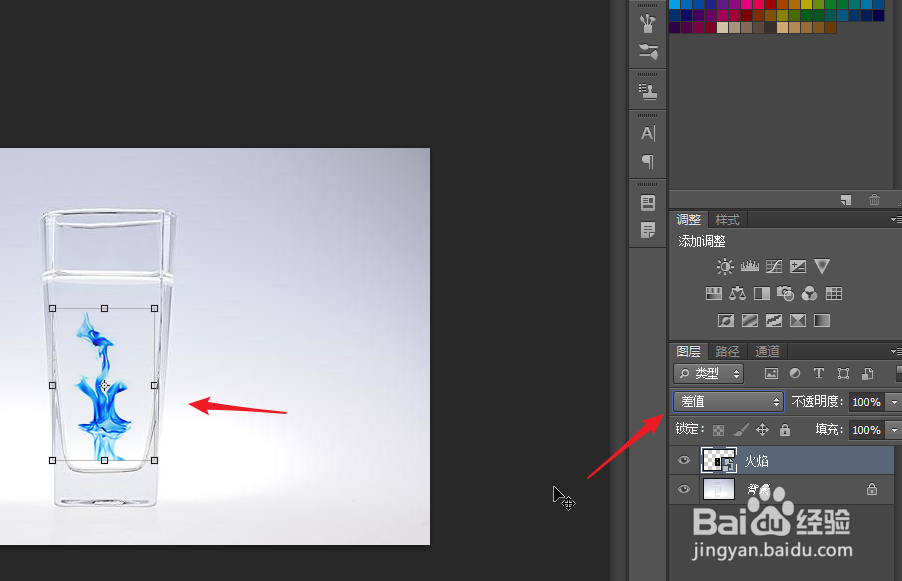
4、如下图所示,选中智能图层,在混合模式上点击按钮,展开选项。

5、我们此时只需要选择“差 值”。在操作时不需要提前进行抠图,操作十分简单。
6、我们根据实际效果,将墨水向下移动到杯底位置,最后我们就得到了下图中的效果。

时间:2026-05-01 01:43:58
1、我们准备好一张透明的玻璃杯图片,如下图所示,在ps中打开。
2、同时我们还要准备一张下图所示的图片,将图片作为素材导入ps中。
3、随后我们调整图片的大小,让它符合杯子的大小,调整完成之后点击对号。
4、如下图所示,选中智能图层,在混合模式上点击按钮,展开选项。
5、我们此时只需要选择“差 值”。在操作时不需要提前进行抠图,操作十分简单。
6、我们根据实际效果,将墨水向下移动到杯底位置,最后我们就得到了下图中的效果。
