怎么样用HP1005扫描仪

 时间:2024-10-12 20:37:49

1、打开电脑,打开扫描仪电源,点击我的电脑;

怎么样用HP1005扫描仪

2、在我的电脑里面找到扫描仪图标;

怎么样用HP1005扫描仪

3、点击扫描仪图标打开扫描仪,选择第二个蓝色框“照相机或扫描仪......”图标,点击“确定”;

怎么样用HP1005扫描仪

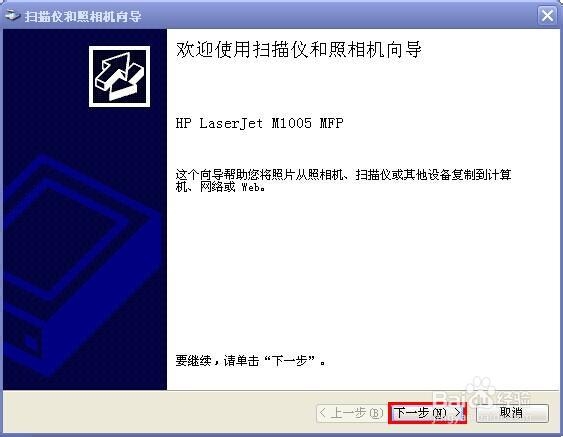
4、出现如图页面,点击“下一步”;

怎么样用HP1005扫描仪

5、在出现的页面选择所要的图片类型,点击预览;

怎么样用HP1005扫描仪

6、如下图,通过小正方块拉动设置扫描图片的大小等,设置好后点击“下一步”;

怎么样用HP1005扫描仪

7、如下图,标图片名称,选择图片格式和存储位置,点击“下一步”;

怎么样用HP1005扫描仪

8、如下图,扫描正在进行扫描工作,此时不要动扫描件及扫描仪,以免影响扫描图像;

怎么样用HP1005扫描仪

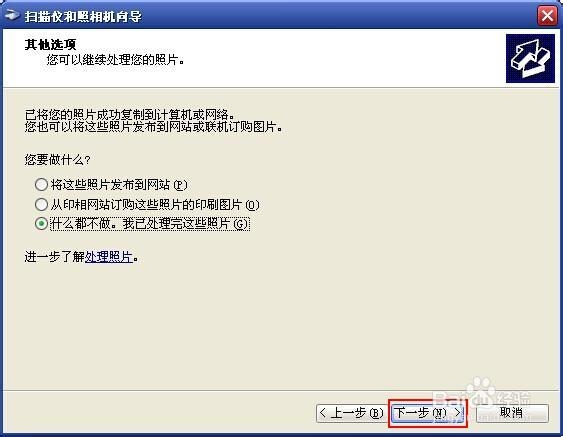
9、完成后自己出现下图页面,点击“下一步”;

怎么样用HP1005扫描仪

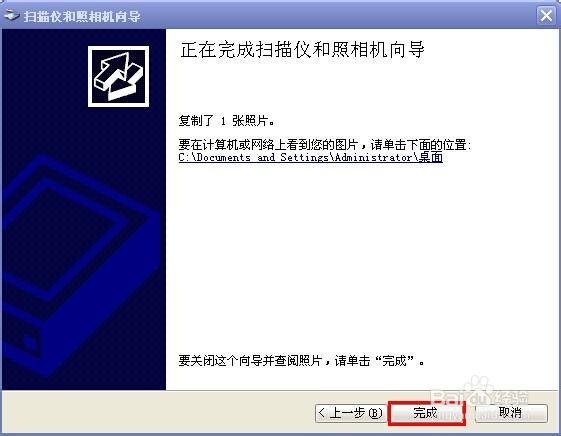
10、点击“完成”;

怎么样用HP1005扫描仪

11、这时会弹出扫描的图片所在位置,如图。这样扫描工作就完成了,谢谢大家!

怎么样用HP1005扫描仪
  • HP LaserJet M1005怎样扫描?
  • 惠普M1005型号打印机如何扫描图片?
  • 打印机打印时提示Print Spooler无法启动怎么办
  • hp1005扫描怎么用
  • hp1005打印机怎么扫描文件
  • 热门搜索
    胸胀是怎么回事 狗狗拉血是怎么回事 北斗七星怎么画 高招的近义词 ppt目录怎么做 鳖怎么杀 用电安全常识 近义词的四字成语 网上怎么办理信用卡 自贡恐龙博物馆