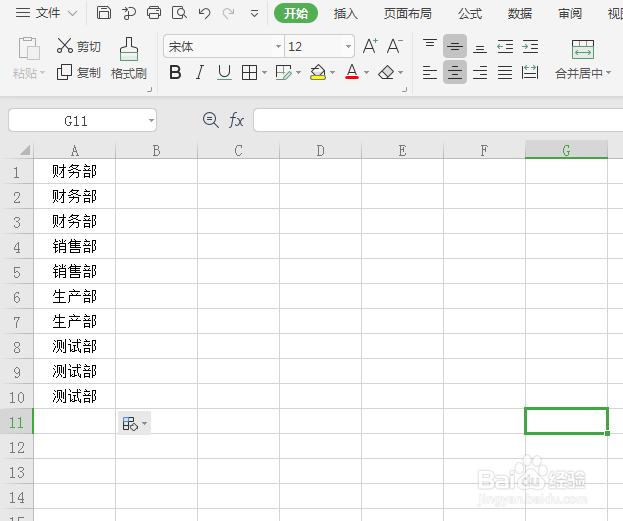
1、如图为原始数据区域。
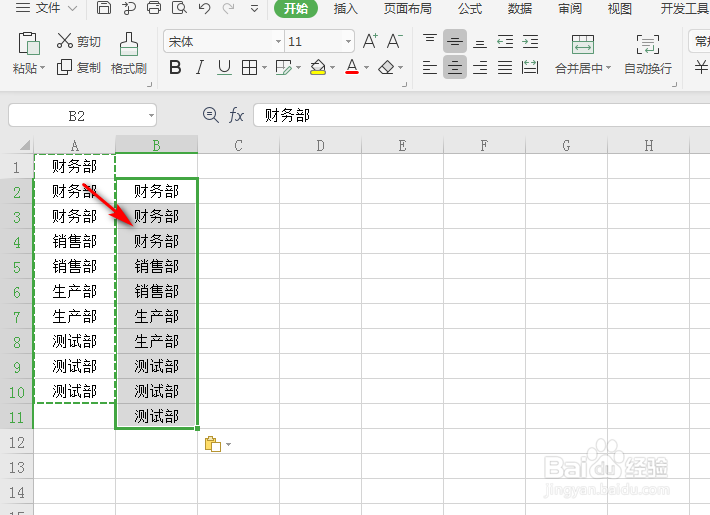
2、复制上述数据区域到相邻列,并错开一行,具体如图所示:
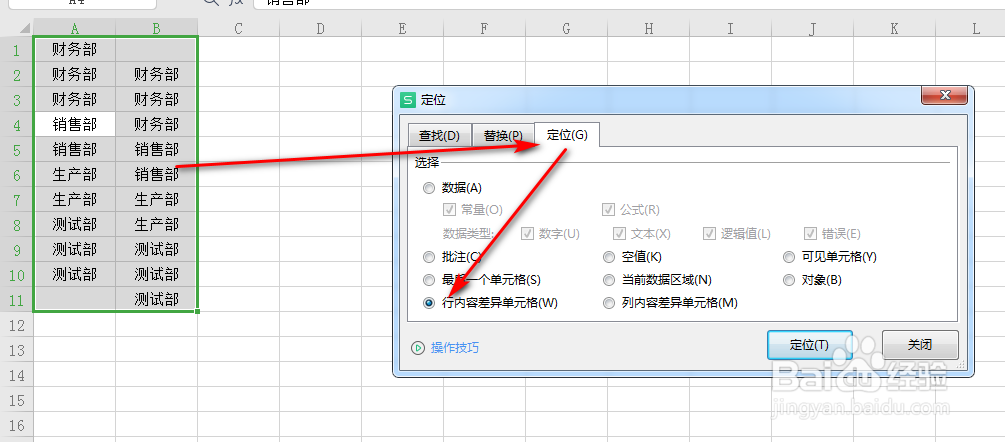
3、选中上述所有的数据区域,并Ctrl+G,在弹出的定位对话框中,点中“行内容差异单元格”,具体如图所示:
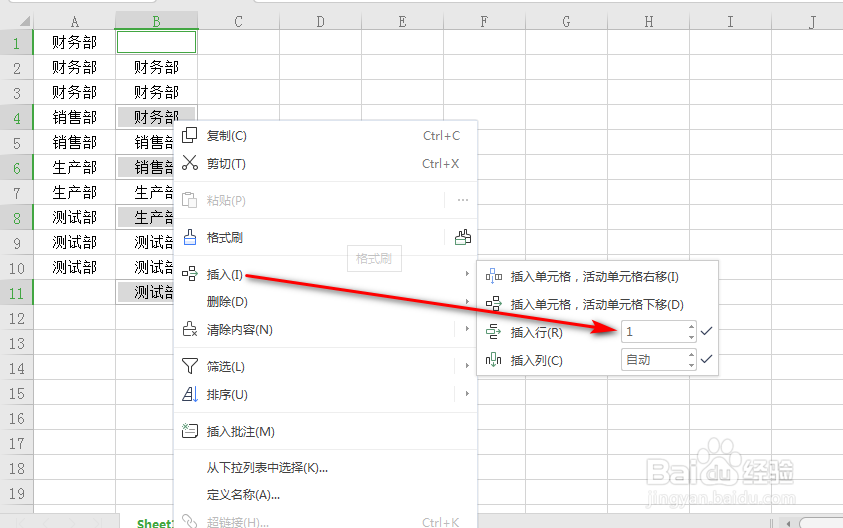
4、紧接着,鼠标右键,点击“插入”,并选择插入行,并输入数字1,具体如图所示:
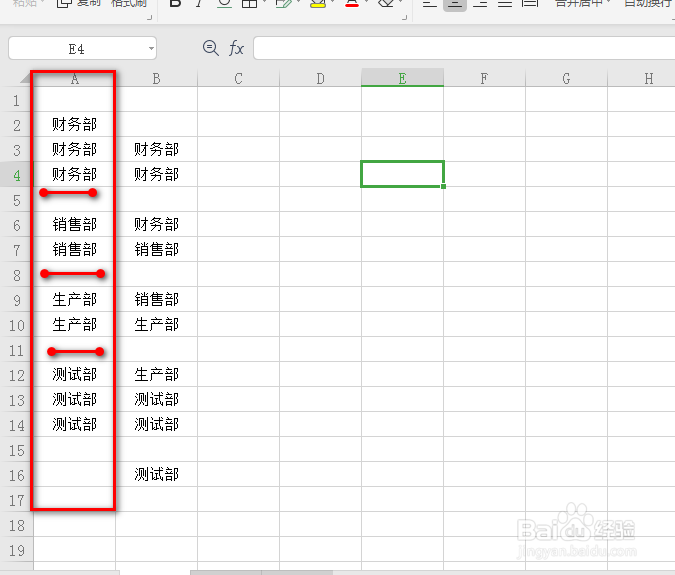
5、最后可以看到原始的数据区域中,自动生成了空行分隔不同单元格内容,具体如图所示:
时间:2026-04-24 14:22:00
1、如图为原始数据区域。
2、复制上述数据区域到相邻列,并错开一行,具体如图所示:
3、选中上述所有的数据区域,并Ctrl+G,在弹出的定位对话框中,点中“行内容差异单元格”,具体如图所示:
4、紧接着,鼠标右键,点击“插入”,并选择插入行,并输入数字1,具体如图所示:
5、最后可以看到原始的数据区域中,自动生成了空行分隔不同单元格内容,具体如图所示:
