PS练习七之红色五角星变成橙色五角星

 时间:2026-05-05 17:29:15

1、如下所示,

打开PS软件,进入到工作界面
PS练习七之红色五角星变成橙色五角星

2、如下所示,

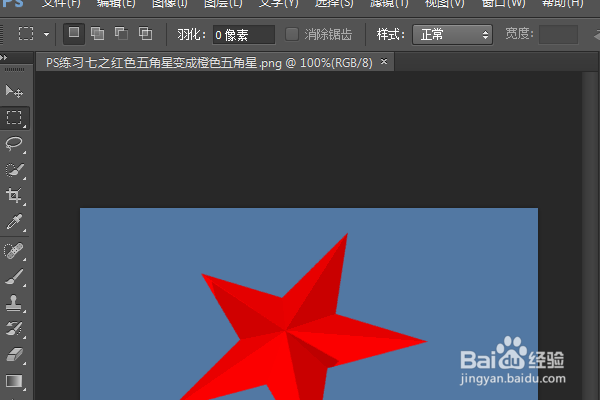
ctrl+o,打开事先准备好的素材图片:红色立体五角星

PS练习七之红色五角星变成橙色五角星

3、如下所示,

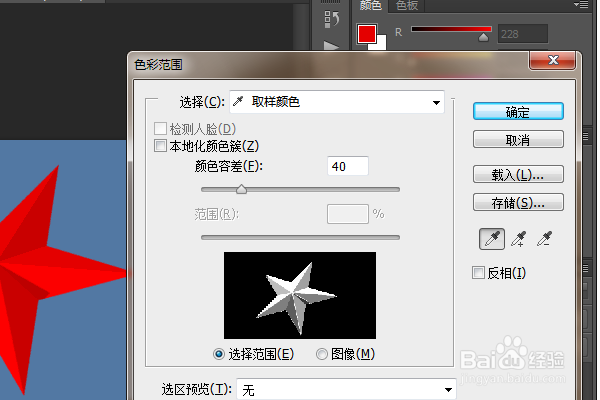
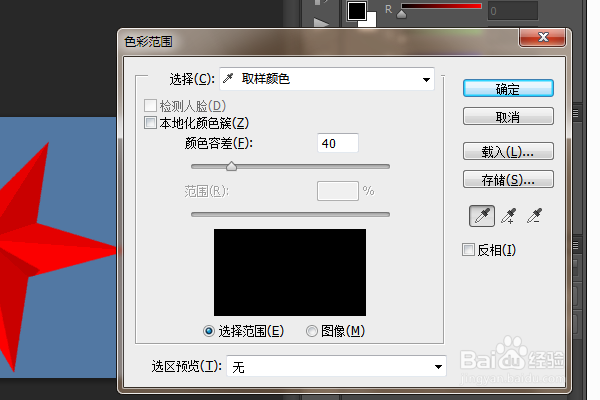
执行【选择——色彩范围】,

弹出“色彩范围”对话框,
PS练习七之红色五角星变成橙色五角星

4、如下所示,

在立体五角星上点击一点,取样颜色,

点击确定。

PS练习七之红色五角星变成橙色五角星

5、如下所示,

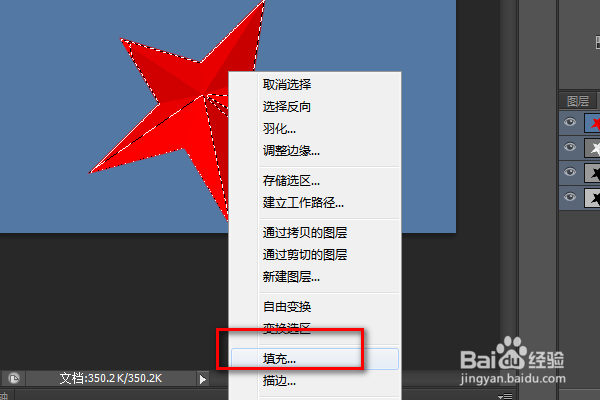
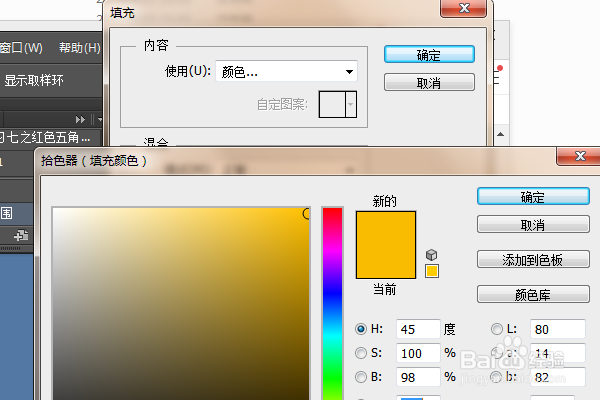
成功建立选区,单击鼠标右键,点击“填充”。

PS练习七之红色五角星变成橙色五角星

6、如下所示,

弹出“填充”对话框,

点击“使用颜色”,在弹出的“拾色器”中点击橙色,

点击确定,再点击确定,
PS练习七之红色五角星变成橙色五角星

7、如下所示,

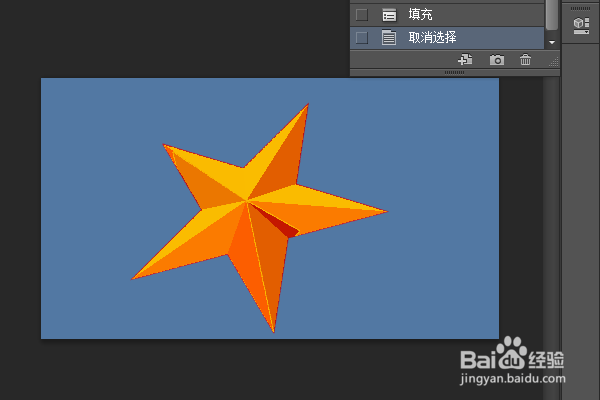
这个红色的立体了五角星就变成了橙色的立体五角星了,

可以看到还有一点红色的残留
PS练习七之红色五角星变成橙色五角星

  • PohotShop(PS图像处理软件)钢笔工具解析
  • PSCC 如何使用修复画笔工具
  • ps衣服调色技巧分享
  • Photoshop如何设置颜色的位数
  • 如何打造人物IP
  • 热门搜索
    蜻怎么组词 眉毛稀少怎么办 格兰仕微波炉怎么样 会计怎么做账 ppt怎么做流程图 感冒了怎么办才好得快 airdrop怎么用 汽车怎么开 无线路由器怎么用 幼儿发烧怎么办