1、打开一个色彩斑斓的图片,复制一层;如图

2、点击滤镜——模糊——径向模糊,选择缩放,数量100,执行两次;如图

3、复制一层,点击滤镜——扭曲——旋转扭曲,角度为100;如图

4、复制一层,点击滤镜——扭曲——旋转扭曲,角度为-200;如图
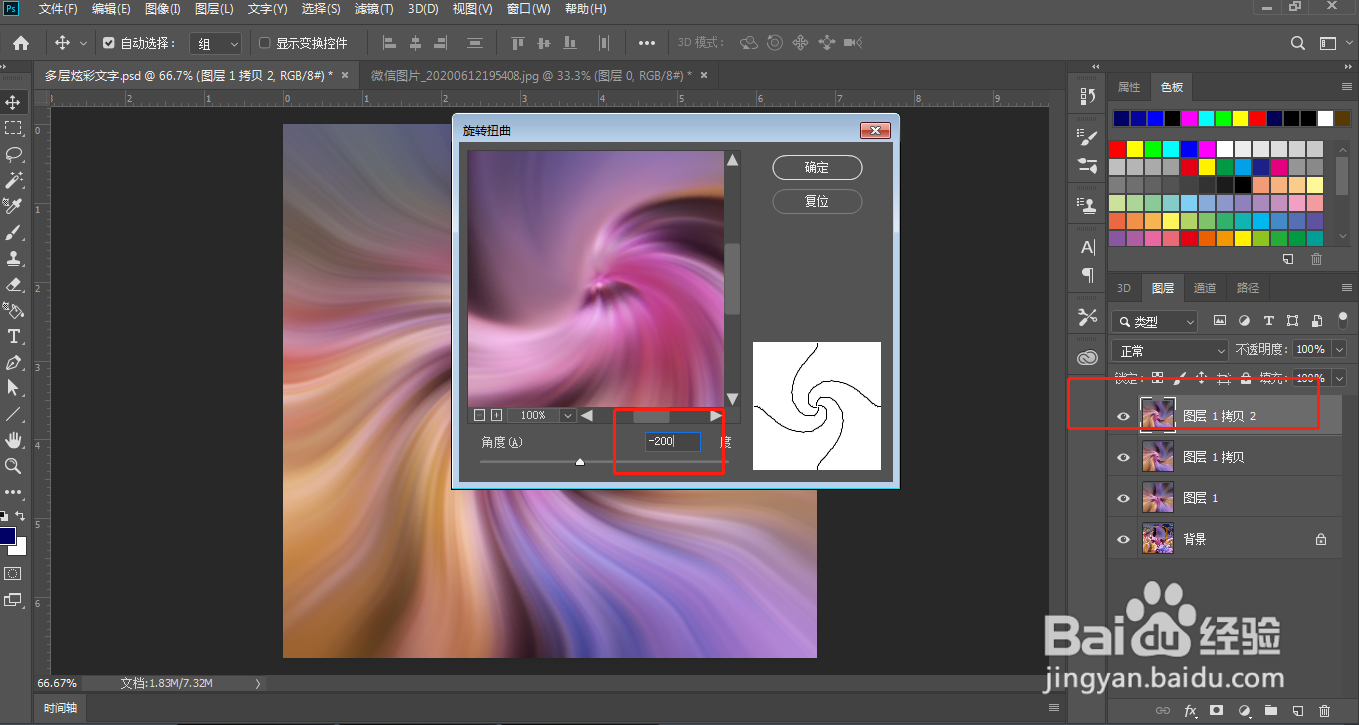
5、把两个图层的混合模式都改成变亮,点击曲线,调整明暗对比度;如图

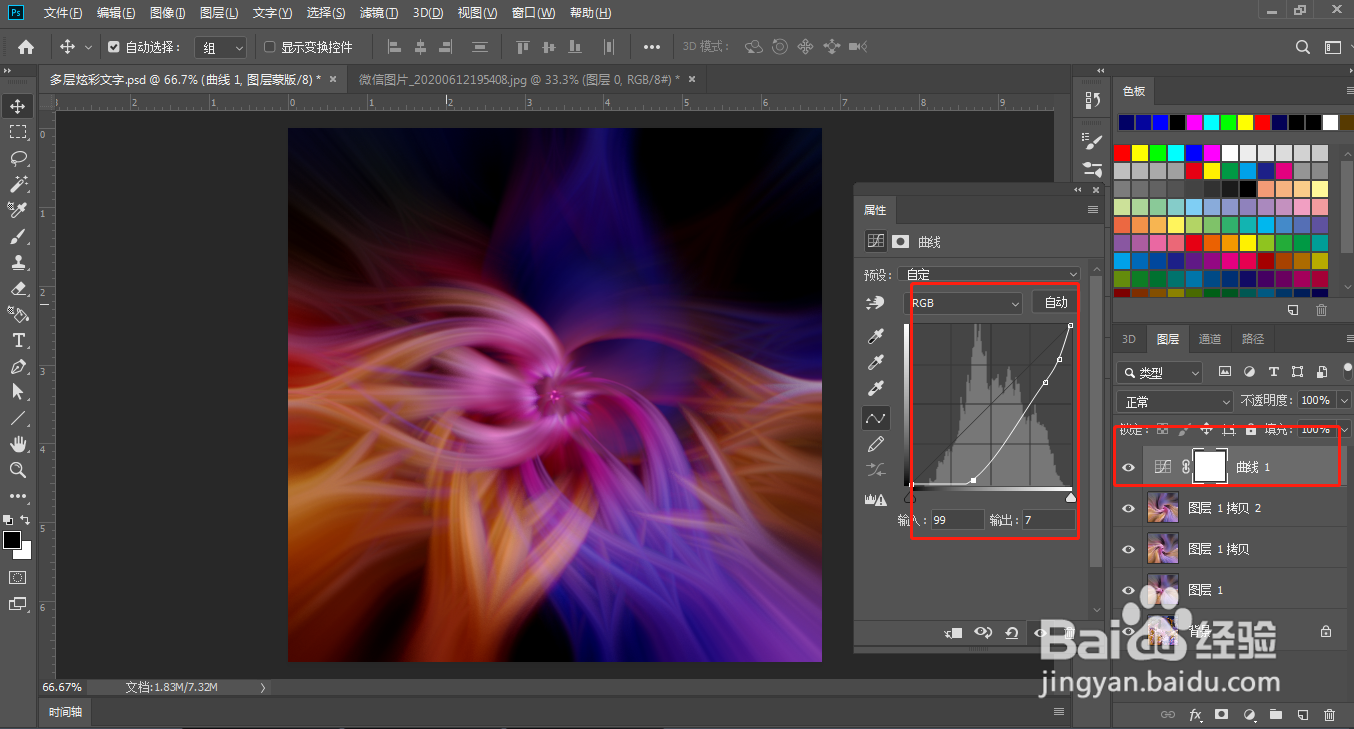
6、选择色阶,再次移动滑块来调整明暗对比度,这样效果就做好了;如图

时间:2024-10-29 00:19:01
1、打开一个色彩斑斓的图片,复制一层;如图
2、点击滤镜——模糊——径向模糊,选择缩放,数量100,执行两次;如图
3、复制一层,点击滤镜——扭曲——旋转扭曲,角度为100;如图
4、复制一层,点击滤镜——扭曲——旋转扭曲,角度为-200;如图
5、把两个图层的混合模式都改成变亮,点击曲线,调整明暗对比度;如图
6、选择色阶,再次移动滑块来调整明暗对比度,这样效果就做好了;如图
