1、双击打开需要添加边框装饰的文档。

2、点击上方的“设计”按钮,打开设计菜单栏。

3、点击菜单栏中的“页面边框”按钮,打开“边框和底纹”设置窗口。

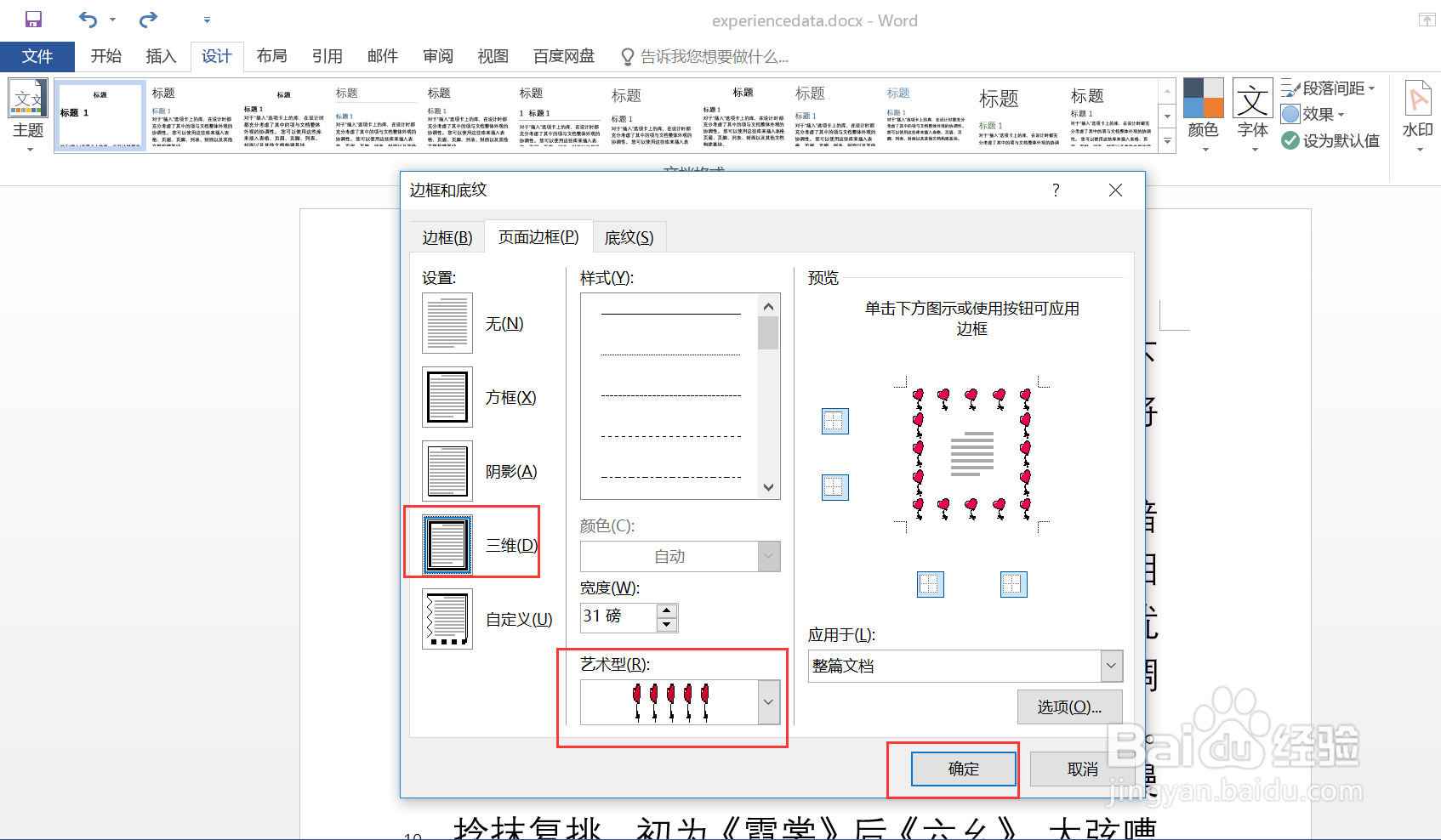
4、在“边框和底纹”对话框中,左侧“设置”栏选择“三维”,右侧“艺术型”选择一个喜欢的艺术边框,然后点击下方的“确定”按钮。
5、回到 Word 文档页面,艺术型边框已经添加完成,效果符合预期。

时间:2026-04-23 00:43:51
1、双击打开需要添加边框装饰的文档。
2、点击上方的“设计”按钮,打开设计菜单栏。
3、点击菜单栏中的“页面边框”按钮,打开“边框和底纹”设置窗口。
4、在“边框和底纹”对话框中,左侧“设置”栏选择“三维”,右侧“艺术型”选择一个喜欢的艺术边框,然后点击下方的“确定”按钮。
5、回到 Word 文档页面,艺术型边框已经添加完成,效果符合预期。
