怎样在ppt中给图片添加松散透视、橙色样式

 时间:2024-10-12 07:07:54

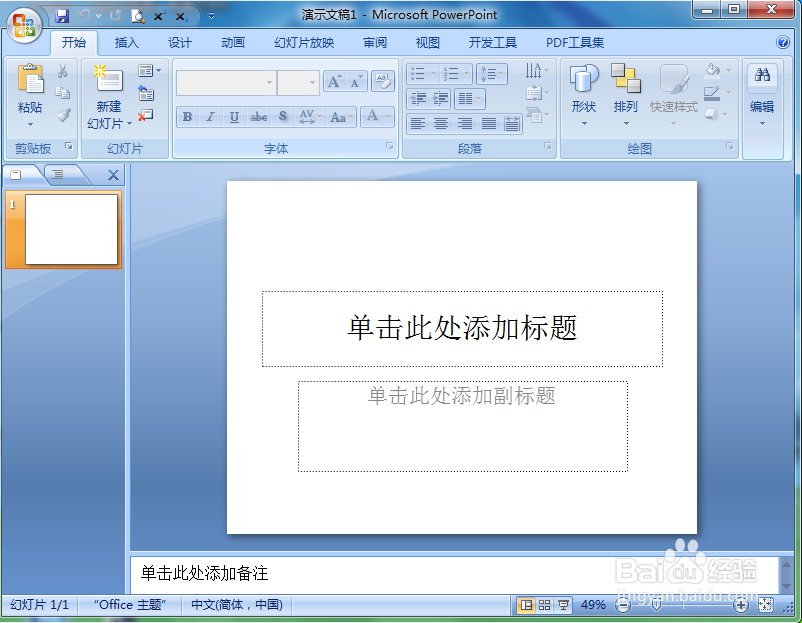
1、打开powerpoint,进入其主界面;
怎样在ppt中给图片添加松散透视、橙色样式

2、将单击此处添加标题和副标题两个输入框删除,点击插入菜单下的图片;

怎样在ppt中给图片添加松散透视、橙色样式

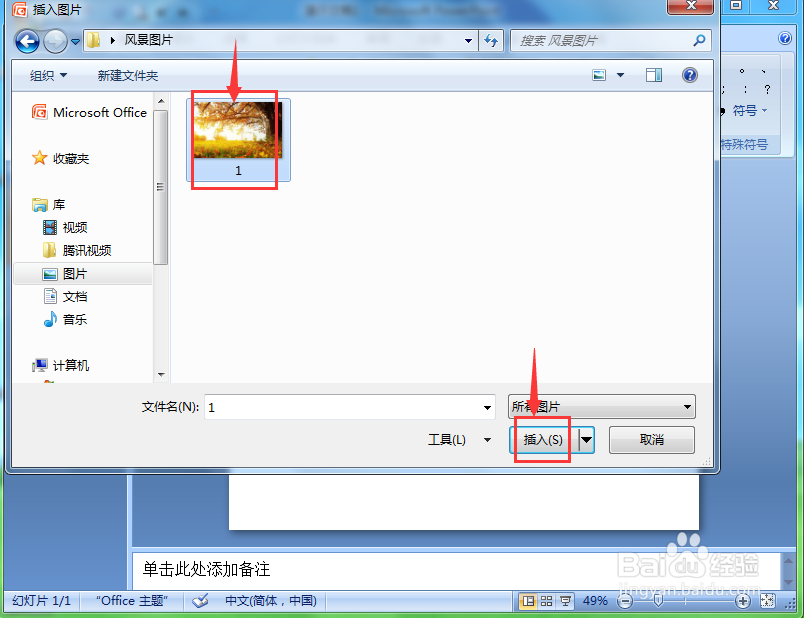
3、选中要处理的图片后,按插入;

怎样在ppt中给图片添加松散透视、橙色样式

4、将图片插入到powerpoint中;

怎样在ppt中给图片添加松散透视、橙色样式

5、点击图片样式,选择松散透视、白色样式;

怎样在ppt中给图片添加松散透视、橙色样式

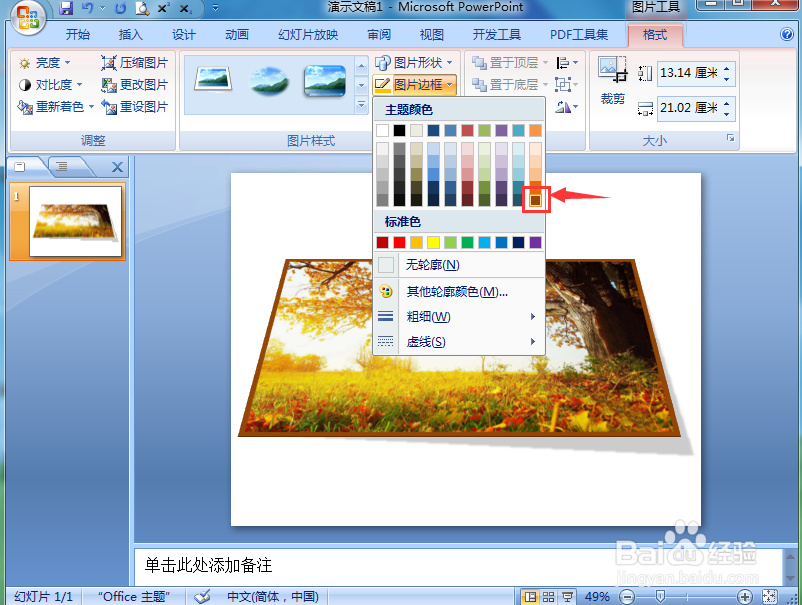
6、点击图片边框,选择橙色;

怎样在ppt中给图片添加松散透视、橙色样式

7、我们就在powerpoint中给图片添加上了松散透视、橙色样式。

怎样在ppt中给图片添加松散透视、橙色样式
  • ppt幻灯片切换效果立方体怎样设置?
  • ppt如何把幻灯片切换方式设置为自左侧擦除?
  • ppt动画效果自左侧切入
  • 幻灯片怎样设置擦除的切换效果?
  • PPT如何设置版式“比较”
  • 热门搜索
    摩托车没劲怎么回事 时尚生活馆 如何节约能源 sd卡损坏怎么修复 电脑关不了机怎么解决 如何写论文开题报告 淘宝怎么了 吸顶灯怎么换灯管 word如何去掉底色 芽苗菜如何种植