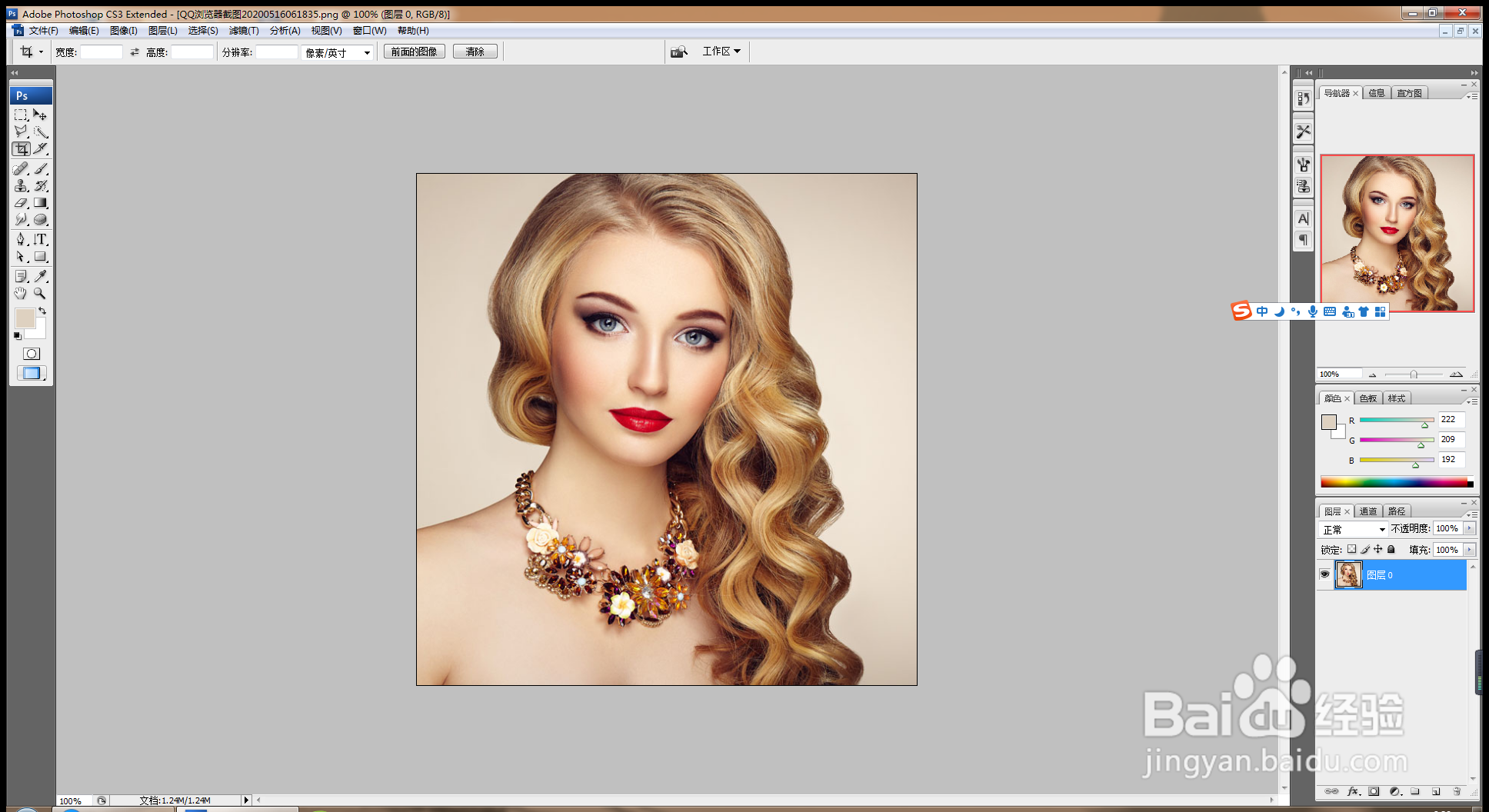
1、 打开PS,按crl+o打开图片,如图
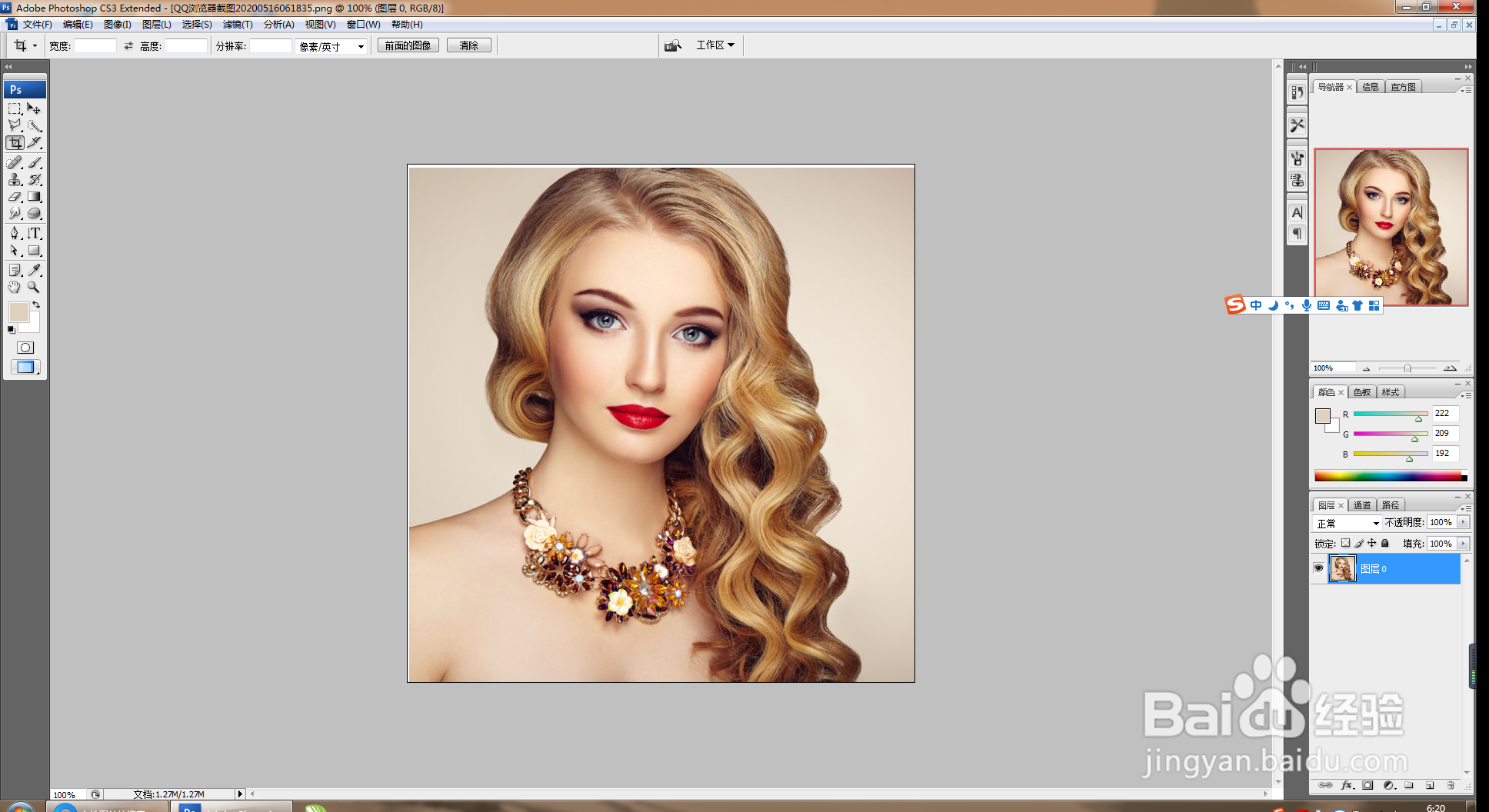
2、裁剪工具裁剪边缘,如图
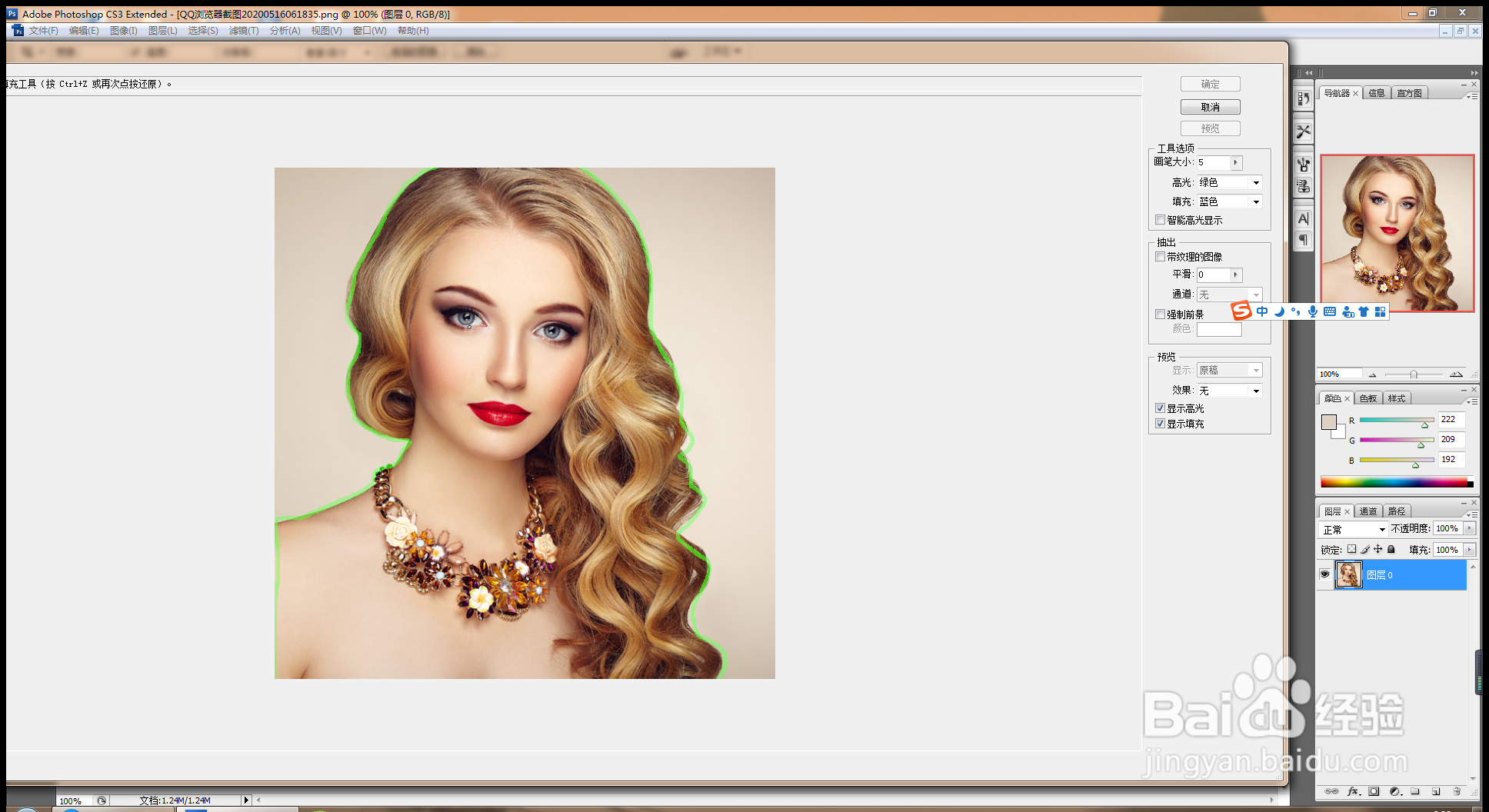
3、滤镜,抽出,画笔5,选择左侧第一个工具,按住鼠标左键开始涂抹,如图
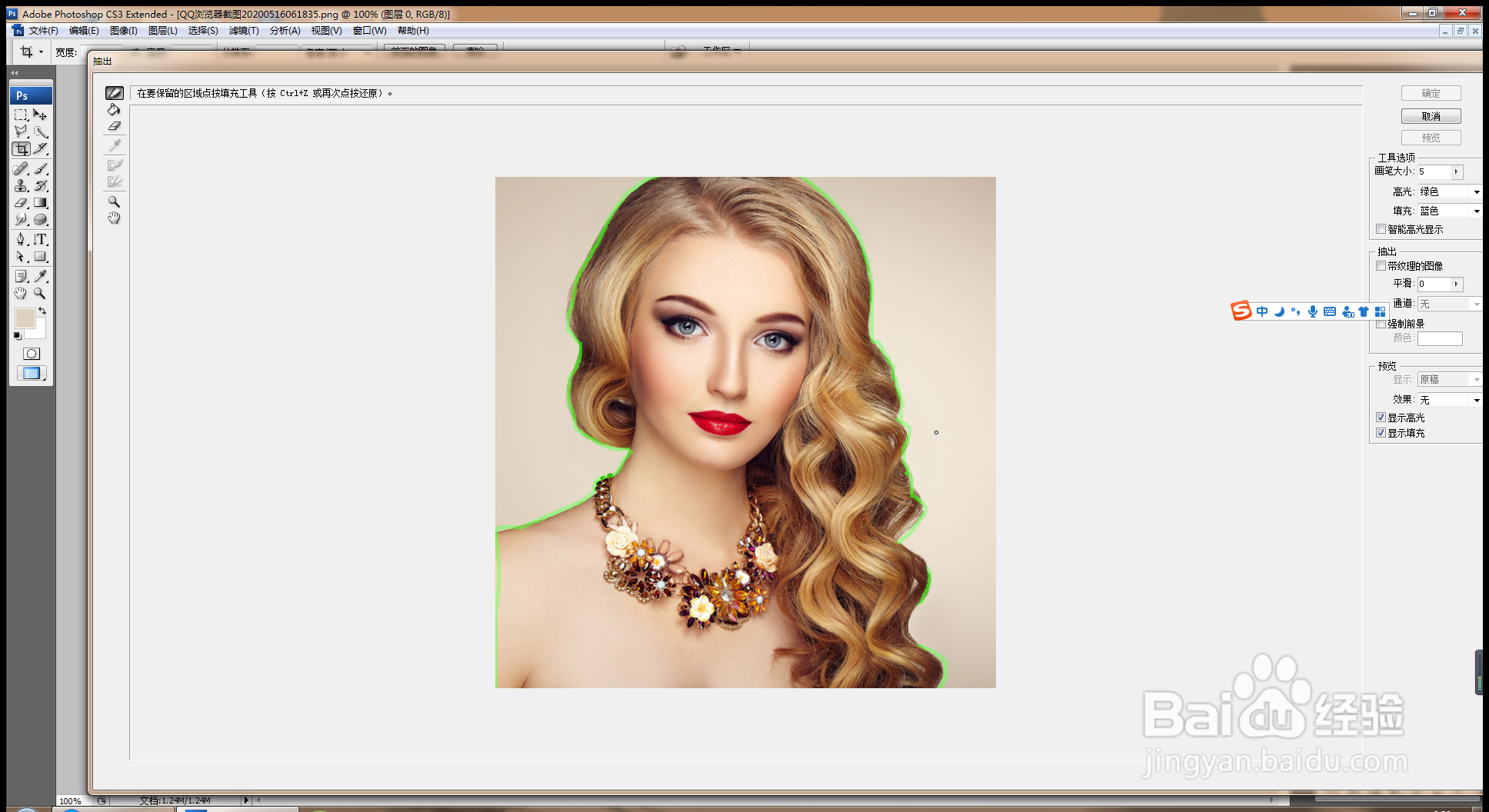
4、多余的部分用橡皮擦擦掉,重新开始绘制边缘做调整,如图
5、选择填充工具,填充,如图
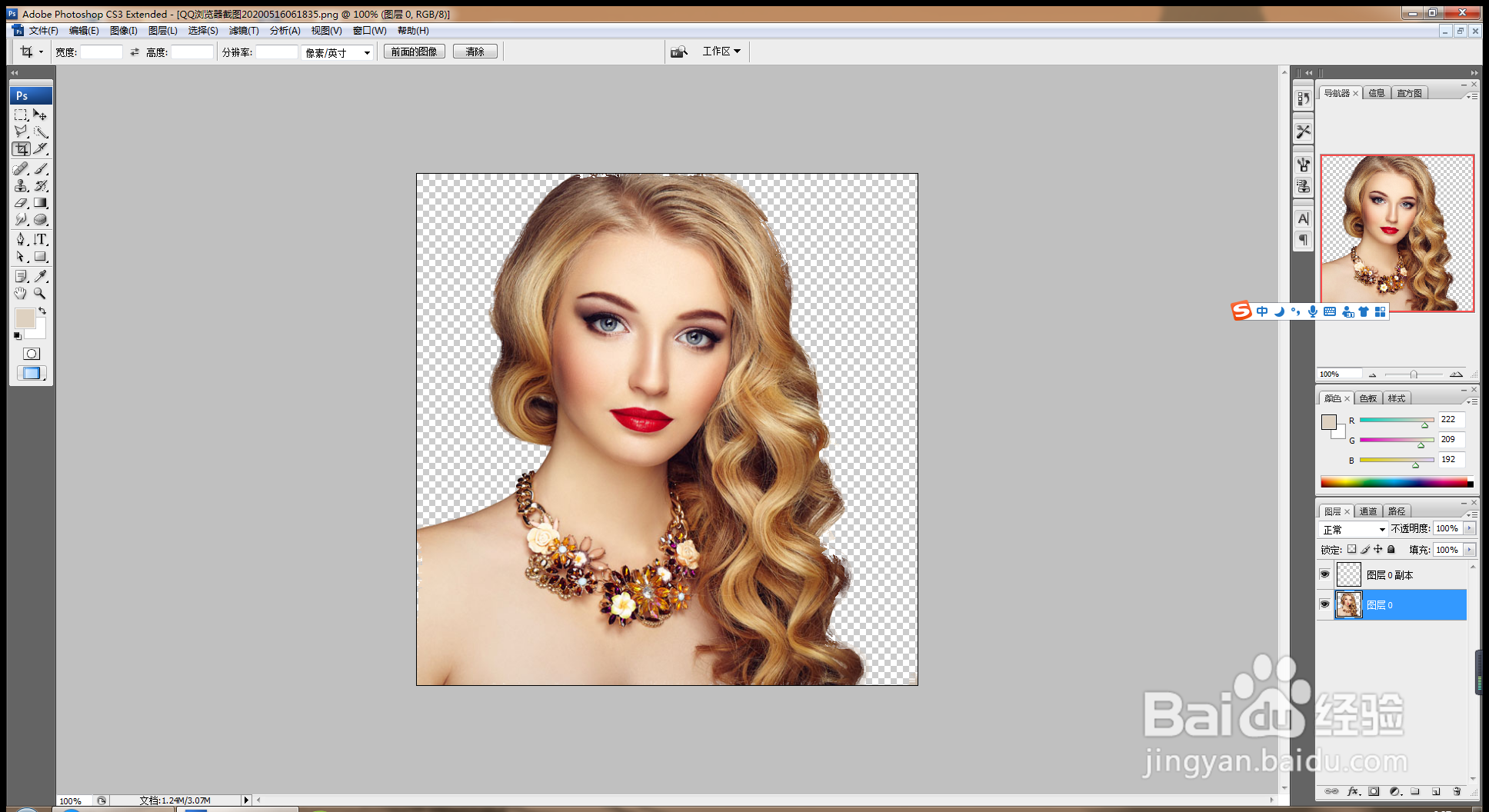
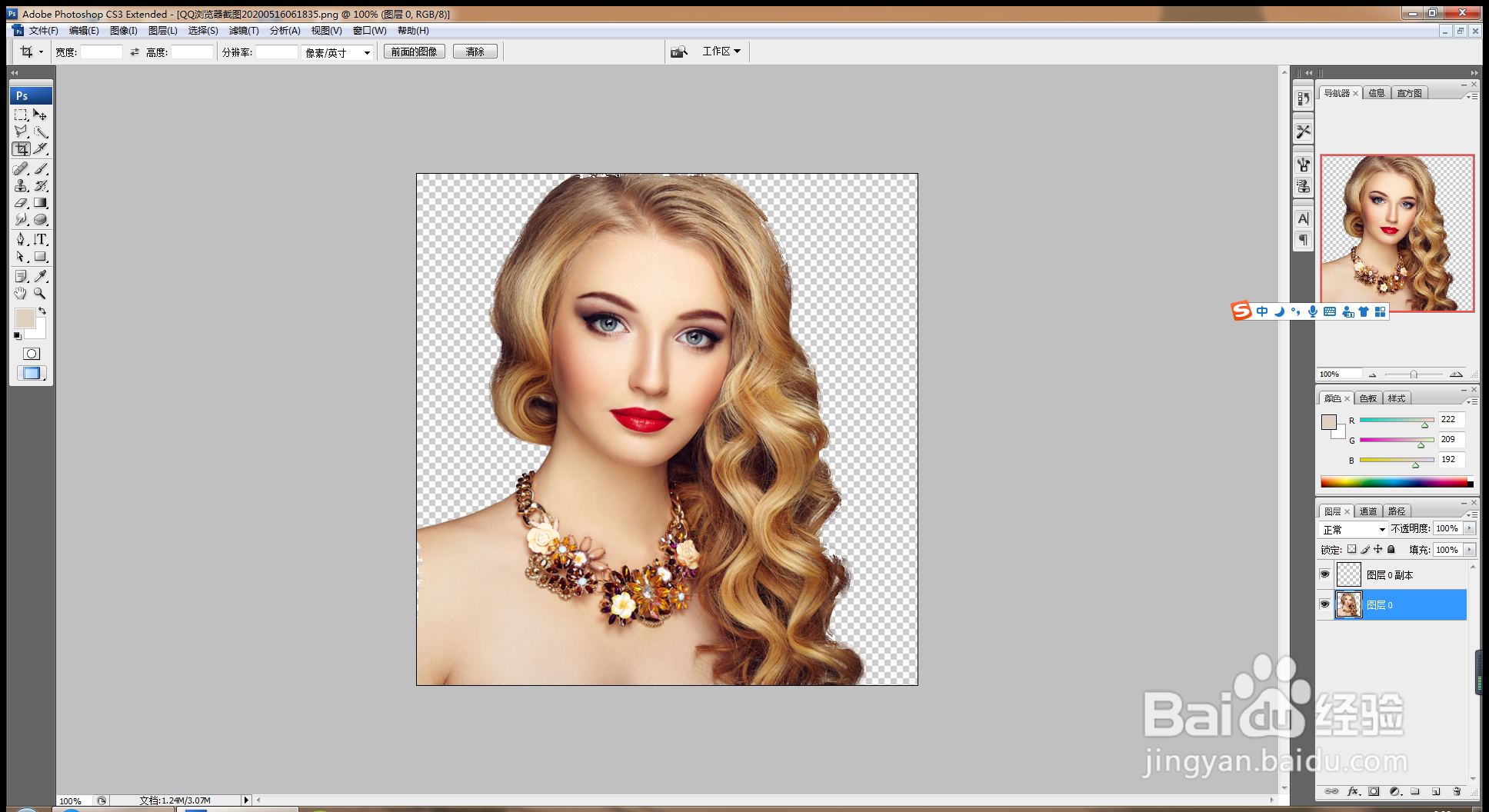
6、边缘部分 ,选择收缩选区,删除,如图
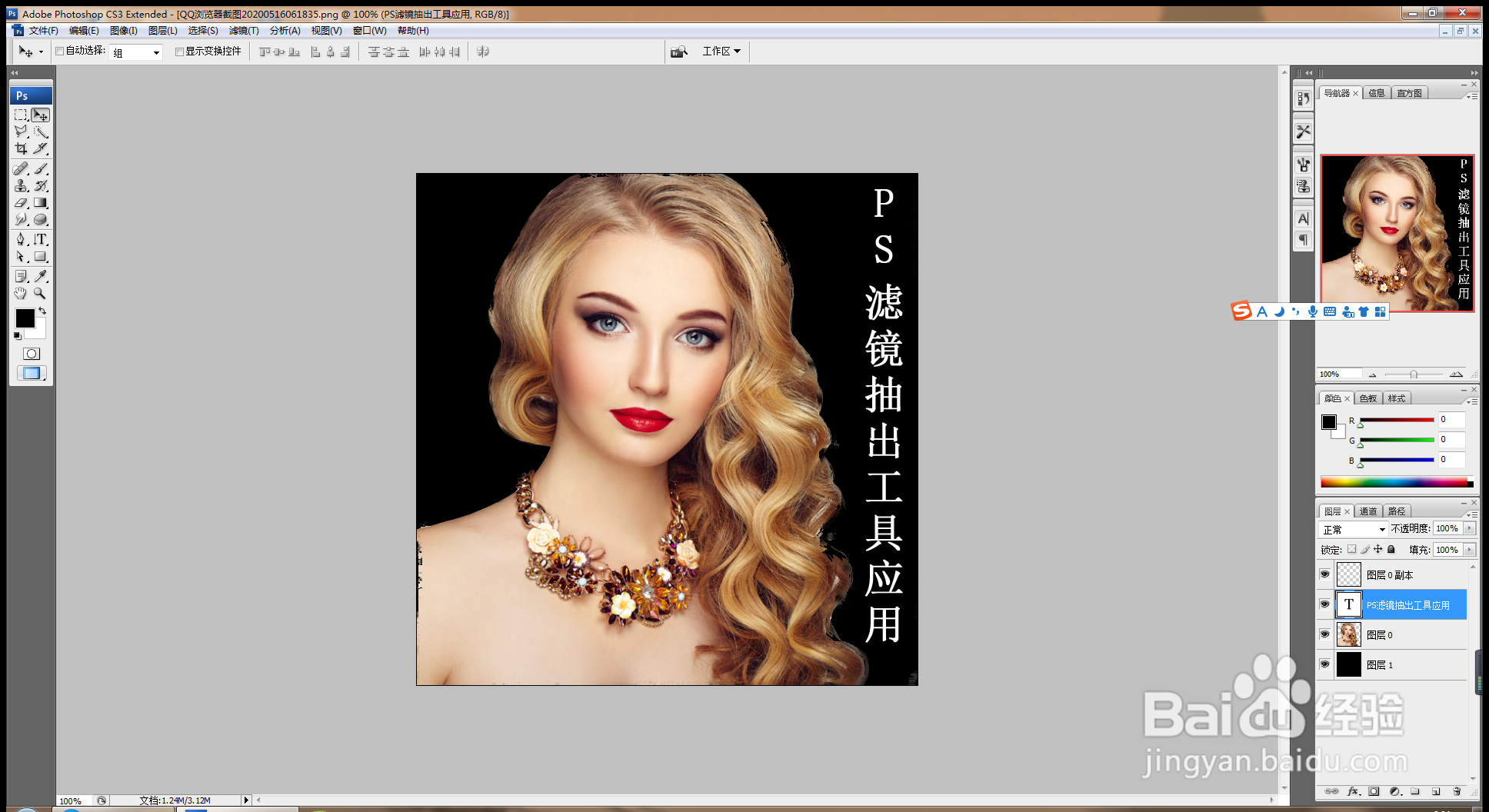
7、背景填充黑色,输入字体,设置字体为白色,调整图片的大小,加入文字,如图
时间:2026-04-24 14:23:40
1、 打开PS,按crl+o打开图片,如图
2、裁剪工具裁剪边缘,如图
3、滤镜,抽出,画笔5,选择左侧第一个工具,按住鼠标左键开始涂抹,如图
4、多余的部分用橡皮擦擦掉,重新开始绘制边缘做调整,如图
5、选择填充工具,填充,如图
6、边缘部分 ,选择收缩选区,删除,如图
7、背景填充黑色,输入字体,设置字体为白色,调整图片的大小,加入文字,如图
