怎么给Word文档中的图片画圈进行标识?

 时间:2026-04-22 16:22:08

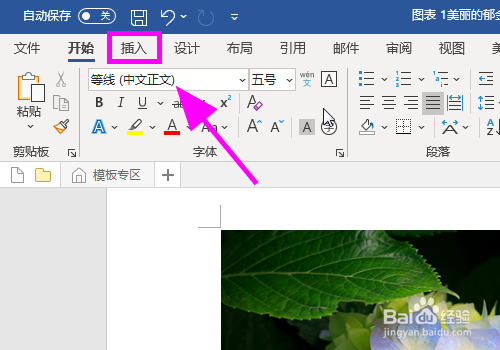
1、打开Word文档,找到需要进行【画圈标注的图片】;

怎么给Word文档中的图片画圈进行标识?

2、点击工具栏中的【插入】选项卡;

怎么给Word文档中的图片画圈进行标识?

3、在插入选项卡中找到【形状】选项;

怎么给Word文档中的图片画圈进行标识?

4、点击形状选项,在弹出的形状列表中找到并点击【圆形】;

怎么给Word文档中的图片画圈进行标识?

5、图片中被添加了一个圆形的图案 ;

怎么给Word文档中的图片画圈进行标识?

6、点击【圆形图案】,在弹出的功能列表中点击【设置形状格式】;

怎么给Word文档中的图片画圈进行标识?

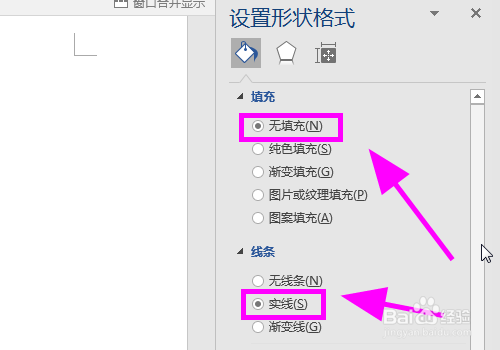
7、右侧弹出形状格式设置,在填充中选择【无填充】,在线条中选择【实线】并设置颜色;
怎么给Word文档中的图片画圈进行标识?

8、返回图片,可以看到图片中被画圈进行标识了,完成;

怎么给Word文档中的图片画圈进行标识?

9、以上就是怎么给Word文档中的图片画圈进行标识的具体步骤,感谢阅读。

  • word怎么在图片上画圈
  • 如何给Word中的图片里的东西圈红线
  • Word怎么在图片中画圈进行标识
  • 如何在word文档里的图片上做记号?
  • word中图片怎么画圈标注
  • 热门搜索
    dnf积分怎么获得 星星冰柜怎么样 雪铁龙世嘉怎么样 微信群聊怎么找 怎么修改图片分辨率 basketball怎么读 精子发黄是怎么回事 牛轧糖怎么做 麦粒肿是怎么引起的 结节性痤疮怎么治疗