分列的作用1——Excel如何批量修改数据格式

 时间:2026-02-14 07:58:06

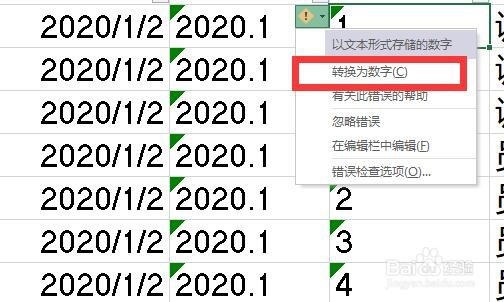
1、如果Excel表某一列数据都是文本格式时,例如上图的第三列,一般点击某个单元格,Excel会自带转换为数字功能,位置如下图所示。但是这种方法对于单个单元格有作业,如果选择某一列,那么就不会出现该功能。
分列的作用1——Excel如何批量修改数据格式

1、这里介绍的方法是一劳永逸的,因此需要用到Excel的分列功能,分列的位置在Excel上方选项卡中的“数据”处,如下图所示

分列的作用1——Excel如何批量修改数据格式

2、首先要强调下,分列功能使用范围只能是一列,多列是无法完成相关指令的。

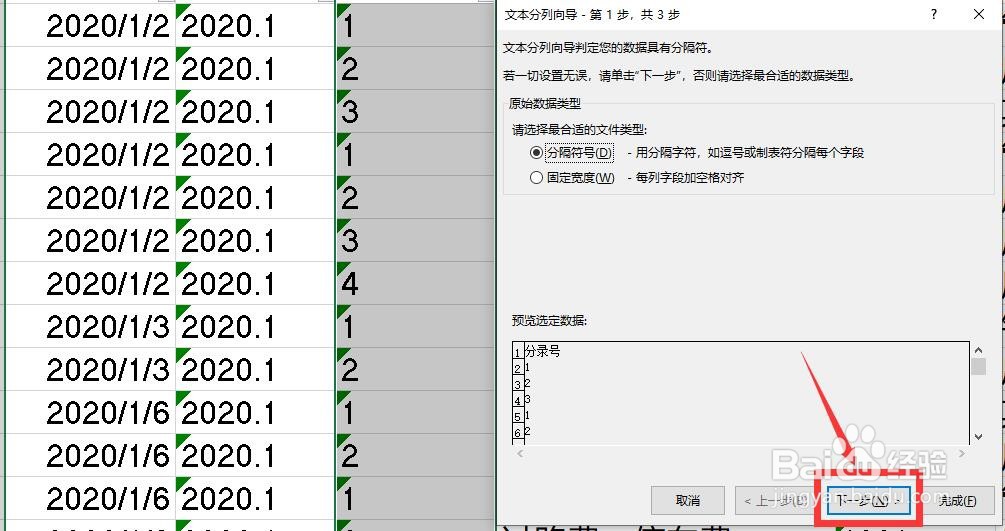
选择某一列数据,单击“分列”,这里不用管任何选项,默认直接点击下一步
分列的作用1——Excel如何批量修改数据格式

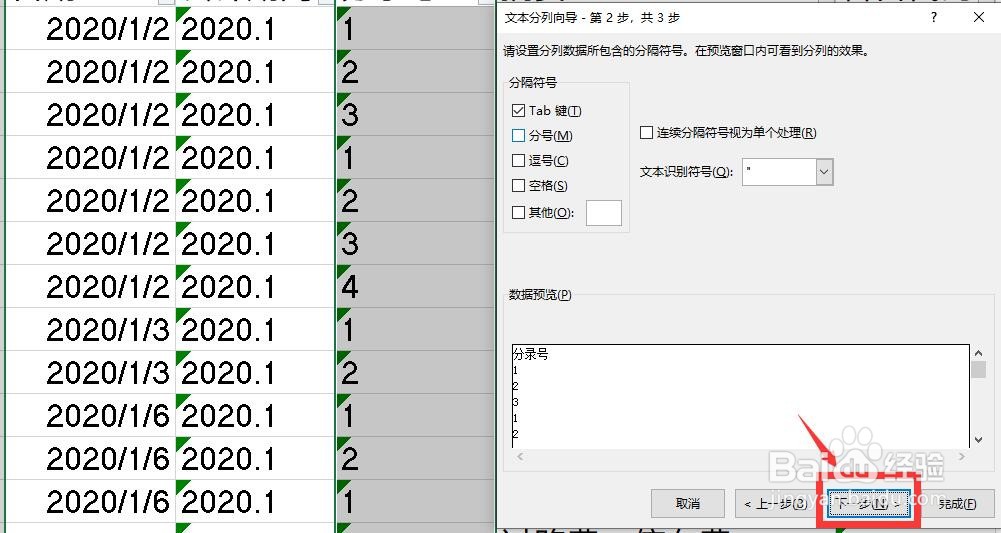
3、点击第一个下一步之后,出现下图所示的对话框,依旧不用作任何选择, 直接点击下一步
分列的作用1——Excel如何批量修改数据格式

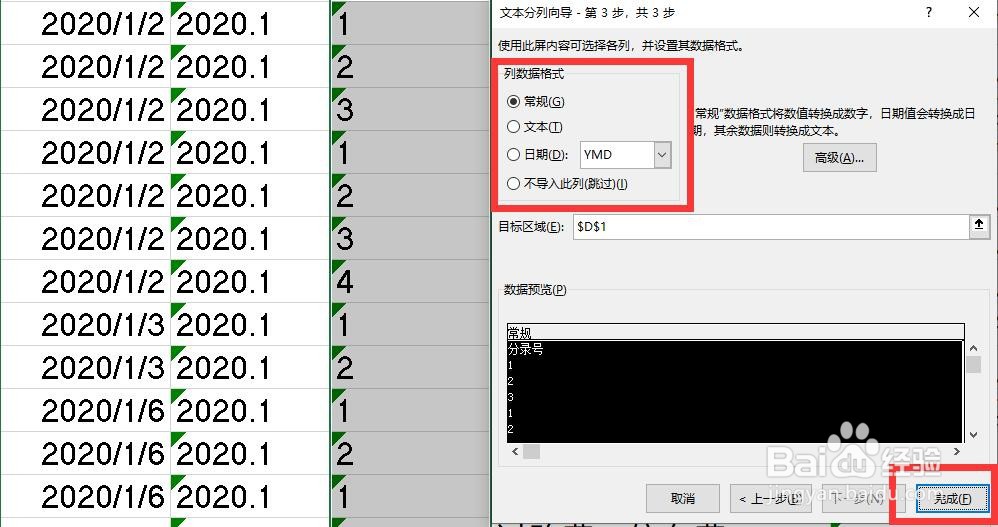
4、点击第二个下一步后,列数据格式会有个选择,如下图所示,如无特殊要求,一般都是默认选择常规,然后点击“完成”即可全部修改该列数据为常规格式。

那么该列数据就可以进行求和或者其他操作了。
分列的作用1——Excel如何批量修改数据格式

  • 在Excel中,怎样把文本型数字转换成数值型数字?
  • 4.21再来使用Excel函数SUBTOTAL(分类汇总)
  • 如何在excel的一列中快速输入数字序号?
  • excel中使用vba禁止鼠标和键盘的操作
  • excel怎么选定部分区域
  • 热门搜索
    文件扩展名怎么显示 文莱旅游 儿童湿疹怎么治疗 浏阳大围山旅游攻略 路由器怎么限速 秦皇岛旅游攻略景点推荐 月经期可以喝咖啡 兰蔻香水怎么样 阳泉旅游 怎么查qq谁特别关心你