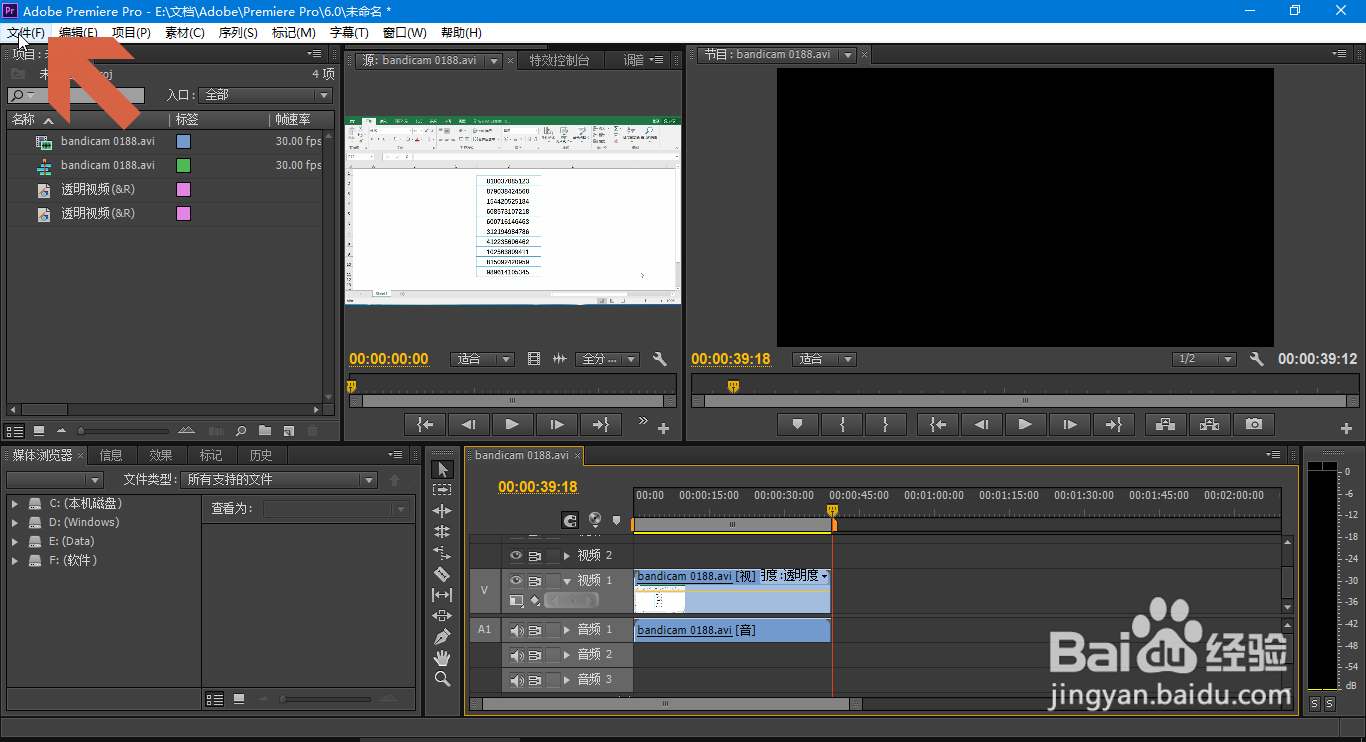
1、点击Pr的文件菜单。
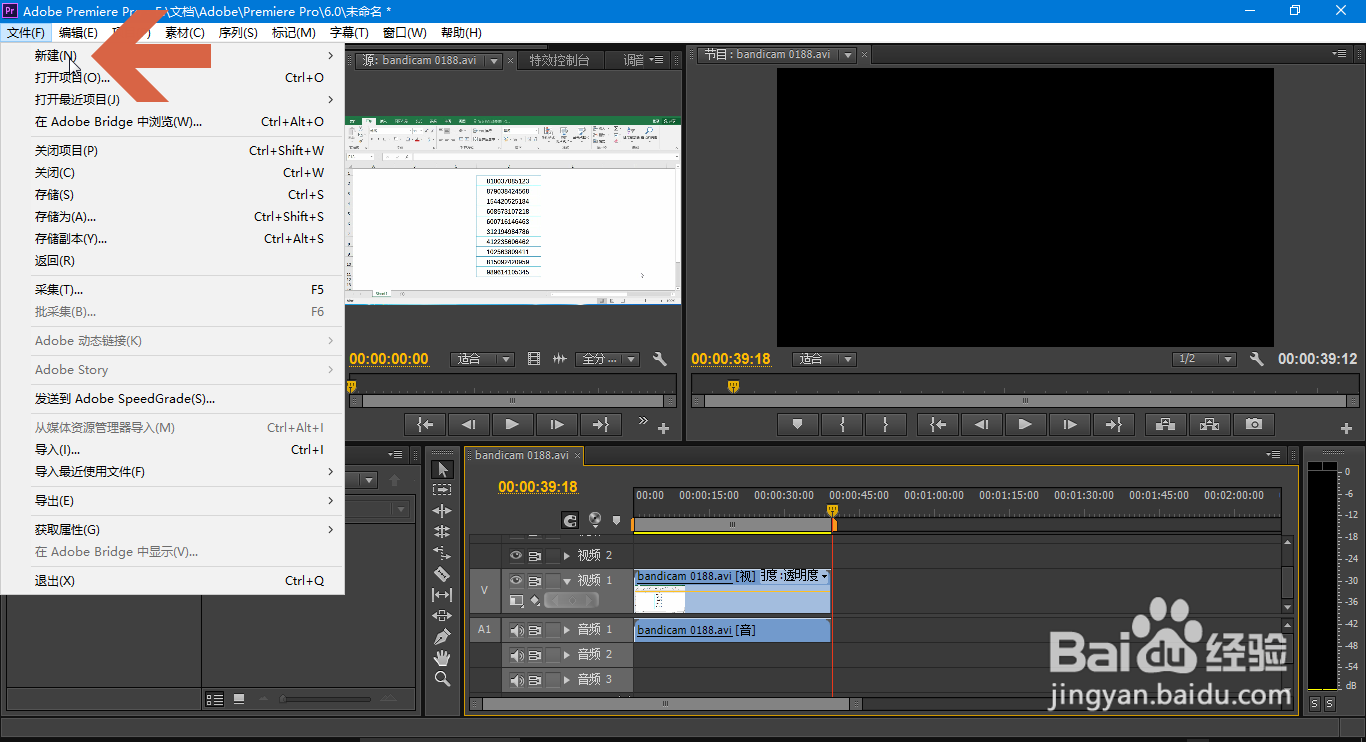
2、点击文件菜单中的【新建】选项。
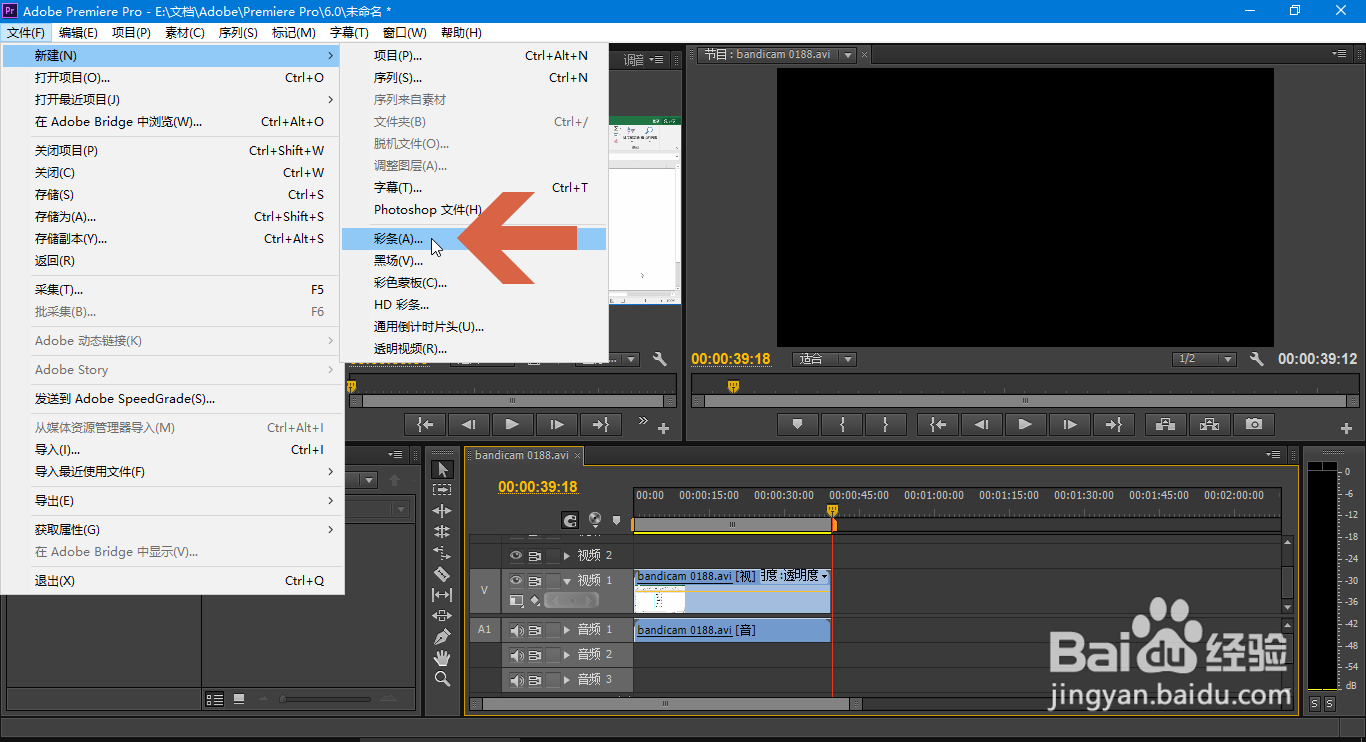
3、点击新建选项子菜单中图示的【彩条】选项。
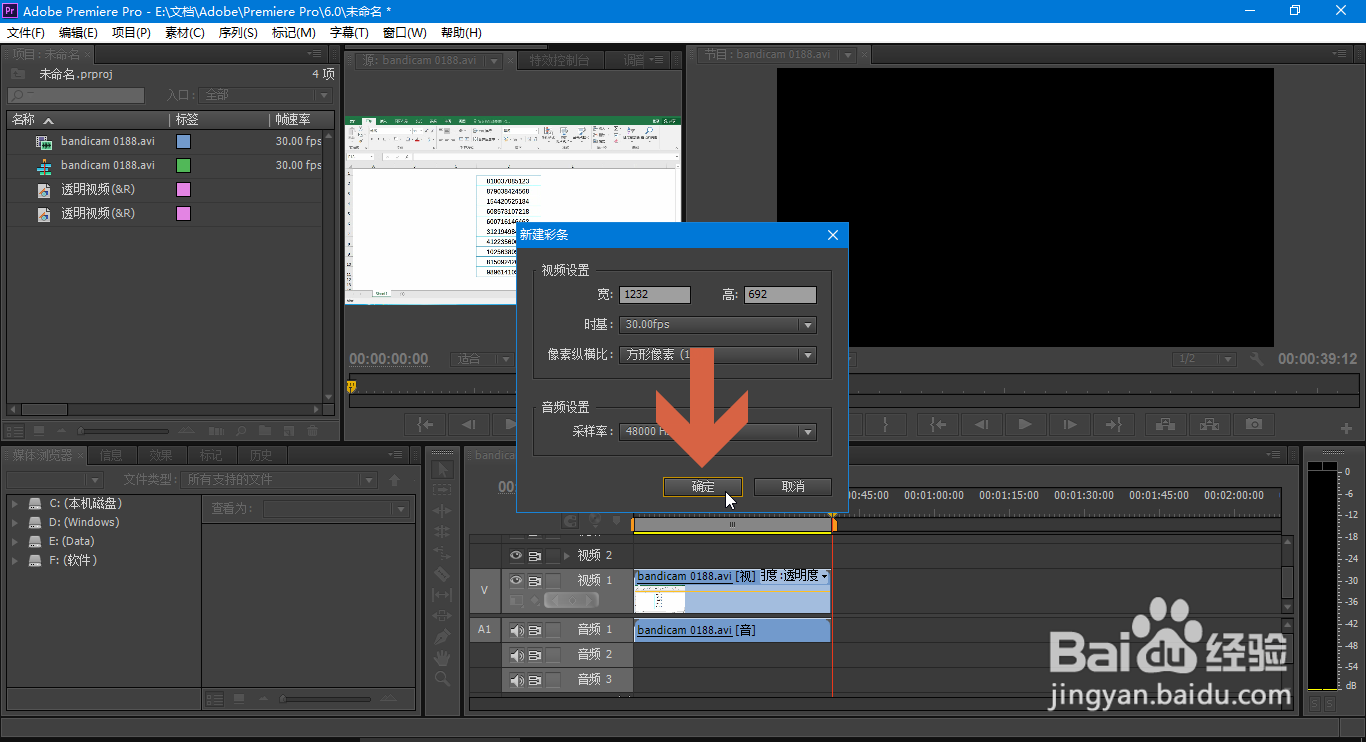
4、这时会弹出【新建彩条】对话框。如果需要更改彩条片段的视频设置,可以在对话框中进行更改。

5、点击确定按钮。
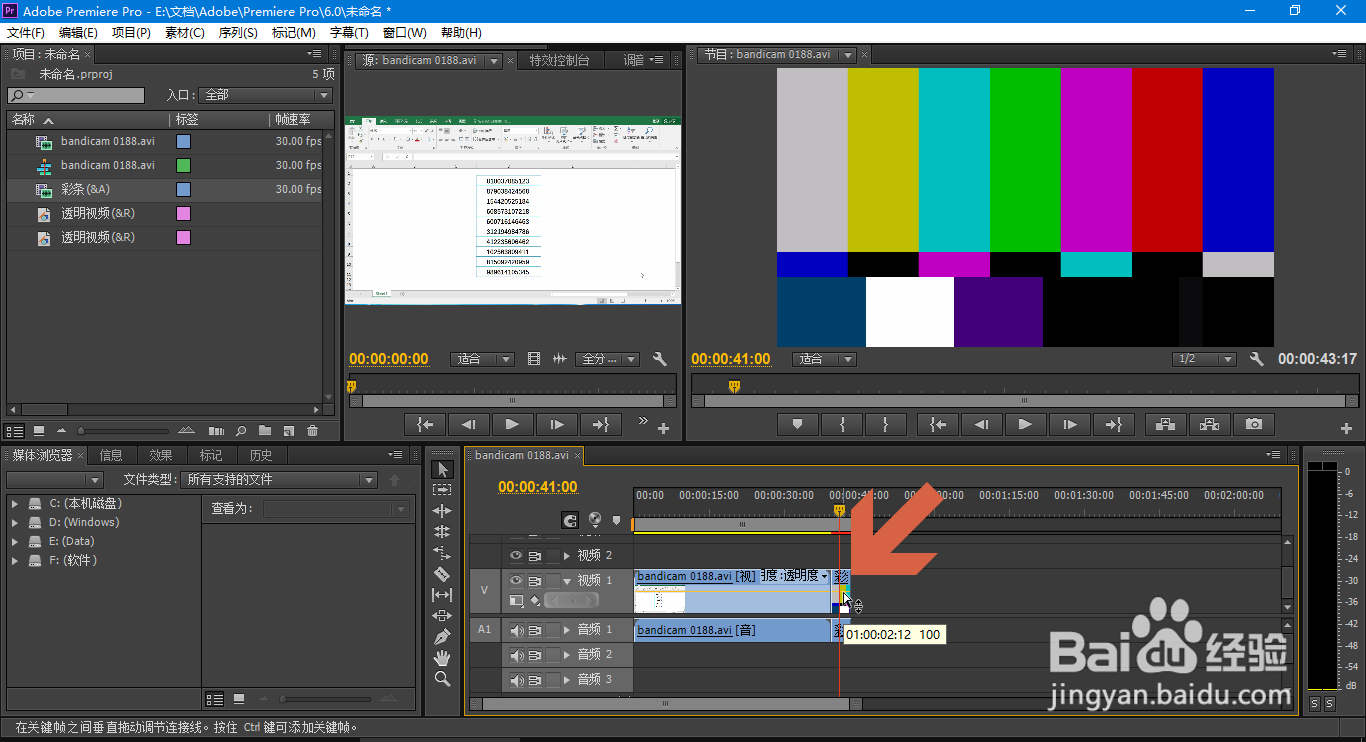
6、这时,在项目的素材列表中就会出现名为“彩条”的项目。

7、把名为“彩条”的项目拖动到视频编辑模块中需要的位置处,彩条片段就添加好了。
时间:2026-05-02 18:28:15
1、点击Pr的文件菜单。
2、点击文件菜单中的【新建】选项。
3、点击新建选项子菜单中图示的【彩条】选项。
4、这时会弹出【新建彩条】对话框。如果需要更改彩条片段的视频设置,可以在对话框中进行更改。
5、点击确定按钮。
6、这时,在项目的素材列表中就会出现名为“彩条”的项目。
7、把名为“彩条”的项目拖动到视频编辑模块中需要的位置处,彩条片段就添加好了。
