如何解决win7任务管理器已停止工作的问题

 时间:2026-04-25 14:17:29

1、右键点击桌面下方的【任务栏】空白区域,在弹出的菜单栏选择【任务管理器】。

如何解决win7任务管理器已停止工作的问题

2、进入任务管理器界面,点击上方的【文件】选择【新建任务】。

如何解决win7任务管理器已停止工作的问题

3、在弹出的任务对话框输入 explorer.exe 命令,点击确定,重新启动资源管理器。

如何解决win7任务管理器已停止工作的问题

1、按“win + R”打开【运行】选项,弹出的运行对话框中输入 regedit 命令,点击确定进入注册表界面。

如何解决win7任务管理器已停止工作的问题

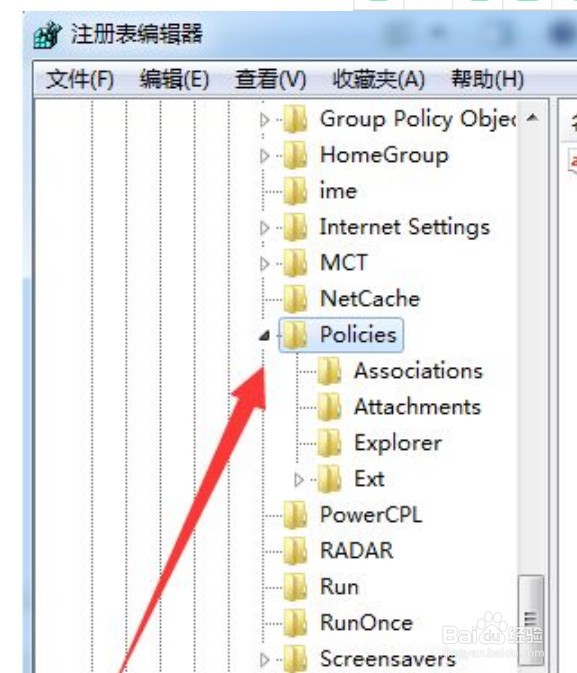
2、进入注册表界面,依次定位到【HKEY_CURRENT_USERSoftwareMicrosoftWindowsCurrentVersionPolicies】项下。
如何解决win7任务管理器已停止工作的问题

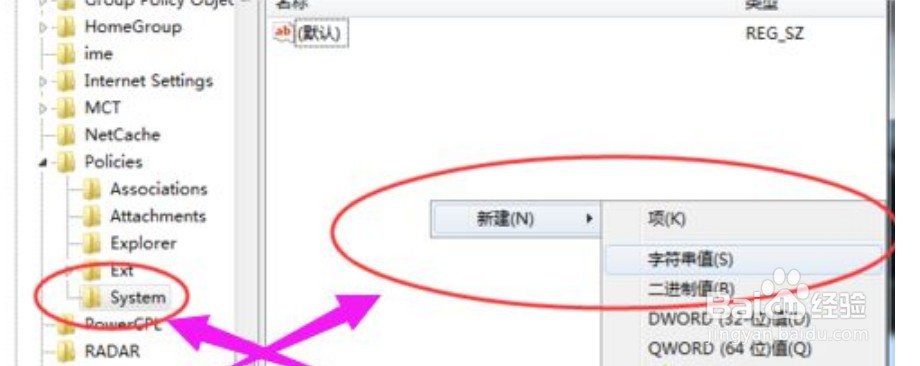
3、右键点击Policies项,选择【新建】,【项】将其命名为 System

如何解决win7任务管理器已停止工作的问题

4、接着在System项右方空白区域选择【新建】,【字符串值】将其命名为 DisableTaskMgr
如何解决win7任务管理器已停止工作的问题

5、双击打开新建的DisableTaskMgr数值,将其数据设置为 0 点击确定

如何解决win7任务管理器已停止工作的问题

  • 蓝屏停机码6b
  • win7电脑没有本地连接怎么办
  • win7桌面背景和图标字体颜色怎么更改
  • 如何打开电脑的服务选项?
  • win10系统,怎么初始化电脑设置?
  • 热门搜索
    古装剧电视剧大全 风湿痛的治疗方法 微信头像图片大全 歇后语大全及答案 取名字大全免费 喉咙有异物感怎么办 家常菜剧情 约分的方法 怎么做曲奇饼干 马桶堵住了该怎么疏通最简单方法