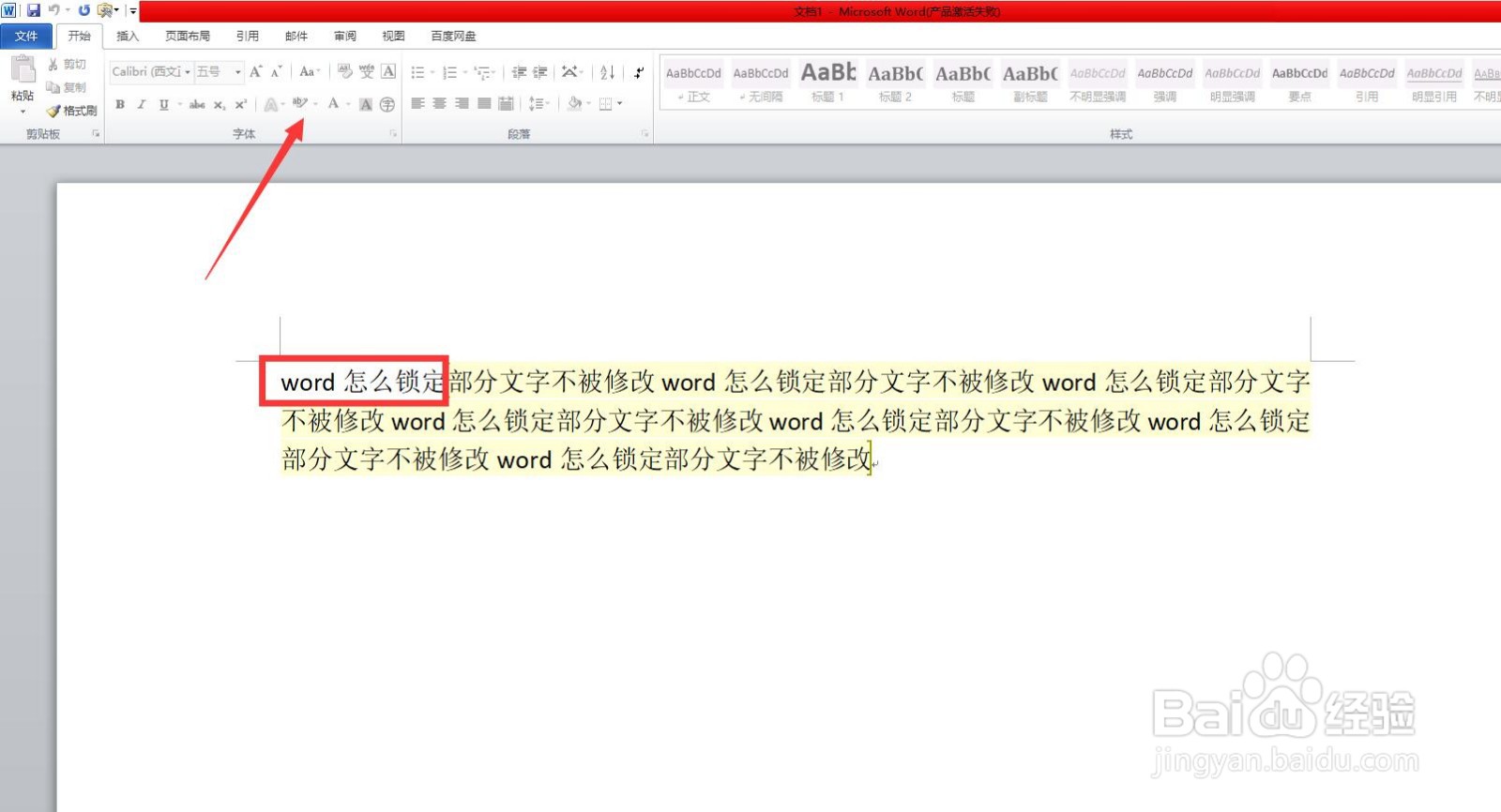
1、在word软件中,选中不被锁定的文字
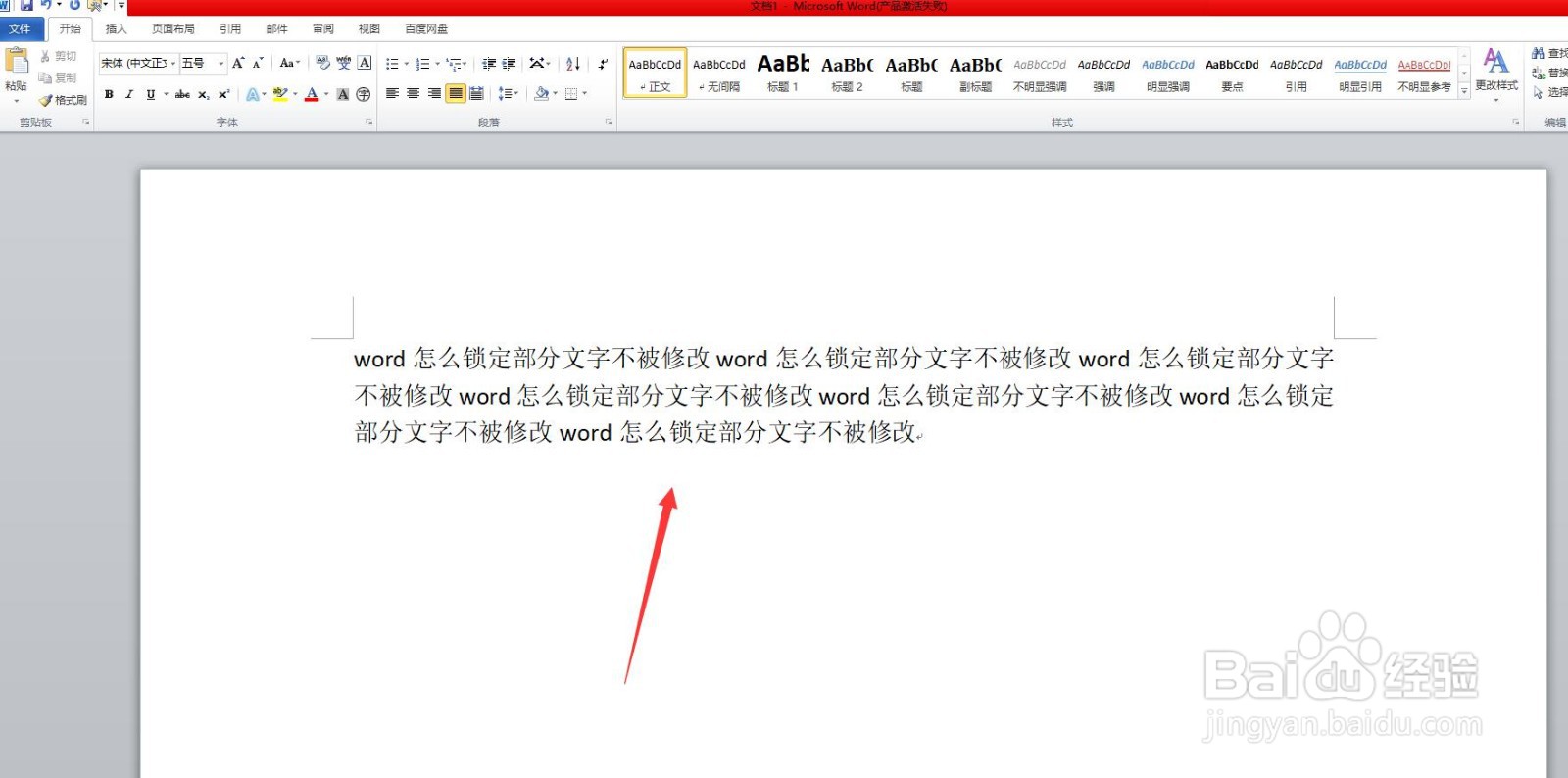
2、点击审阅选项

3、点击限制编辑选项

4、点击编辑限制选项下方的方框,将其打上勾

5、点击每个人前方的方框,将其打上勾
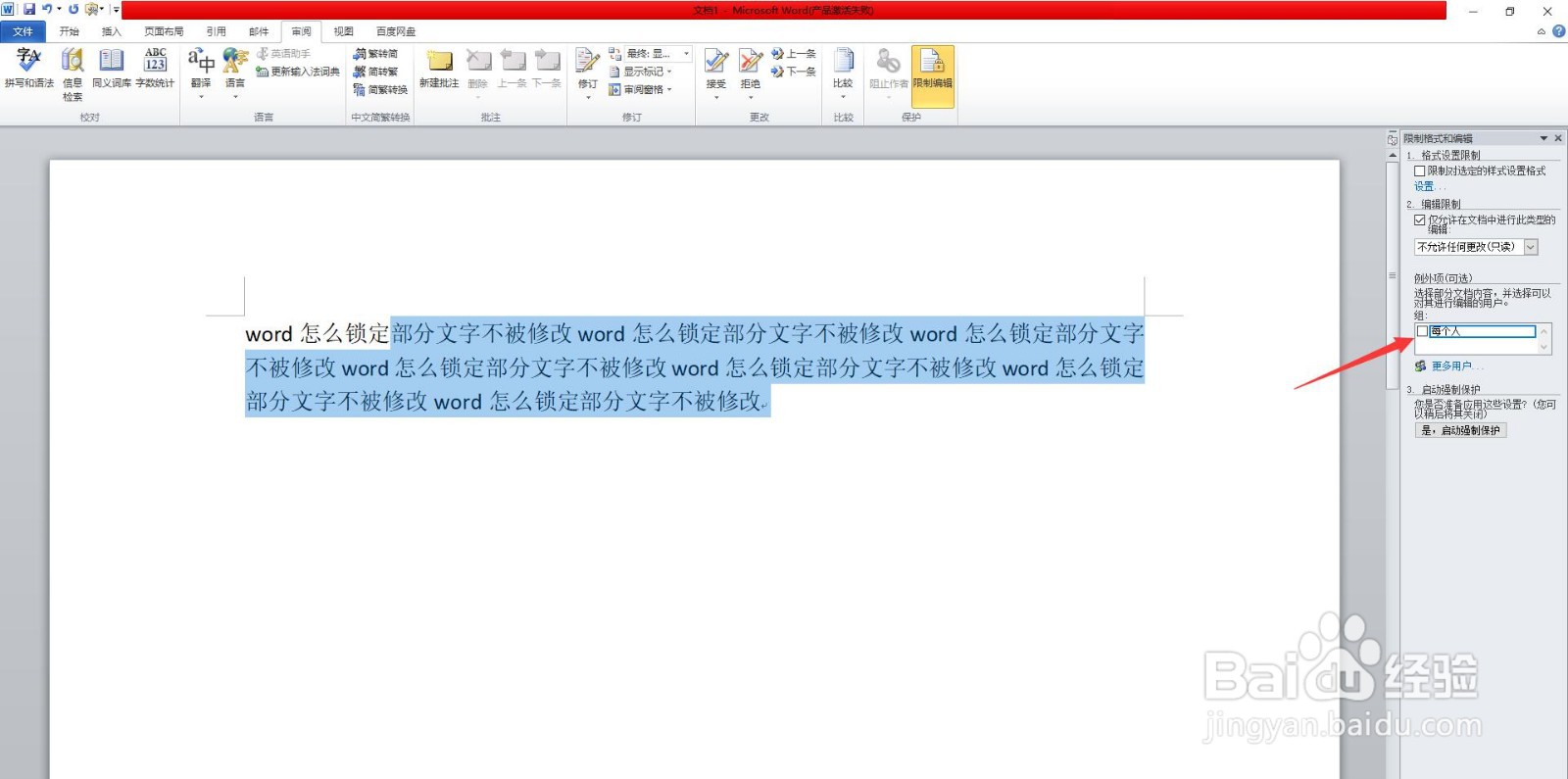
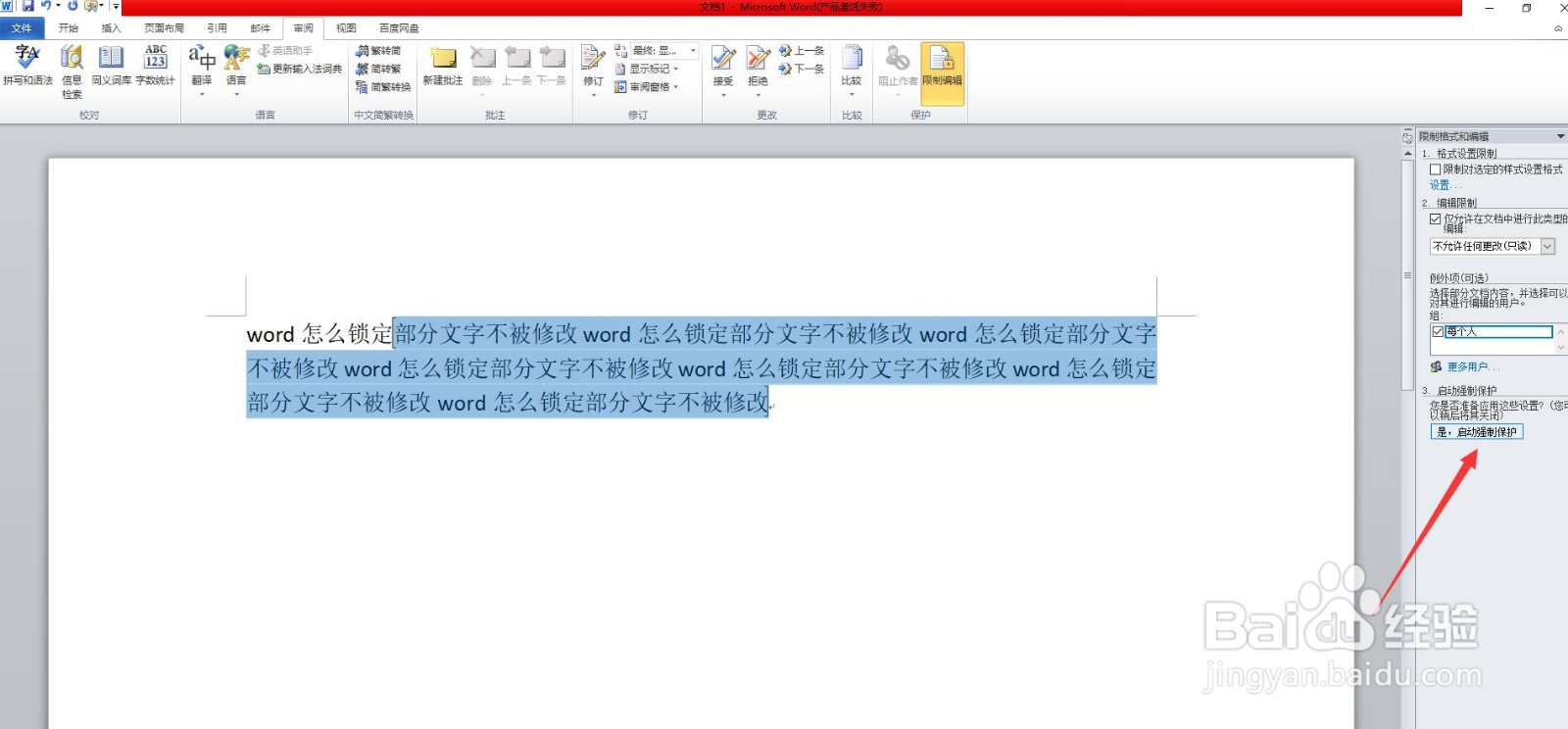
6、点击是,启动强制保护按钮
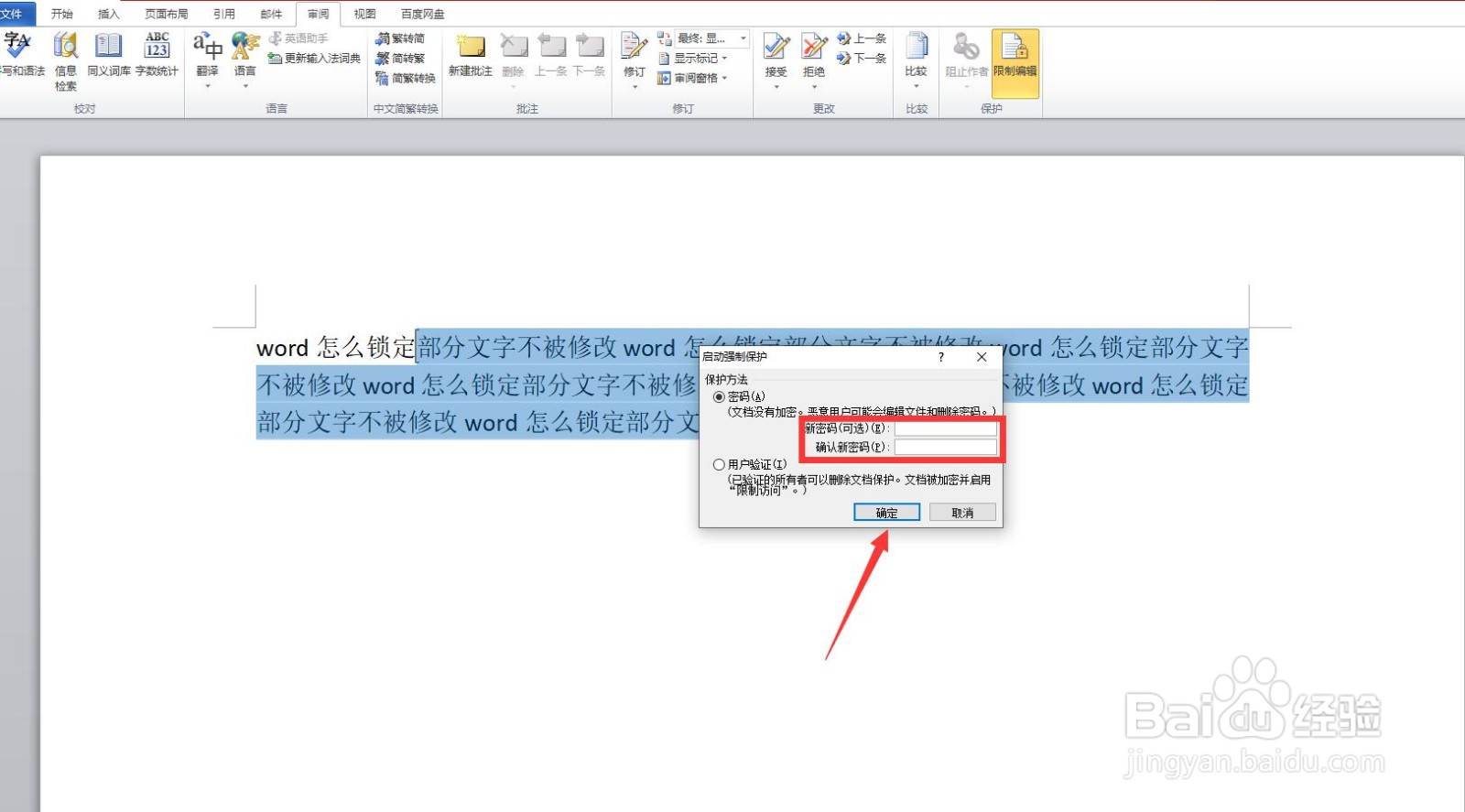
7、设置一个密码,然后点击确定按钮
8、一开始我们没有选中的部分文字就被锁定了,无法进行修改。而一开始选中的文字就会带有黄色背景,这代表这些文字没有被锁定
时间:2026-04-22 21:47:14
1、在word软件中,选中不被锁定的文字
2、点击审阅选项
3、点击限制编辑选项
4、点击编辑限制选项下方的方框,将其打上勾
5、点击每个人前方的方框,将其打上勾
6、点击是,启动强制保护按钮
7、设置一个密码,然后点击确定按钮
8、一开始我们没有选中的部分文字就被锁定了,无法进行修改。而一开始选中的文字就会带有黄色背景,这代表这些文字没有被锁定
