如何用photoshop制作玻璃墙效果

 时间:2024-10-12 17:08:03

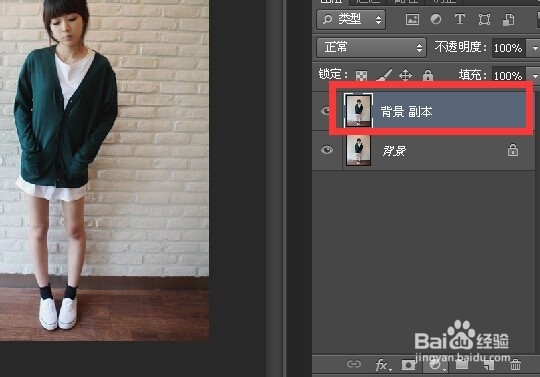
1、用photoshop打开一幅图片 将背景图层拖动到新建图层图标 松开鼠标

如何用photoshop制作玻璃墙效果

2、松开鼠标后会出现一个新建的图层

如何用photoshop制作玻璃墙效果

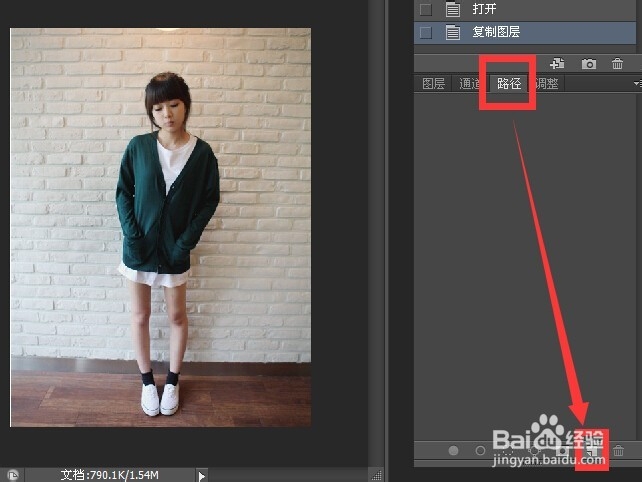
3、点击路径选项卡 然后点击创建新路径按钮

如何用photoshop制作玻璃墙效果

4、点完创建新路径按钮后会出现创建的路径1

如何用photoshop制作玻璃墙效果

5、左侧点击钢笔工具

如何用photoshop制作玻璃墙效果

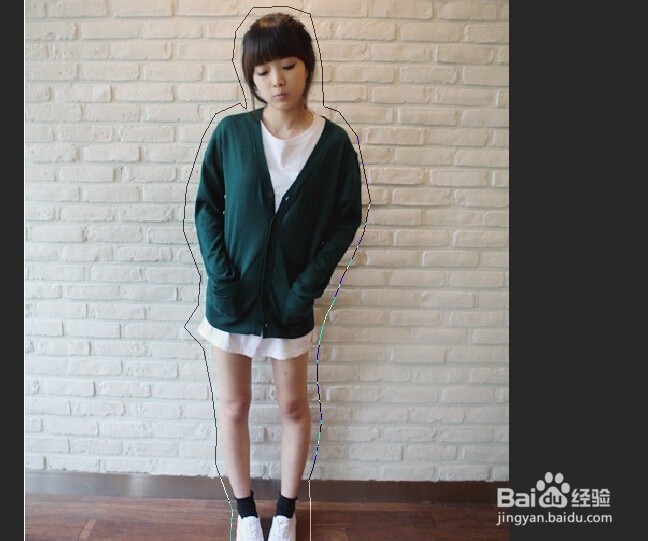
6、用钢笔工具在人物边缘绘制区域

如何用photoshop制作玻璃墙效果

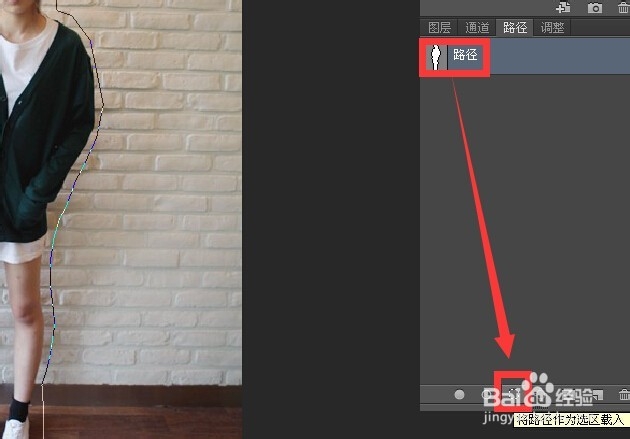
7、点击路径选项卡的 将路径作为选区载入

如何用photoshop制作玻璃墙效果

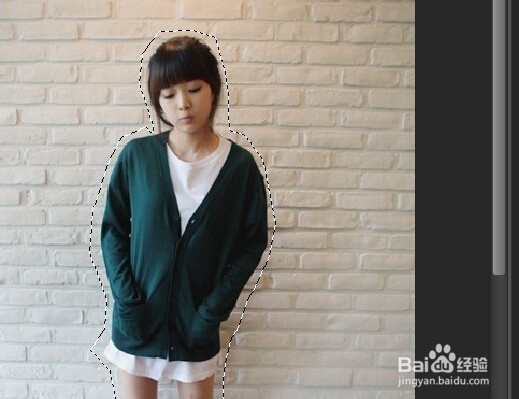
8、这是点击完 将路径作为选区载入后的效果

如何用photoshop制作玻璃墙效果

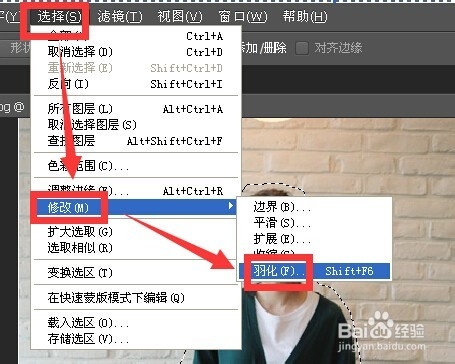
9、点击工具栏 选择 修改 羽化

如何用photoshop制作玻璃墙效果

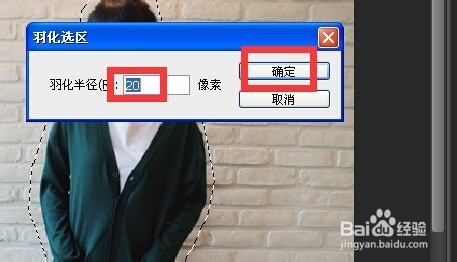
10、在弹出的的对话框中将羽化值设置为20 然后点击确定

如何用photoshop制作玻璃墙效果

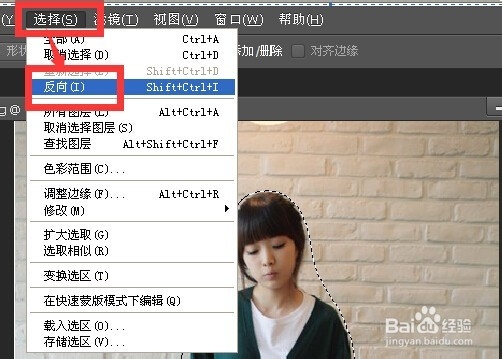
11、点击菜单栏 选择 反向

如何用photoshop制作玻璃墙效果

12、点击 菜单栏 滤镜 滤镜库

如何用photoshop制作玻璃墙效果

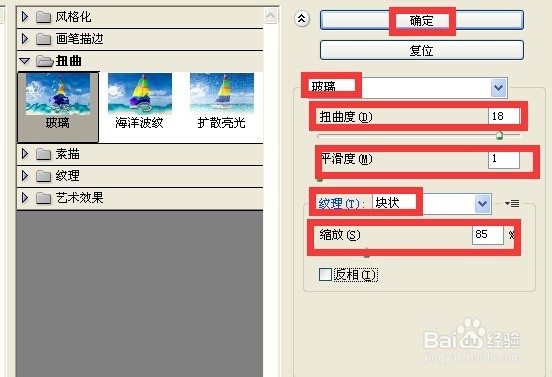
13、在弹出的的对话框中点击 扭曲 玻璃

如何用photoshop制作玻璃墙效果

14、扭曲度设置为18 平滑度设置为1 纹理 块状 缩放 85% 然后点击确定
如何用photoshop制作玻璃墙效果

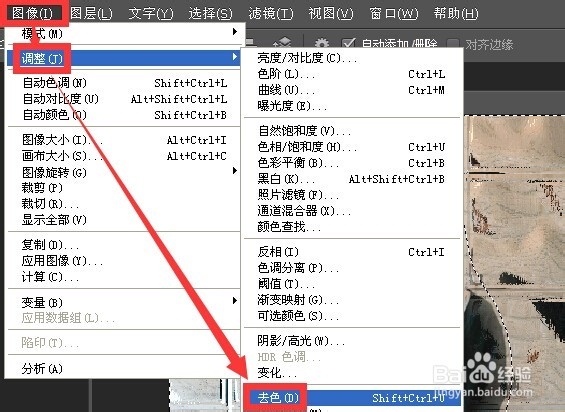
15、点击 图像 调整 去色

如何用photoshop制作玻璃墙效果

16、按ctrl+d取消选区 玻璃墙的效果是不是很逼真

如何用photoshop制作玻璃墙效果
  • 在PS2019中怎样给形状填充图案背景
  • SU中怎样使用旋转放样插件
  • 草图大师(sketchup)怎么设置坐标轴颜色?
  • ps历史记录步骤不见了怎么找
  • 在WPS演示文稿中怎么给图片添加投影
  • 热门搜索
    ip65是什么意思 运动装品牌 delete是什么意思 眼睛流泪是什么原因 灰指甲是什么原因造成的 什么是顺时针 什么叫增值税 养殖什么最赚钱 运动会有感 猴年马月是什么意思