photoshop怎么制作波纹字?

 时间:2026-02-13 07:22:11

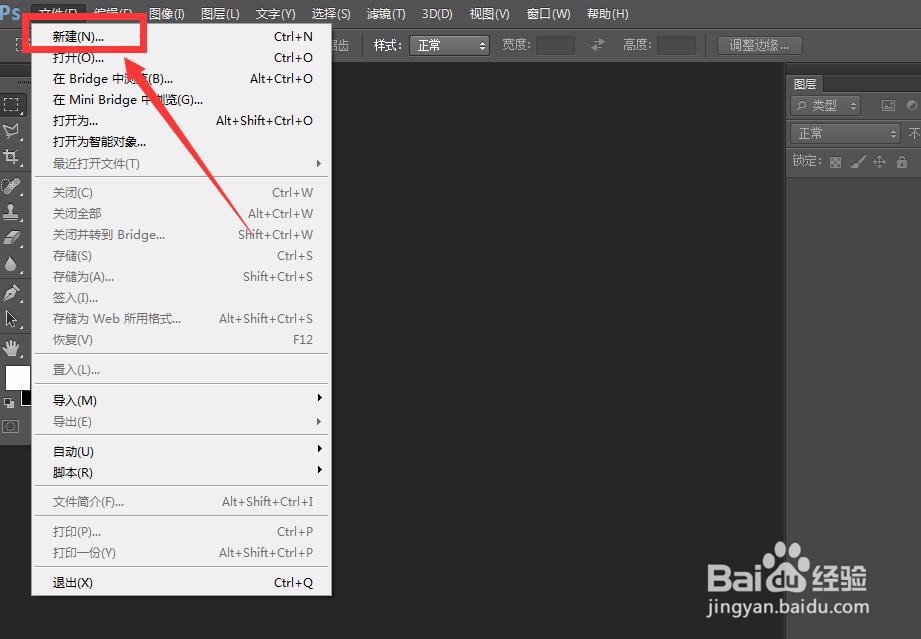
1、首先,我们打开photoshop,点击左上角的【文件】——【新建】,创建空白画布。
photoshop怎么制作波纹字?

photoshop怎么制作波纹字?

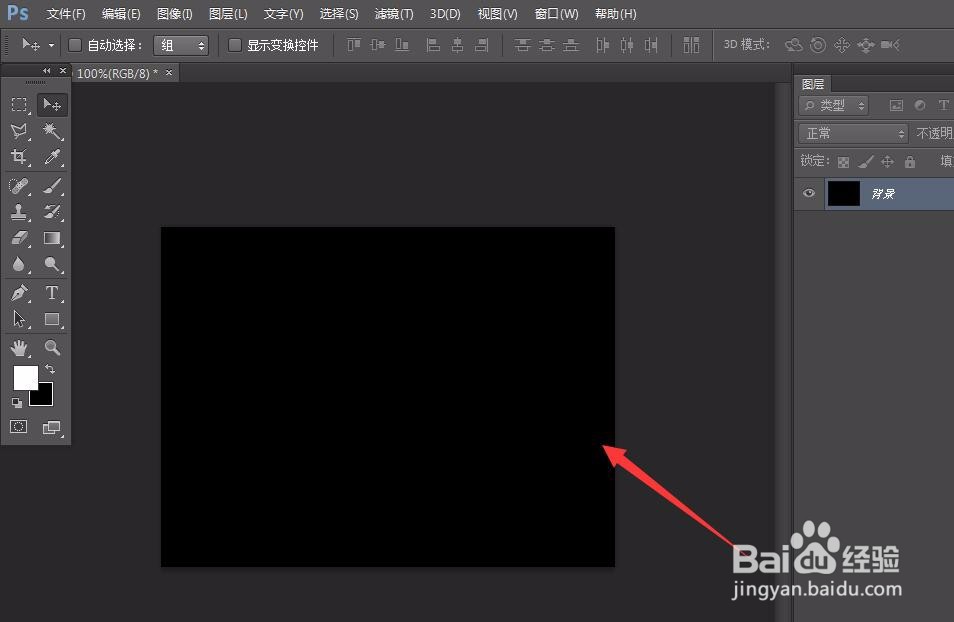
2、将画布填充为黑色,然后选择左侧的矩形形状工具,在画布上画上如下图所示的白色长条状矩形形状。
photoshop怎么制作波纹字?

photoshop怎么制作波纹字?

3、按ctrl+t自由变换形状,将形状下移一段距离。

photoshop怎么制作波纹字?

4、然后我们按快捷键ctrl+shift+alt+t键重复上一操作,这样就可以得到一系列的白色长条状矩形形状了。在图层面板右击形状栅格化。

photoshop怎么制作波纹字?

photoshop怎么制作波纹字?

5、下面,我们点击菜单栏的【滤镜】——【扭曲】——【波浪】,如下图所示,将形状扭曲处理。

photoshop怎么制作波纹字?

photoshop怎么制作波纹字?

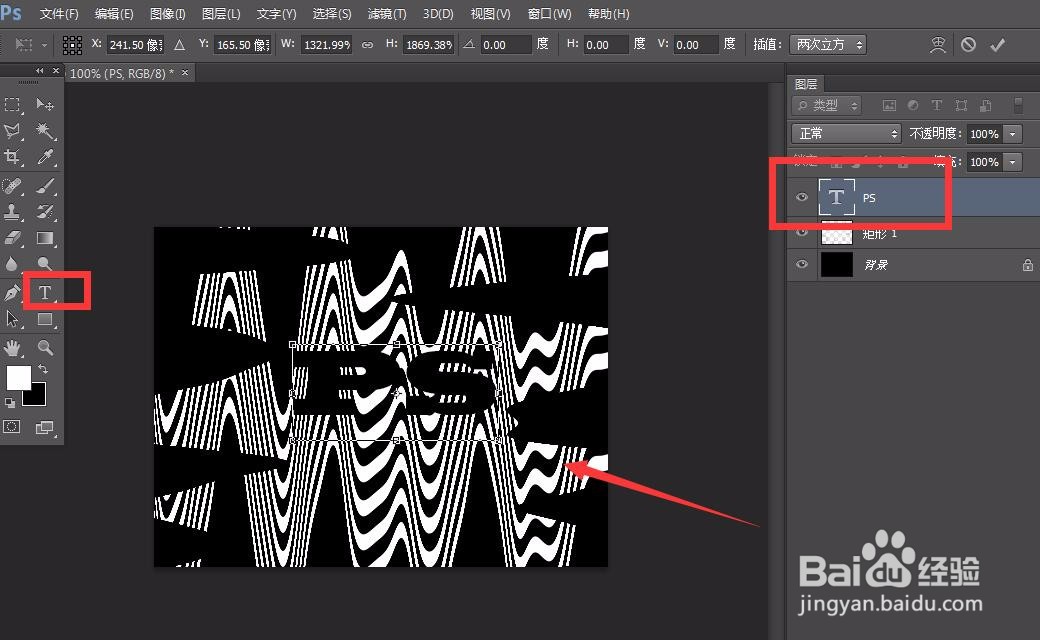
6、这样我们就得到了一个波纹图案,用文字工具输入相关文字,调整字体大小,位置。

photoshop怎么制作波纹字?

photoshop怎么制作波纹字?

7、按住ctrl键点击图层面板上文字图层的缩略图,载入文字选区。然后选中波纹图案,按ctrl+j键复制选区。

photoshop怎么制作波纹字?

photoshop怎么制作波纹字?

8、最后,我们隐藏波纹图案,并将复制的波纹选区图层移动到文字图层上,这样就可以得到一个波纹字了。

photoshop怎么制作波纹字?

  • PS如何制作网格效果图
  • PS中怎么使用HSB色板调整颜色
  • flash如何绘制大树和小鸟
  • photoshop 中如何使用笔刷画枫叶
  • PS快速选择工具简单实用
  • 热门搜索
    tenda路由器怎么设置 跳跳哥哥哪里多 妖魔哪里走 怎么做简历表格 新安江旅游 哪里可以买枪 你在哪里呀 优酷下载的视频在哪里 二次搬运费如何计取 whoops英语怎么读