1、进入到"WPS Office"表格工具的操作主界面窗口,新建一个空白文档。

2、在任意几个连续的单元格中,分别添加一个数字内容。
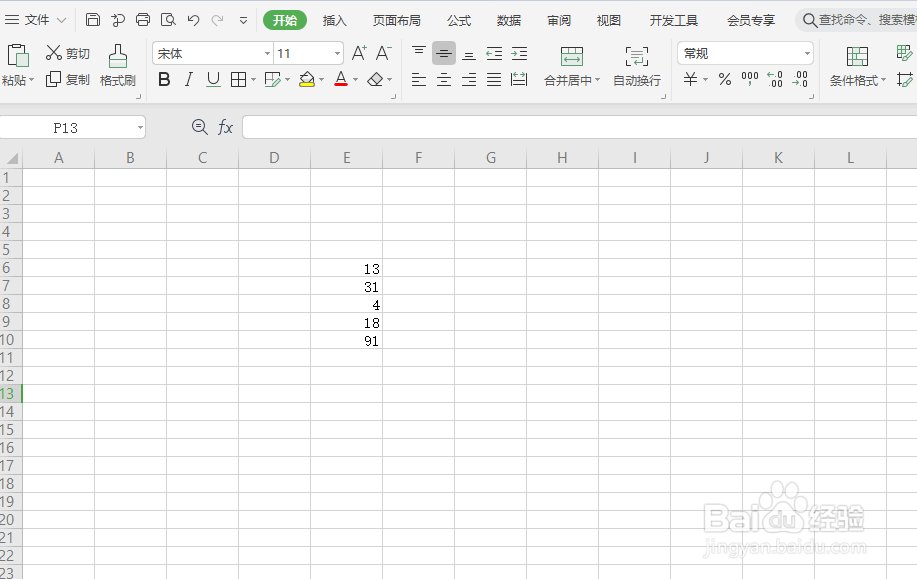
3、选中另外一个单元格,点击"公式"->"插入函数"菜单。

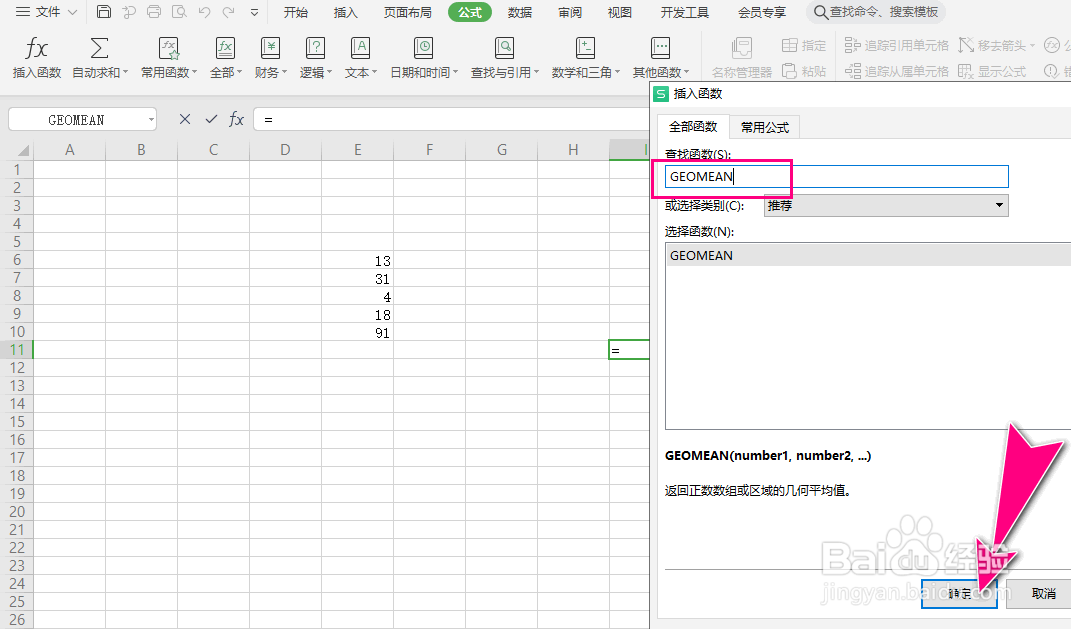
4、之后,会弹出"插入函数"操作对话框,在"查找函数"文本框中,填入"GEOMEAN"关键字,再点击"确定"按钮。
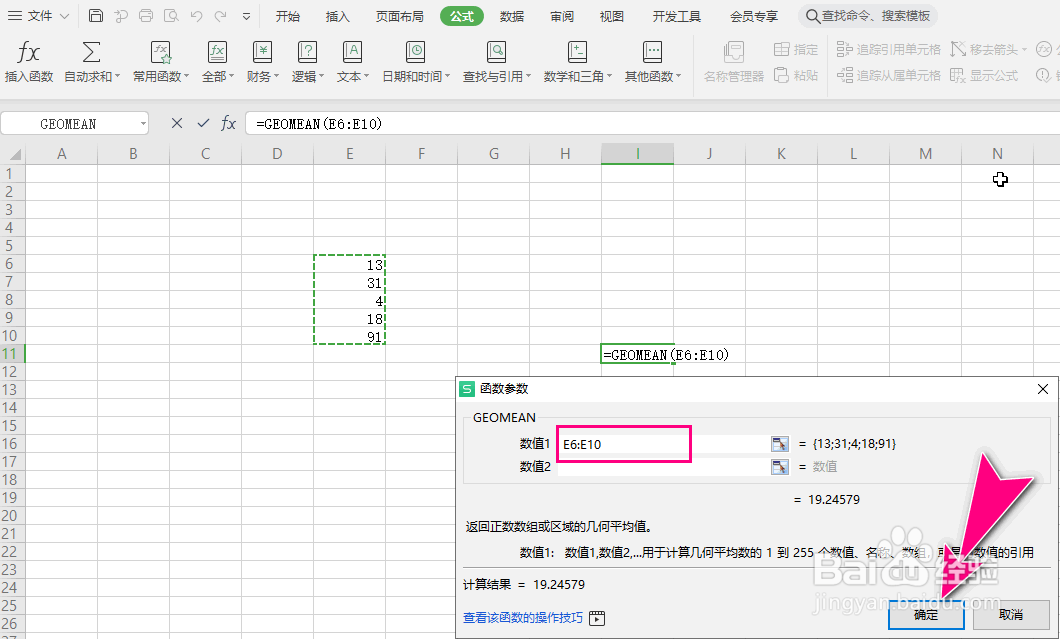
5、 会弹出"函数参数"对话框,在"数值1"文本框中,填入这几个数字单元格区域的名称,再点击"确定"按钮。
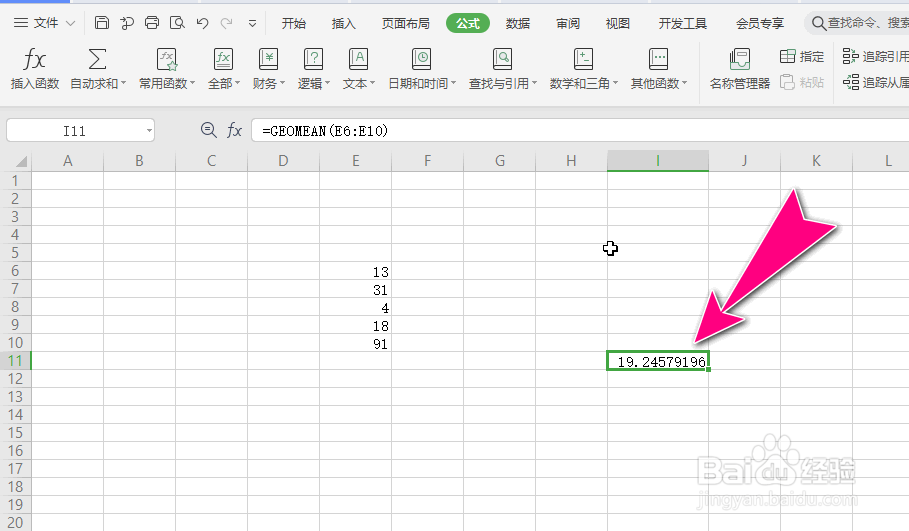
6、完成操作后,即可返回所对应的几何平均数值。
时间:2026-04-25 19:33:53
1、进入到"WPS Office"表格工具的操作主界面窗口,新建一个空白文档。
2、在任意几个连续的单元格中,分别添加一个数字内容。
3、选中另外一个单元格,点击"公式"->"插入函数"菜单。
4、之后,会弹出"插入函数"操作对话框,在"查找函数"文本框中,填入"GEOMEAN"关键字,再点击"确定"按钮。
5、 会弹出"函数参数"对话框,在"数值1"文本框中,填入这几个数字单元格区域的名称,再点击"确定"按钮。
6、完成操作后,即可返回所对应的几何平均数值。
