WPS文档如何将格子网格线改为横线网格线

 时间:2026-04-30 07:21:39

1、打开要更改网格线样式的文档,可以看到文档中添加的网格线是格子样式的,现在要将网格线由格式样式改为横线样式

WPS文档如何将格子网格线改为横线网格线

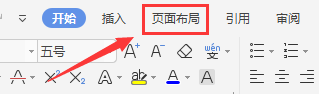
2、点击文档上方功能区中的『页面布局』

WPS文档如何将格子网格线改为横线网格线

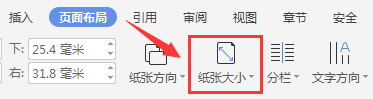
3、点击『页面布局』工具栏中的『纸张大小』

WPS文档如何将格子网格线改为横线网格线

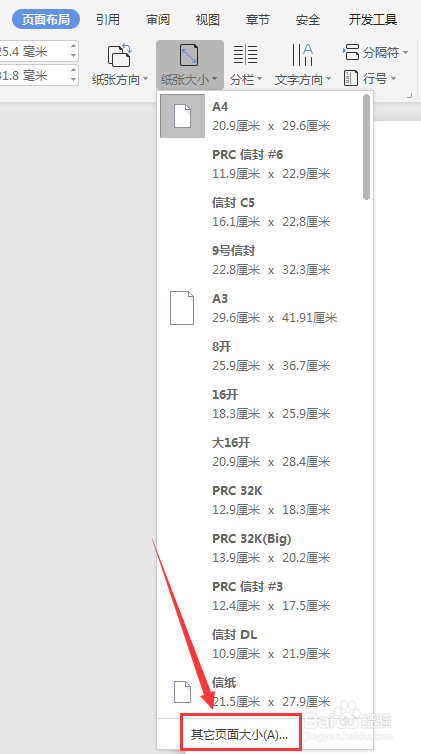
4、在『纸张大小』的下拉选项中选择最下面一项『其他页面大小』

WPS文档如何将格子网格线改为横线网格线

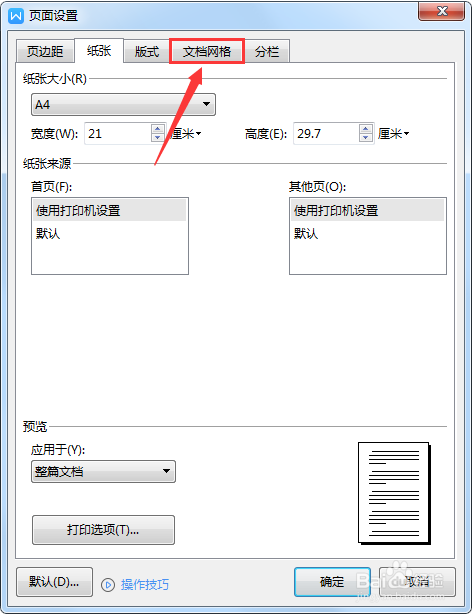
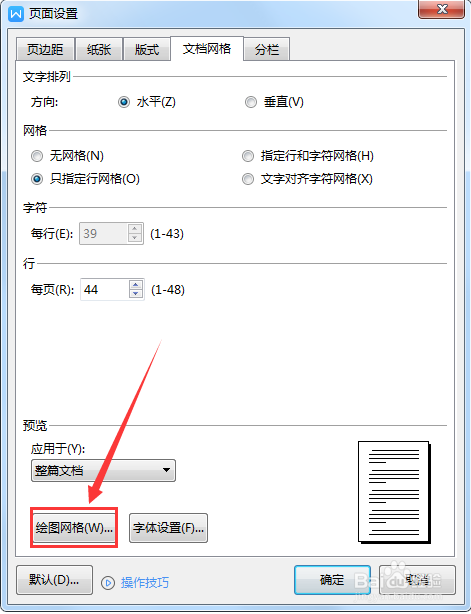
5、打开『页面设置』窗口,点击窗口上方菜单栏『文档网格』

WPS文档如何将格子网格线改为横线网格线

6、在『文档网格』页面点击左下方『绘图网格』

WPS文档如何将格子网格线改为横线网格线

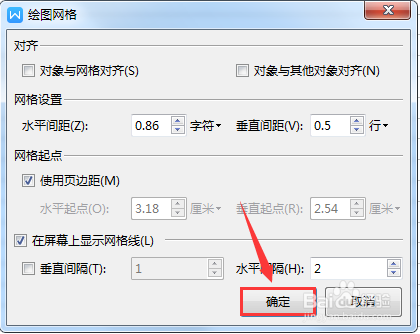
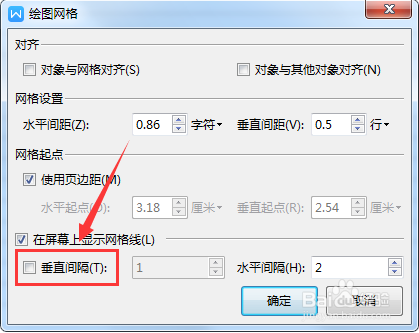
7、打开『绘图网格』窗口,点击『绘图网格』中『垂直间隔』前面的方框,取消『垂直间隔』的勾选
WPS文档如何将格子网格线改为横线网格线

8、设置完成后,点击『确定』

WPS文档如何将格子网格线改为横线网格线

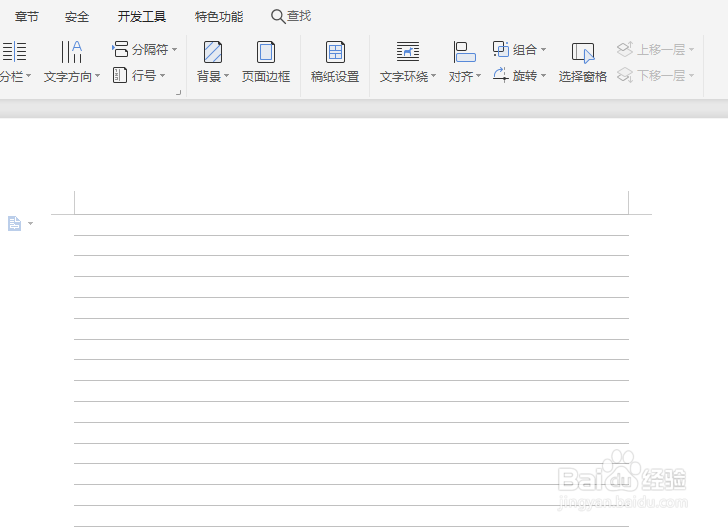
9、文档网格线就由格式变成横线了

WPS文档如何将格子网格线改为横线网格线

  • WPS中网格线的添加设置方法
  • WPS文档怎么显示网格线
  • wps怎么让图形和文字居中对齐
  • WPS文字怎么设置表格内容对齐
  • WPS文档怎么删除段落前面的小黑点
  • 热门搜索
    怎么可以缓解痛经 电脑酷狗怎么k歌 怎么克隆好友 悟空遥控器怎么用 新鲜黄花菜怎么吃 银行pos机怎么办理 升钟湖景区 河南冬季旅游景点 股票筹码怎么分析 飞机上可以带充电宝吗