1、为了方便教学和理解,教程以下列数据为例。
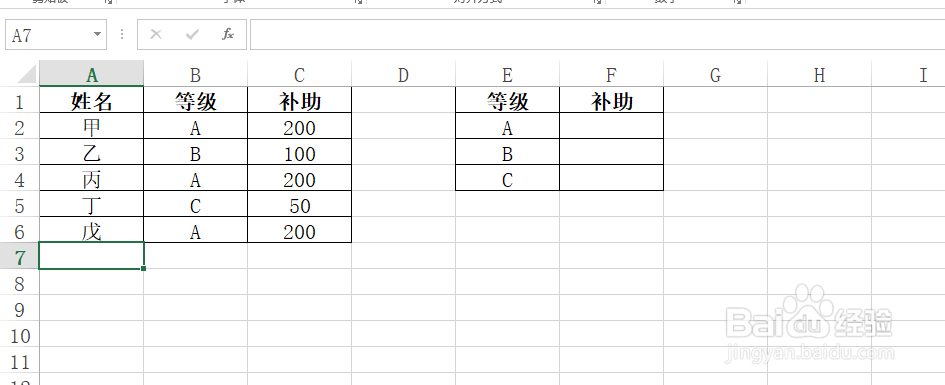
2、选择F2单元格。
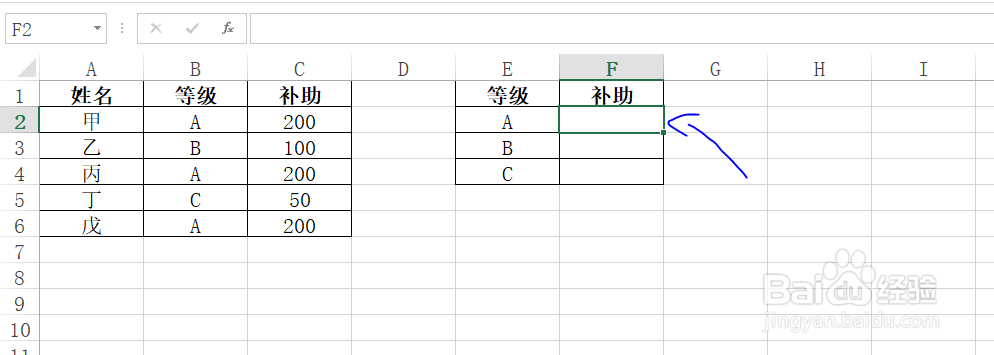
3、在F2单元格中输入:=VLOOKUP(E2,B2:C6,2,0)

4、按下Enter键即可得到等级A的补助情况。
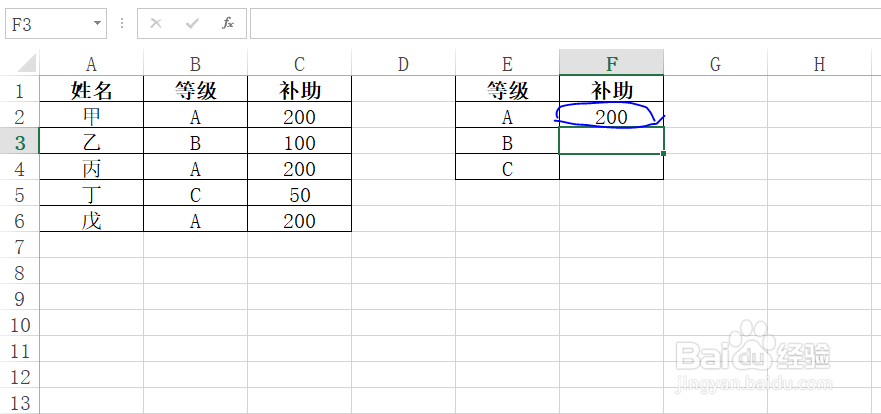
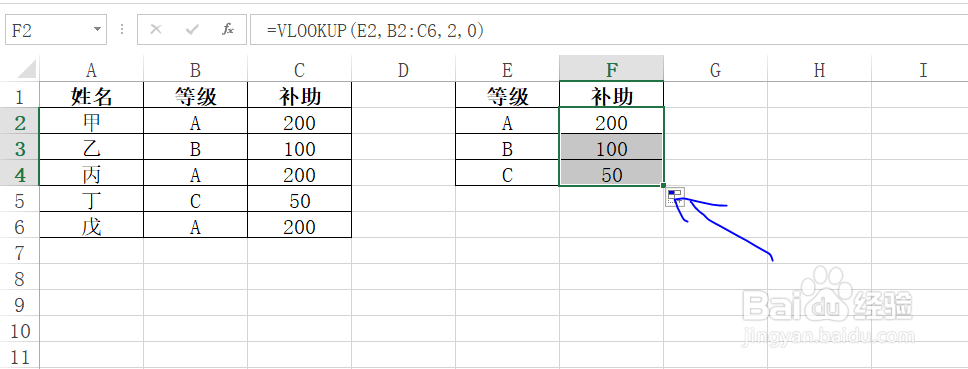
5、再次选择F2单元格,双击右下角完成向下填充。

6、此时即可得到所有等级的补助情况,如图所示。
时间:2026-04-22 09:35:40
1、为了方便教学和理解,教程以下列数据为例。
2、选择F2单元格。
3、在F2单元格中输入:=VLOOKUP(E2,B2:C6,2,0)
4、按下Enter键即可得到等级A的补助情况。
5、再次选择F2单元格,双击右下角完成向下填充。
6、此时即可得到所有等级的补助情况,如图所示。
