WPS表格办公—利用YEAR函数提取日期的年份

 时间:2026-02-14 21:16:36

1、首先,我们先新建一个表格。

WPS表格办公—利用YEAR函数提取日期的年份

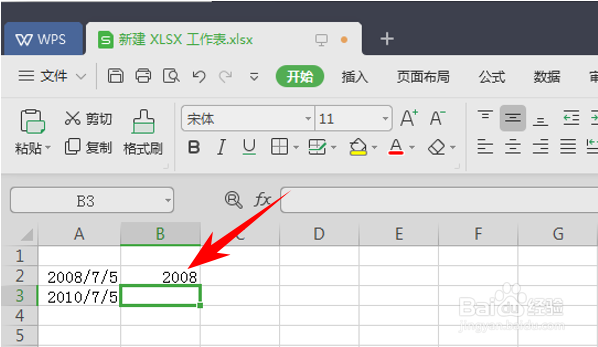
2、表格新建完成后,选择A2、A3单元格,并在单元格内随便输入两个日,例如:“2008/7/5”、“2010/7/5”。

WPS表格办公—利用YEAR函数提取日期的年份

3、输入完成后鼠标单击B2单元格,并在输入栏中输入“=YEAR(A2)”。

WPS表格办公—利用YEAR函数提取日期的年份

4、输入完成,按回车键,便可在B2单元格内得到提取日期的年份。

WPS表格办公—利用YEAR函数提取日期的年份

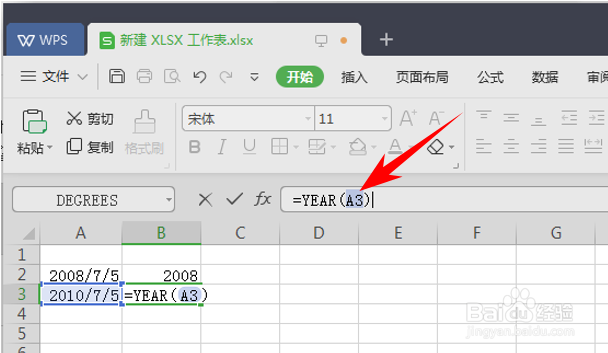
5、同样,鼠标单击B3单元格,并在输入栏中输入“=YEAR(A3)”。

WPS表格办公—利用YEAR函数提取日期的年份

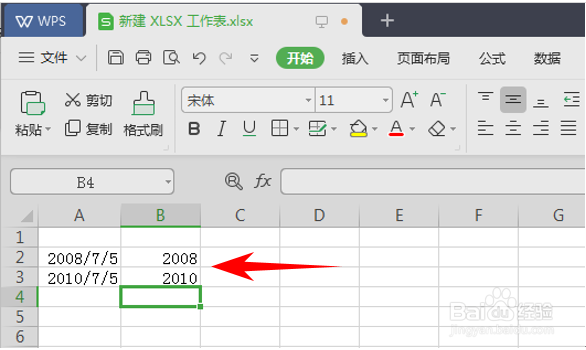
6、输入完成后,依旧是按回车键得到提取日期的年份2010。

WPS表格办公—利用YEAR函数提取日期的年份

7、利用YEAR函数提取日期的年份,将序列号转化年份的操作方法,你学会了吗?

  • EXCEL中如何从单元格中的日期提取出英文月份
  • 如何理解EXCEL中DATEDIF函数的计算原理
  • excel中计算员工退休年龄的方法
  • excel函数replace如何替换字符
  • excel中DSUM函数使用
  • 热门搜索
    肌酐低是怎么回事 键盘上顿号怎么打 孩子脾气暴躁怎么办 华为安全模式怎么解除 散光是怎么回事 文本文档怎么改格式 吃减肥药心慌怎么办 牙龈痛怎么快速止痛 163邮箱怎么改密码 精子活动率低怎么办