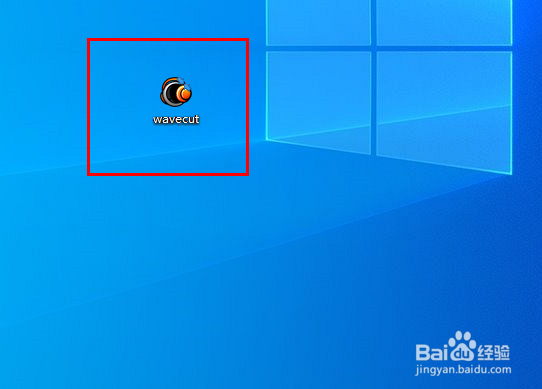
1、运行电脑上安装的"WaveCut Audio Editor"工具软件。
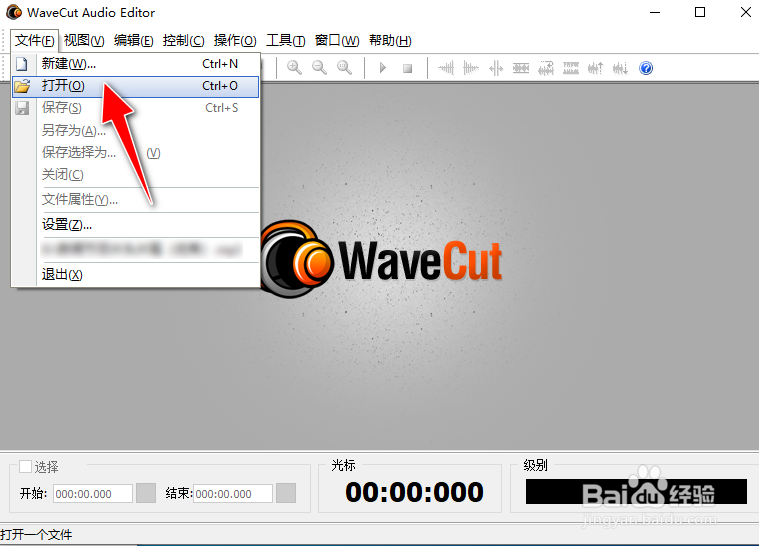
2、进入到软件操作的主界面,选择"文件"->"打开"菜单。
3、从本地计算机选择导入一个音频素材文件。
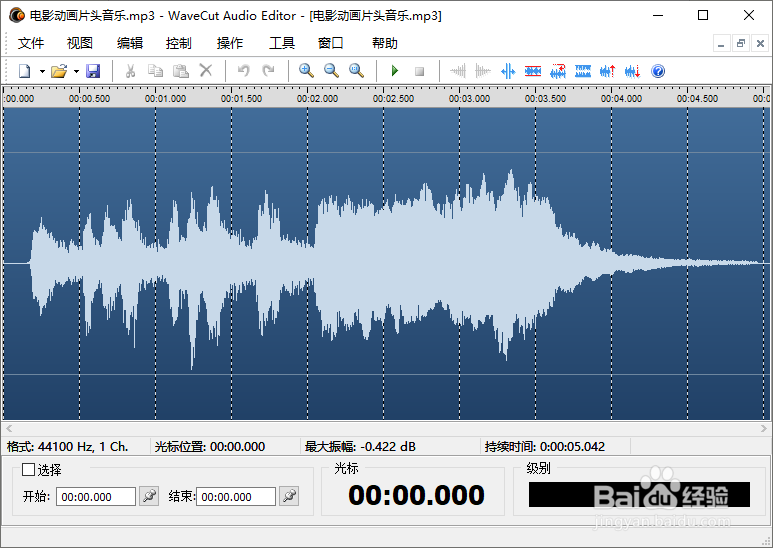
4、用"鼠标左键"在音频编辑区中,拖拽出一个矩形区域,被选中的区域会出现高亮反色。

5、选择"编辑"->"删除"菜单选项。
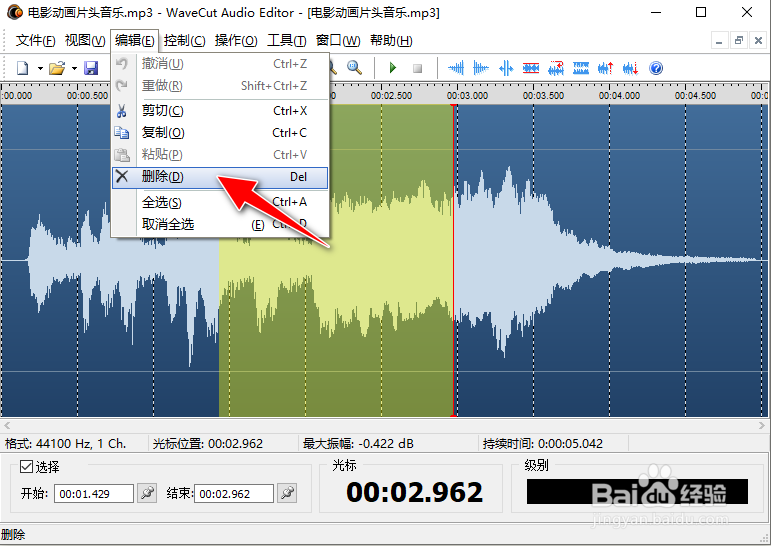
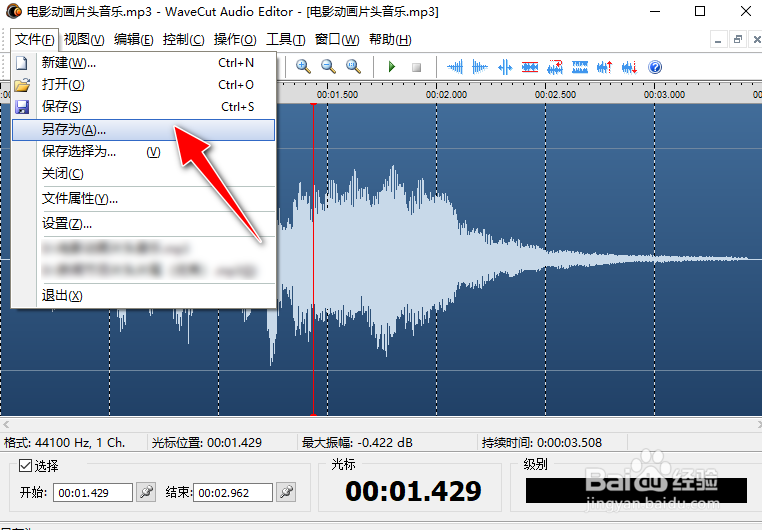
6、完成操作后,选择"文件"->"另存为"菜单,可将处理后的音频导出到本地计算机。
时间:2026-04-21 20:44:05
1、运行电脑上安装的"WaveCut Audio Editor"工具软件。
2、进入到软件操作的主界面,选择"文件"->"打开"菜单。
3、从本地计算机选择导入一个音频素材文件。
4、用"鼠标左键"在音频编辑区中,拖拽出一个矩形区域,被选中的区域会出现高亮反色。
5、选择"编辑"->"删除"菜单选项。
6、完成操作后,选择"文件"->"另存为"菜单,可将处理后的音频导出到本地计算机。
