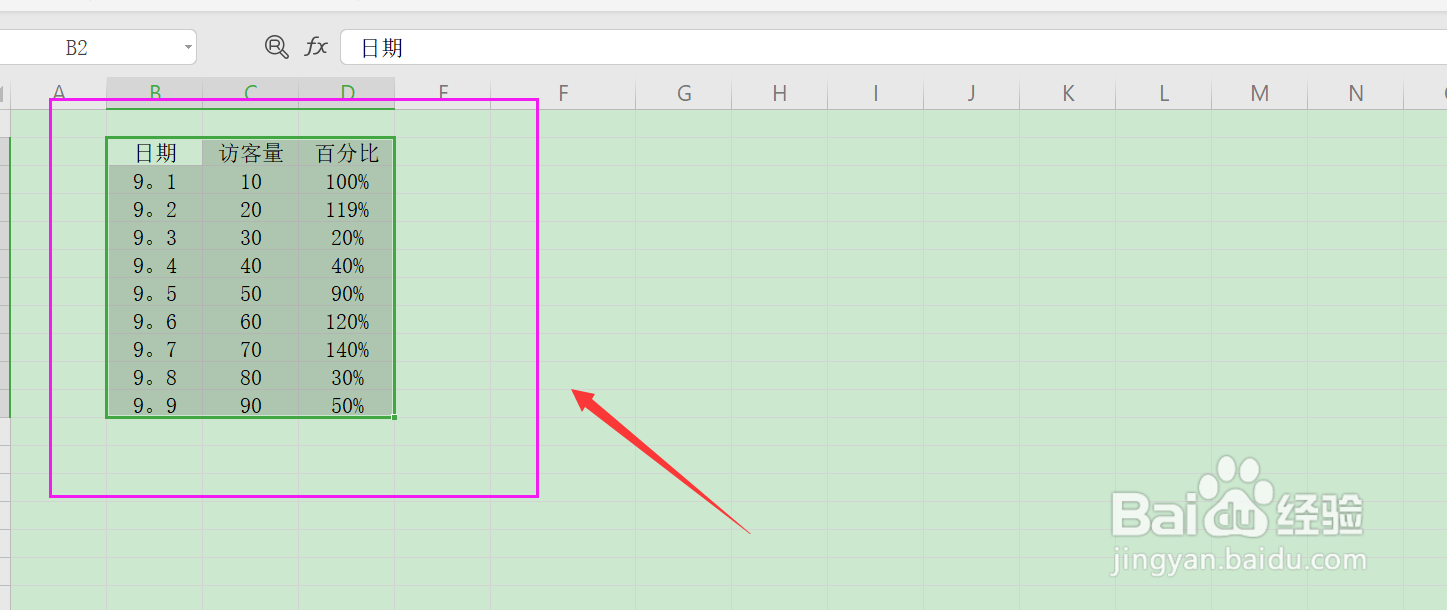
1、打开WPS文档,创建Excel案例(如图所示)

2、在Excel表中创建好数据后,全部选中数据(如图所示)
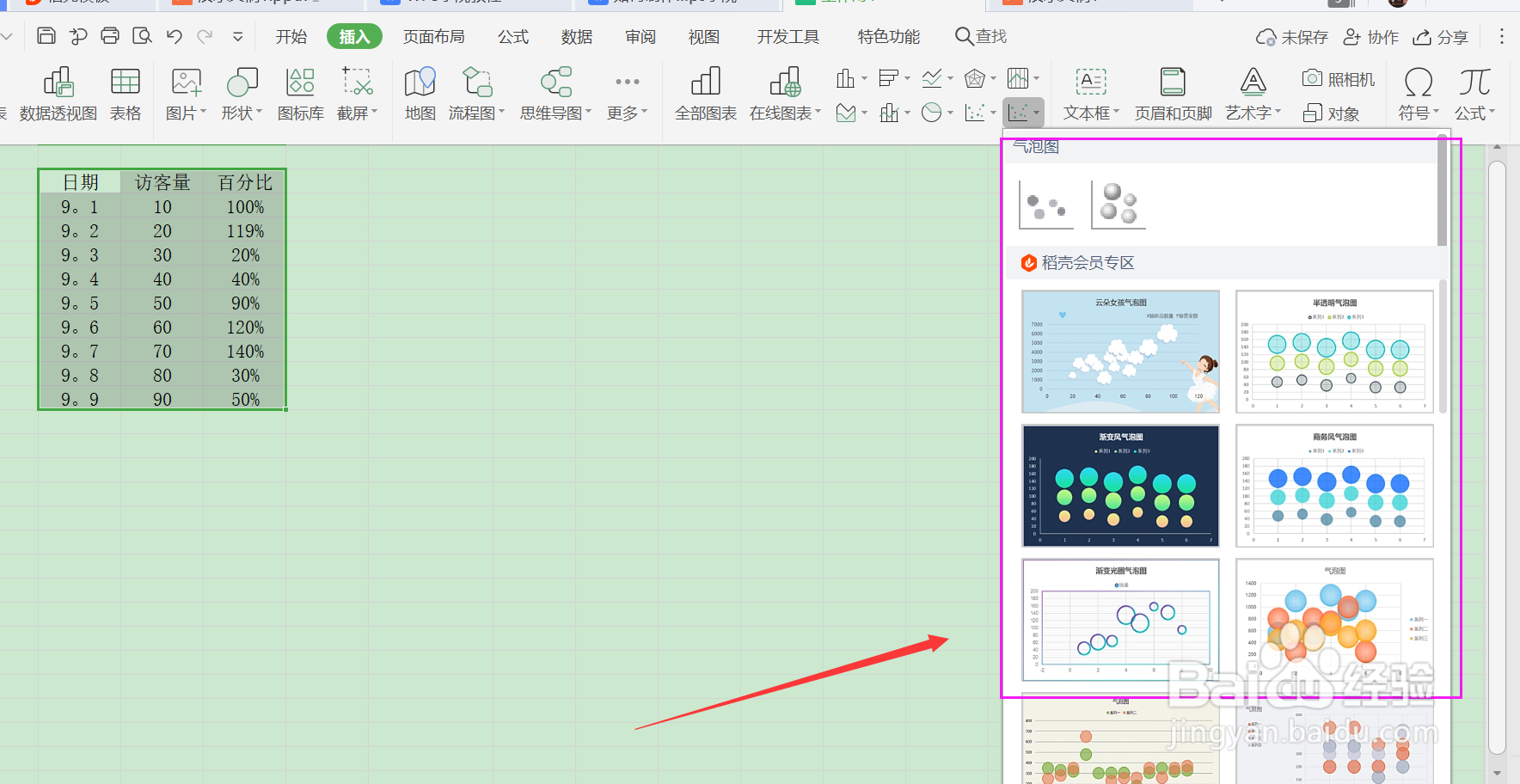
3、选中数据后,点击菜单栏的【插入】选项(如图所示)

4、在插入选项中,选中点击【气泡图】选项(如图所示)
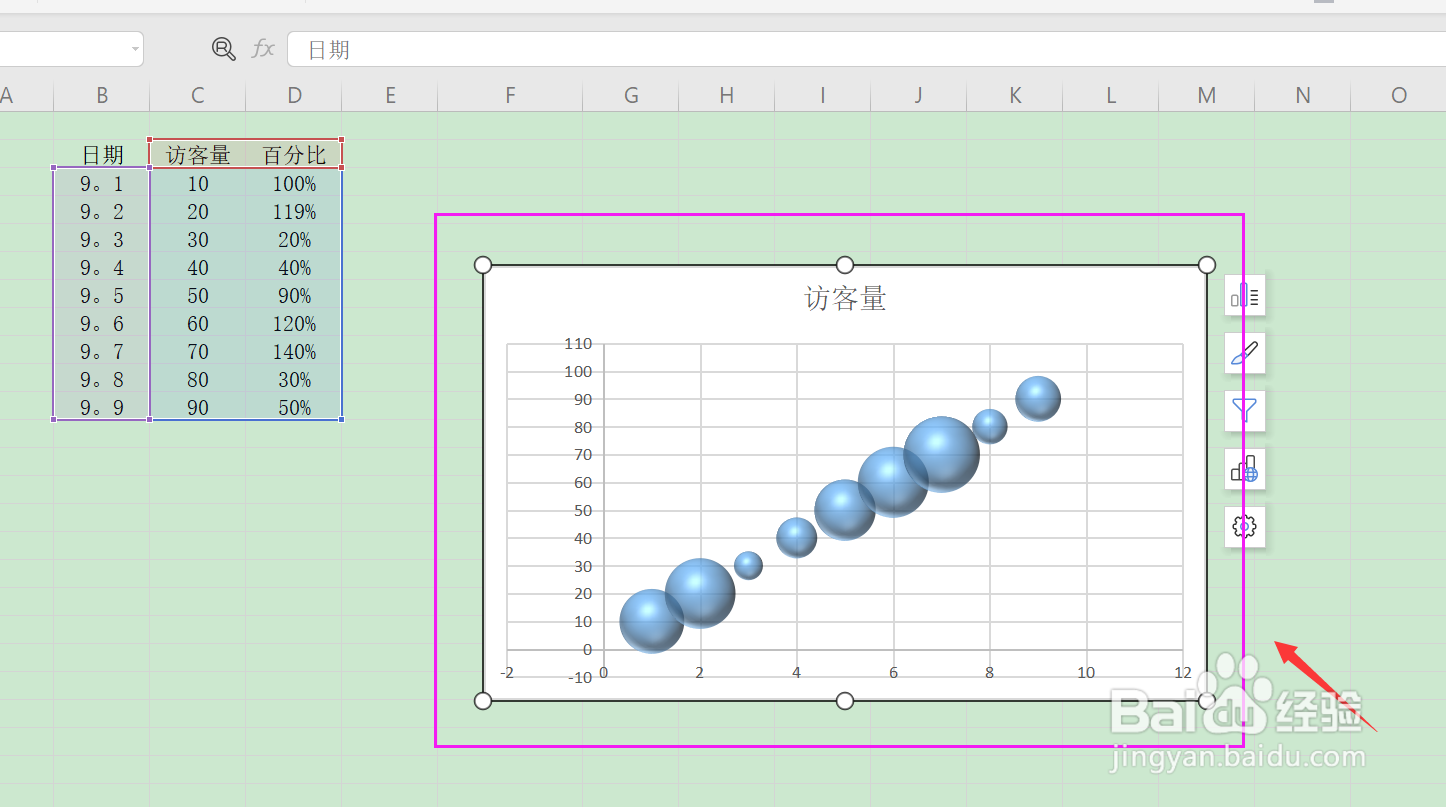
5、选择好气泡的图的样式,在修改数据后就可以看到气泡的变化了(如图所示)
6、总结:
【1】打开Excel表格,点击插入选项
【2】在插入选项中选择气泡图
【3】更改表格的数据,气泡大小就有变化了
时间:2026-05-01 17:14:20
1、打开WPS文档,创建Excel案例(如图所示)
2、在Excel表中创建好数据后,全部选中数据(如图所示)
3、选中数据后,点击菜单栏的【插入】选项(如图所示)
4、在插入选项中,选中点击【气泡图】选项(如图所示)
5、选择好气泡的图的样式,在修改数据后就可以看到气泡的变化了(如图所示)
6、总结:
【1】打开Excel表格,点击插入选项
【2】在插入选项中选择气泡图
【3】更改表格的数据,气泡大小就有变化了
