电脑QQ浏览器如何更改截图格式和保存位置?

 时间:2026-02-16 04:30:46

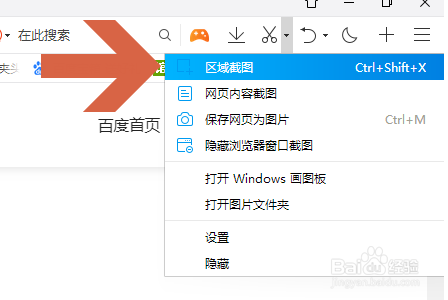
1、安装了最新版电脑QQ浏览器以后,系统会默认带有截图的插件,也就是下图所示的剪刀图标;

电脑QQ浏览器如何更改截图格式和保存位置?

2、点击此图标就可以给电脑屏幕截图了,如果感觉每次都要点击截图图标太麻烦,那也可以找到快捷键,比如下图所示的Ctrl+shift+X;
电脑QQ浏览器如何更改截图格式和保存位置?

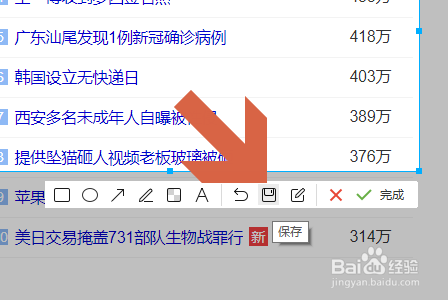
3、这样能够快速截图,截图完成以后点击下方截图工具中的保存,这样图片就会自动保存到默认文件夹;
电脑QQ浏览器如何更改截图格式和保存位置?

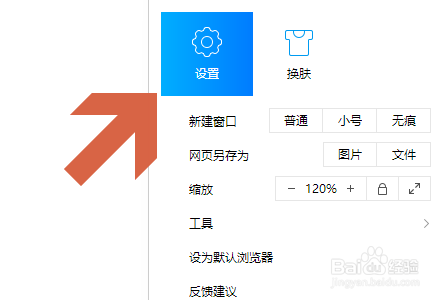
4、不过很多人并不很清楚默认的文件夹是哪个,此时我们可以点击浏览器右上角的“设置”;
电脑QQ浏览器如何更改截图格式和保存位置?

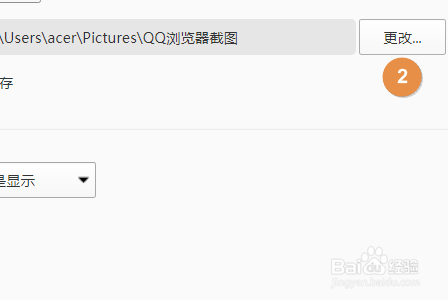
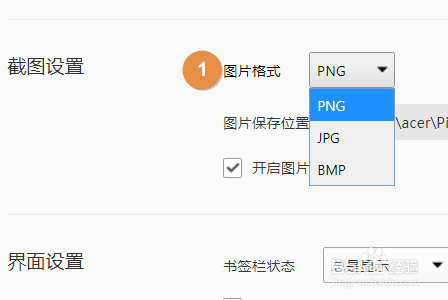
5、然后在常规设置的截图设置中,根据自己的需要更改保存图片的格式以及保存位置即可,如下图所示......
电脑QQ浏览器如何更改截图格式和保存位置?

电脑QQ浏览器如何更改截图格式和保存位置?

  • 怎么把文件变成压缩包?
  • 压缩包怎么重命名
  • 怎么给压缩文件改格式和名字
  • 手机如何解压打包文件?
  • 手机中的文件怎么压缩
  • 热门搜索
    贵州旅游景点介绍 qq临时会话怎么弄 如何瘦双下巴 路由器连接上但上不了网 电脑上如何截图 魔都是哪里 如何长高个子 指纹打卡机怎么设置 如何学好历史 华为路由器设置