如何使用PS的混合模式功能制作单色照片?

 时间:2026-02-15 02:44:45

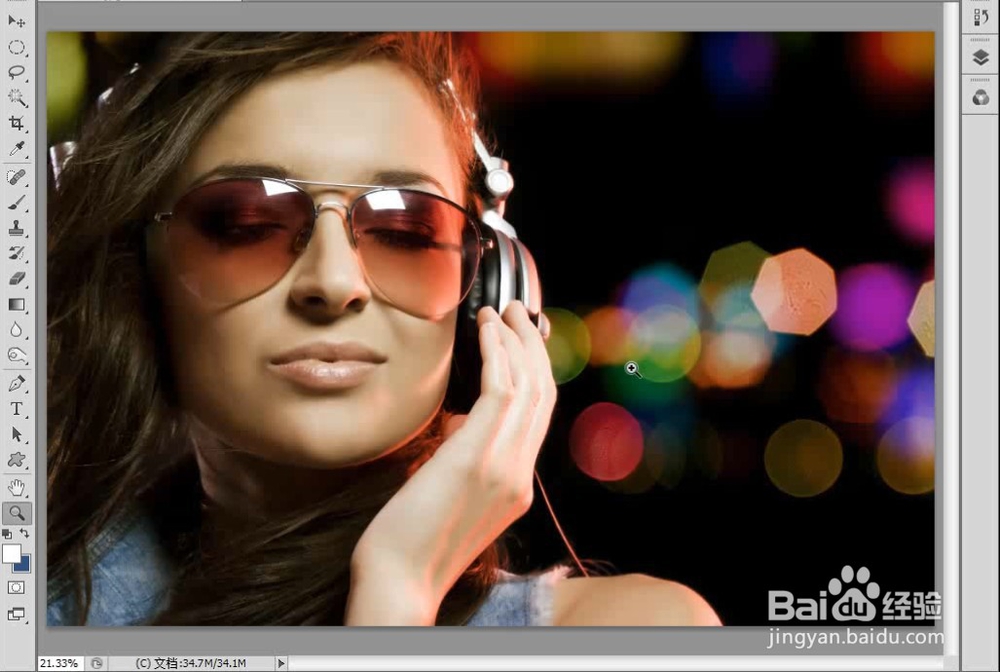
1、打开PS,在菜单栏中执行:文件-打开,命令,打开需要使用PS的混合模式功能制作单色照片的素材图片。
如何使用PS的混合模式功能制作单色照片?

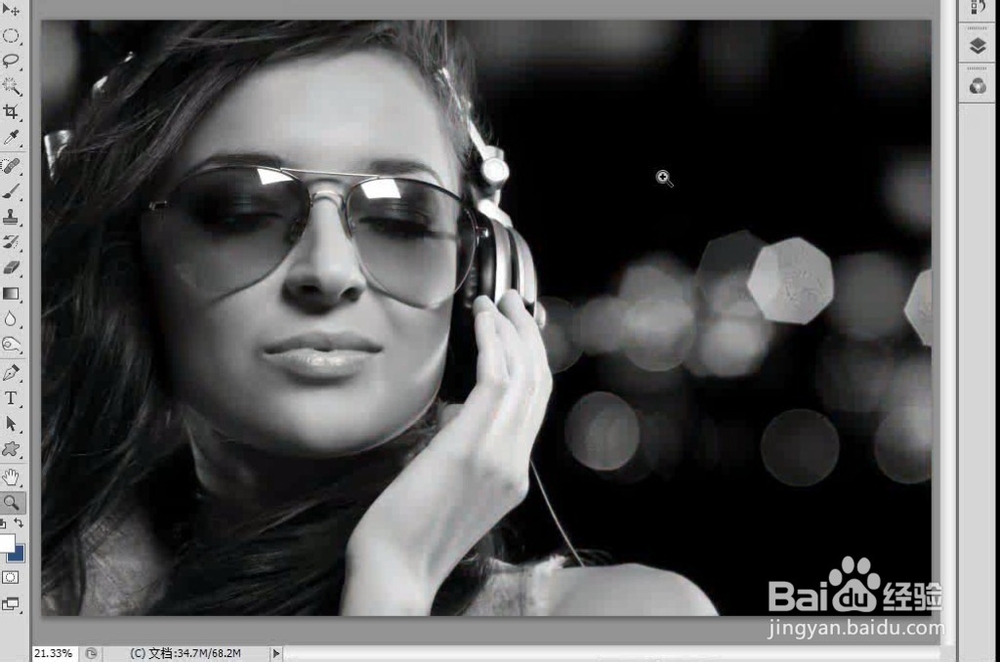
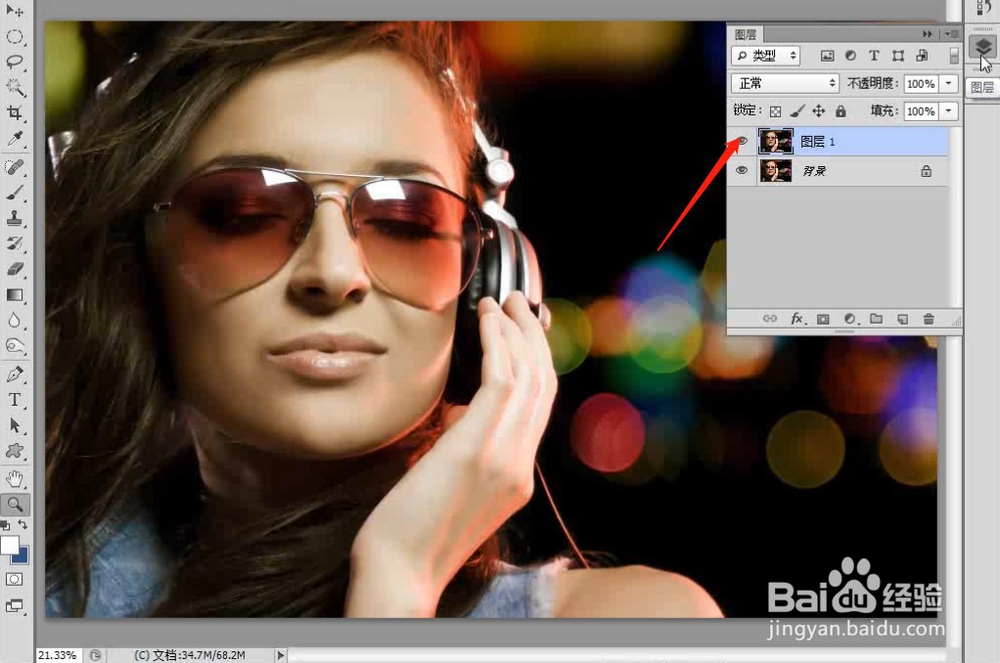
2、按Ctrl+J组合键将“背景”图层复制一层,然后按 Shift+Ctr+U组合键将图像去色,使其成为灰色图像,如下图所示。
如何使用PS的混合模式功能制作单色照片?

如何使用PS的混合模式功能制作单色照片?

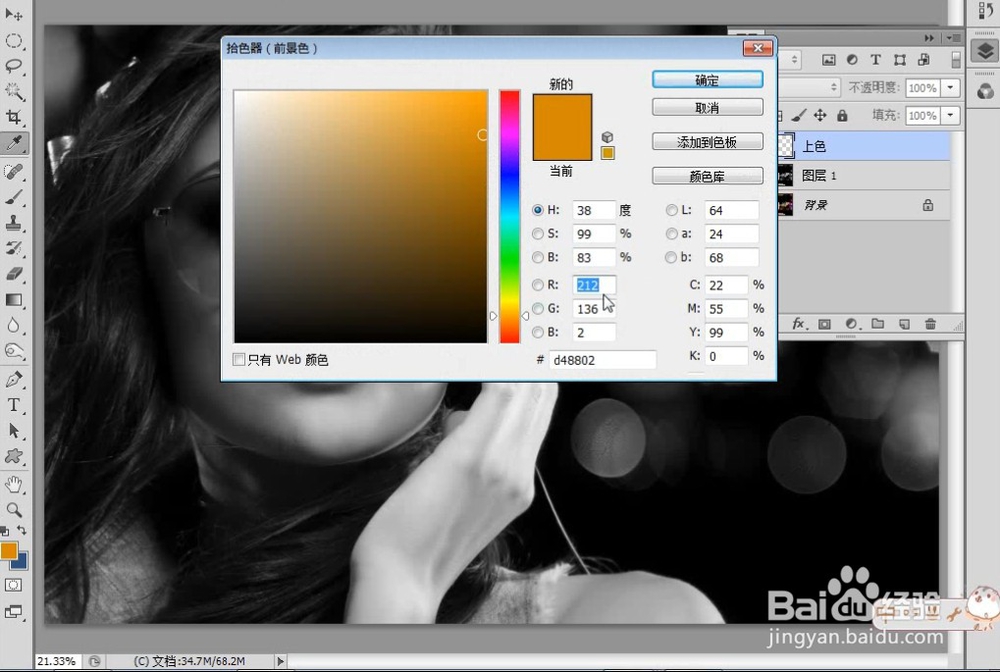
3、新建一个“上色”图层,然后设置前景色为黄色(R:212,G:136,B:2),接着按Alt+ Delete组合键用前景色填充该图层,效果如下图所示。
如何使用PS的混合模式功能制作单色照片?

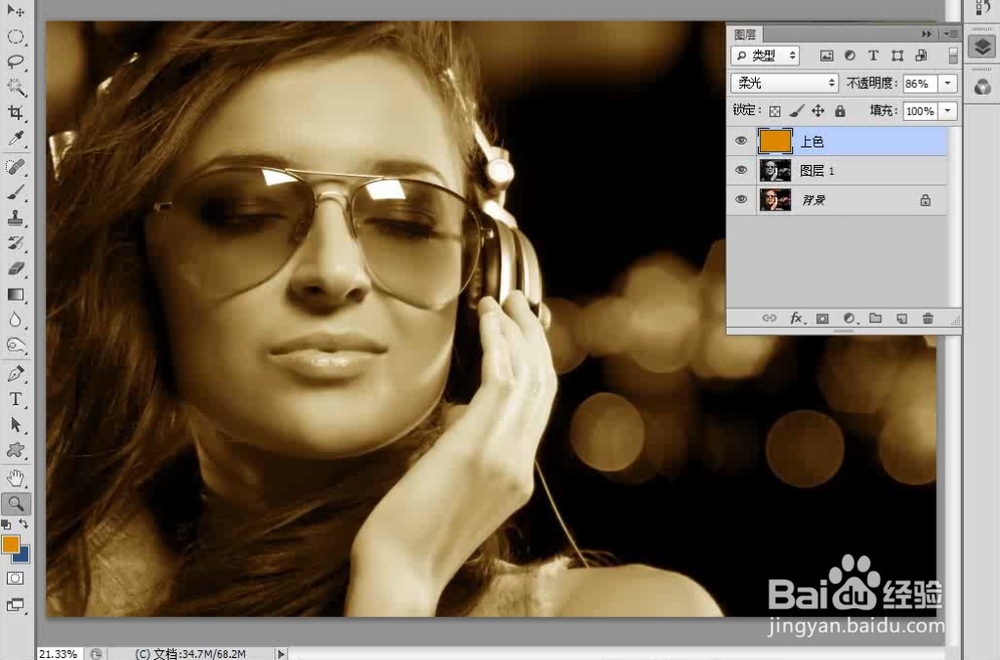
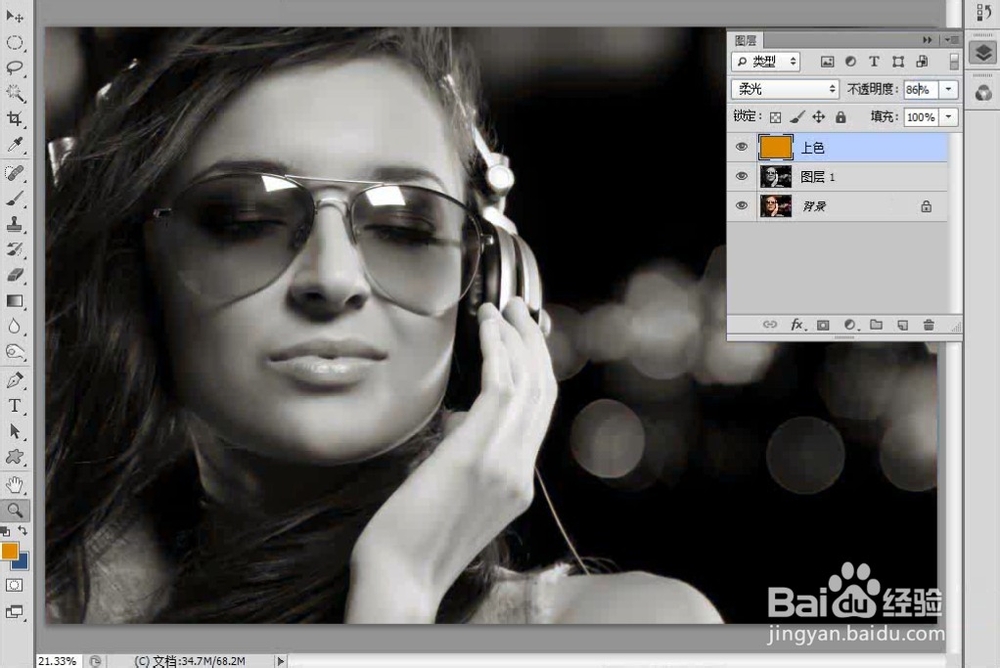
4、设置“上色”图层的“混合模式”为“柔光”、“不透明度”为86%,如下图所示。
如何使用PS的混合模式功能制作单色照片?

如何使用PS的混合模式功能制作单色照片?

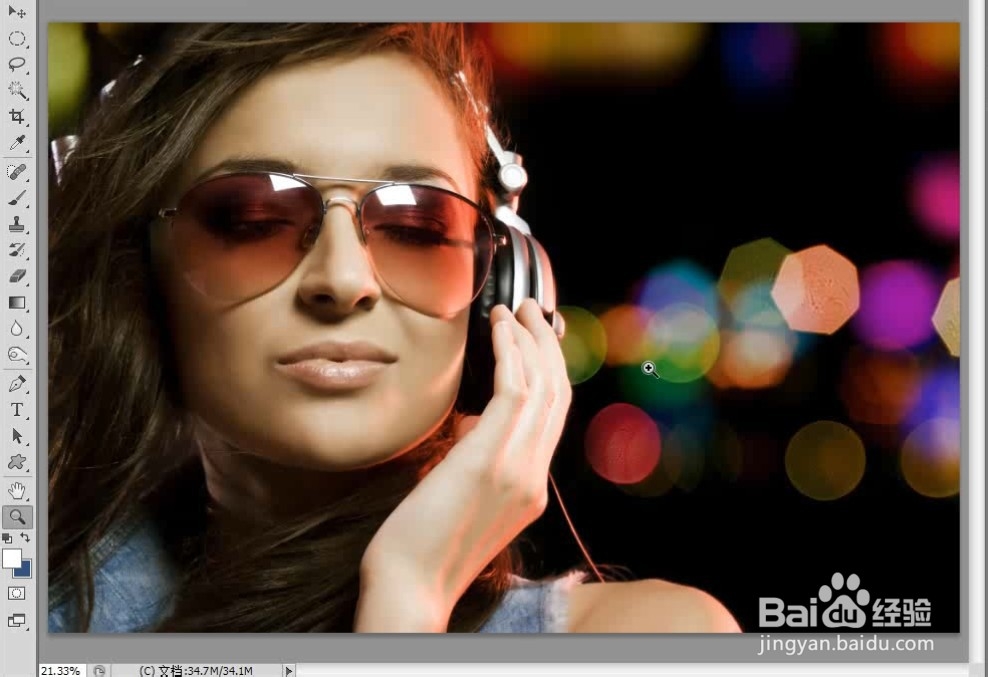
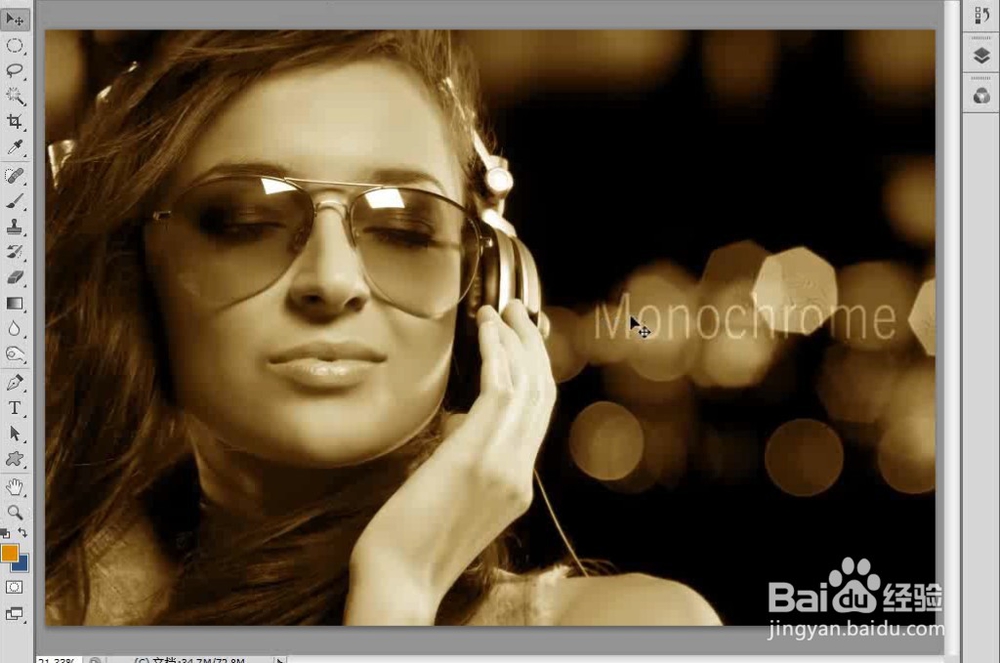
5、使用“横排文字工具工在图像的右侧输入 Monochrome,然后设置其“混合模式”为“柔光”,最终效果如下图所示。
如何使用PS的混合模式功能制作单色照片?

如何使用PS的混合模式功能制作单色照片?

如何使用PS的混合模式功能制作单色照片?

  • 如何通过PS滤镜进行镜头校正?
  • pscc人物精修—高低频的使用
  • 在PS2018中怎么给形状添加凸出效果
  • ps五彩极光效果怎么实现
  • 【Photoshop】如何复位3D工作区
  • 热门搜索
    uncle怎么读 绿豆粥怎么煮 怎么刮痧 萝卜丸子怎么做好吃 老咳嗽怎么办 我感动天感动地怎么感动不了你 河海大学怎么样 比亚迪怎么样 怎么都快乐教案 怎么治失眠