Word怎么设置从第三页开始显示页码

 时间:2026-02-15 22:46:30

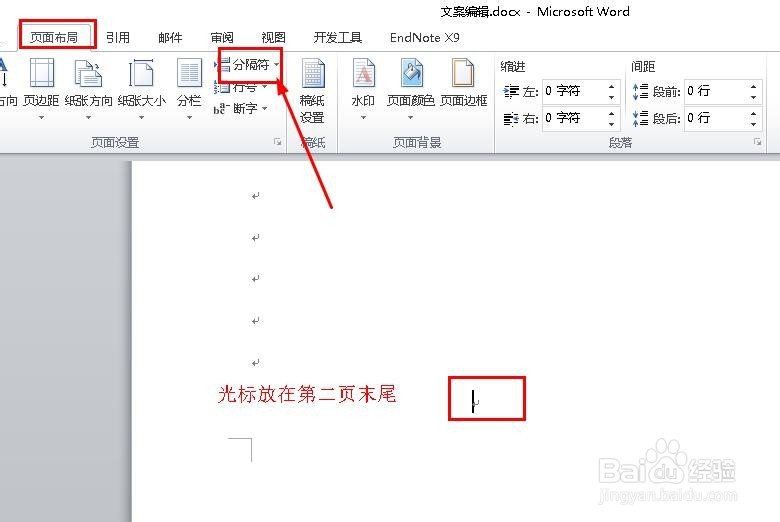
1、把光标放到第二页末尾,点击“页面布局”,接着单击“分隔符”
Word怎么设置从第三页开始显示页码

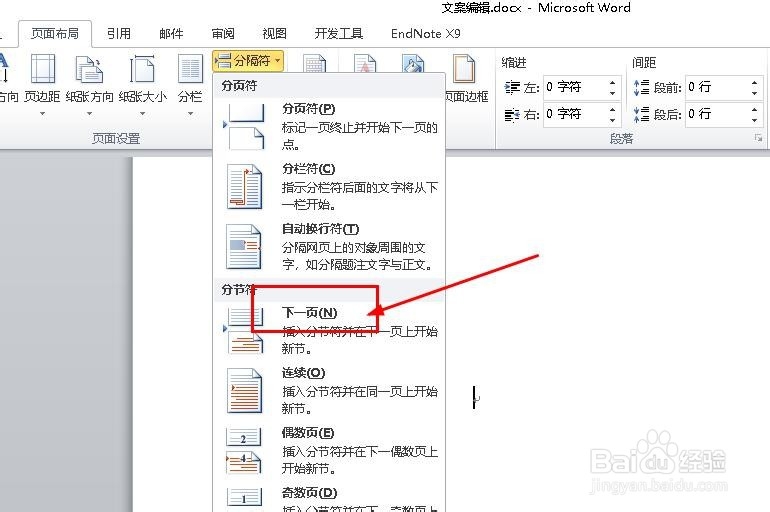
2、在分隔符窗口下拉界面,点击分节符类型“下一页”

Word怎么设置从第三页开始显示页码

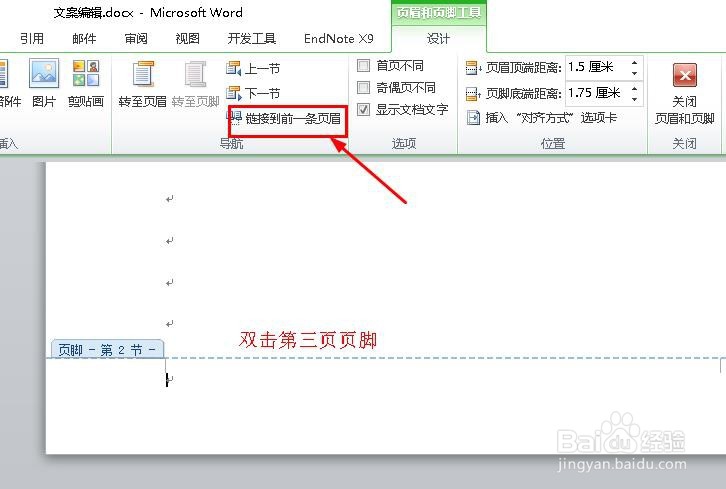
3、然后双击第三页的页脚处,点击“链接到前一条页眉”,将标识取消,如图所示
Word怎么设置从第三页开始显示页码

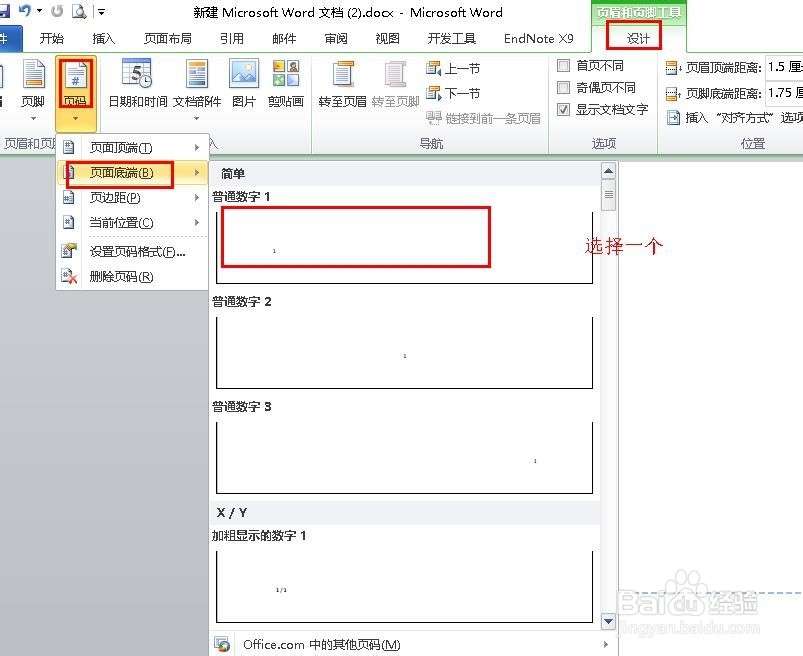
4、把光标放在第三页的页脚处,依次点击“设计”>“页码”>“页面底端“,然后选择一个页脚,如图所示
Word怎么设置从第三页开始显示页码

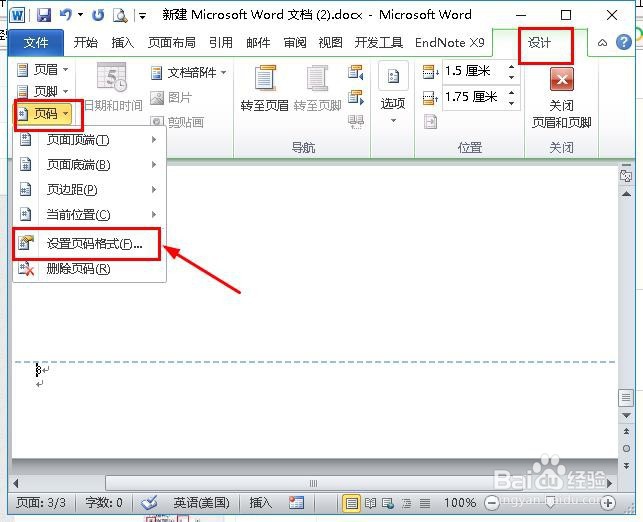
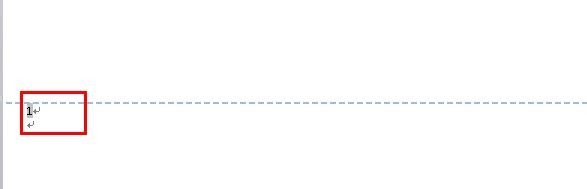
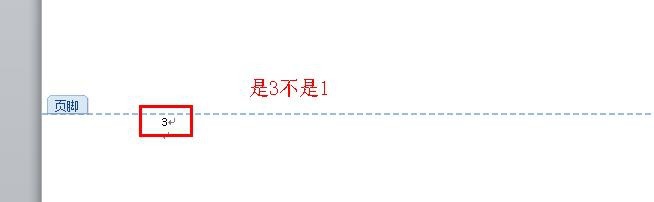
5、然后会看到有页脚,但数字不是1,如图;接着点击“设计”>“页码”>“设置页码格式”
Word怎么设置从第三页开始显示页码

Word怎么设置从第三页开始显示页码

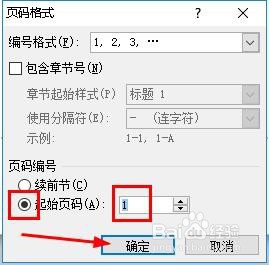
6、在页面格式窗口,选择“起始页码”,将值设为“1”,点击“确定”,会发现第三页的页脚变成1,如图所示
Word怎么设置从第三页开始显示页码

Word怎么设置从第三页开始显示页码

7、以上就是word从第三页开始显示页码的操作方法,希望可以帮到大家。

  • Word页码如何从第三页开始设置
  • word怎么从第三页开始设置页码
  • Word怎么设置从第三页开始显示页码
  • Word页码如何从第三页开始设置?
  • Word怎样从第三页开始设置页码?
  • 热门搜索
    山楂片泡水的功效 内蒙古旅游网 台风是怎么命名的 他在哪里 路由器怎么装 宽带路由器 ai格式怎么打开 如何组建团队 我的电脑在哪里找 宁波到普陀山怎么走