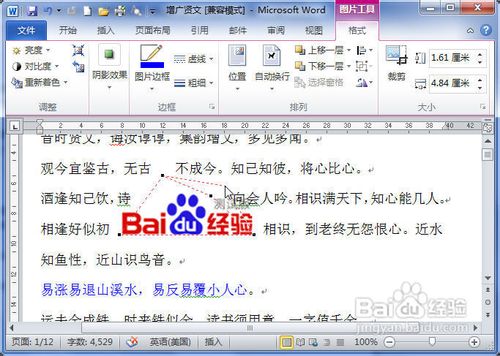
1、我们首先打开Word2010文档页面,选中想要设置文字环绕的图片。
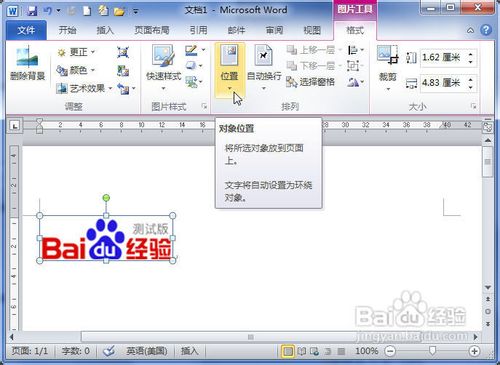
2、然后在“图片工具”选项卡的“排列”中单击“位置”按钮。
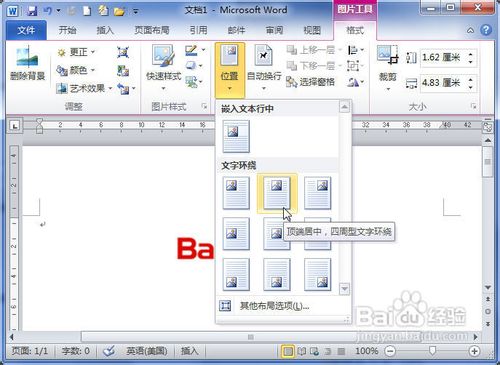
3、接着在列表中选择符合我们实际需要的文字环绕方式,我们可以选择“顶端居左,四周型文字环绕”、“顶端居中,四周型文字环绕”等九个选项之一。
1、我们首先打开Word2010文档页面,选中想要设置文字环绕的图片。
2、然后在“图片工具”选项卡的“排列”中单击“自动换行”按钮。
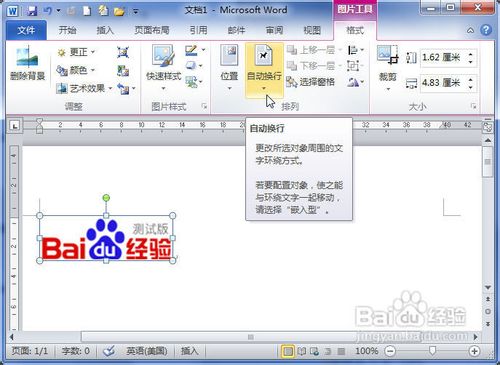
3、在菜单中我们可以选择“四周型环绕”、“紧密型环绕”、“穿越型环绕”、“上下型环绕”、“衬于文字下方”和“浮于文字上方”六个选项之一设置图片的文字环绕。
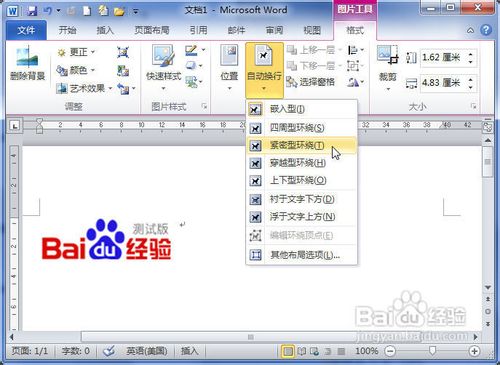
1、打开Word2010文档页面,选中准备设置文字环绕的图片。
2、我们首先在“图片工具”选项卡的“排列”中单击“自动换行”按钮。
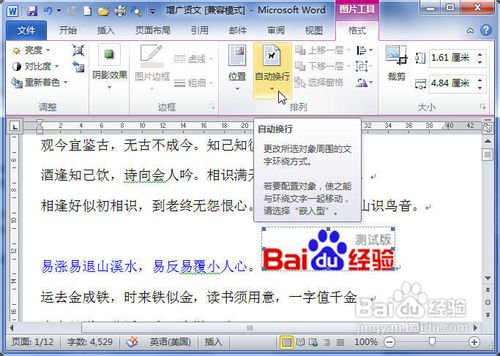
3、然后在菜单中选择“编辑环绕顶点”命令。

4、接着我们拖动图片周围出现的环绕顶点,按照版式要求设置环绕形状后单击文字即可应用该形状。