1、假设我们遇到以下情况,现在让我们利用Photoshop中删除图像中的粉刺。
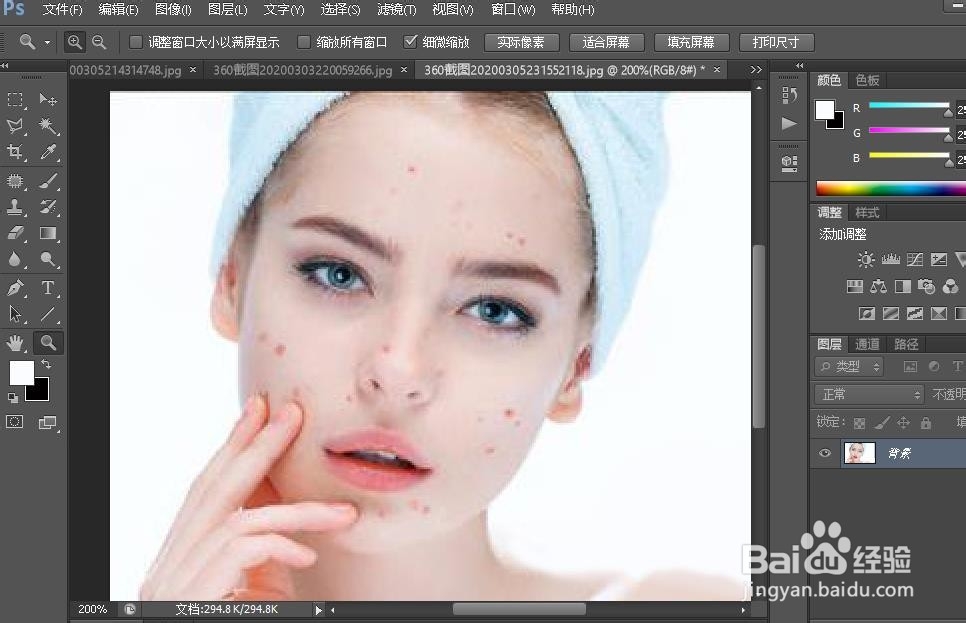
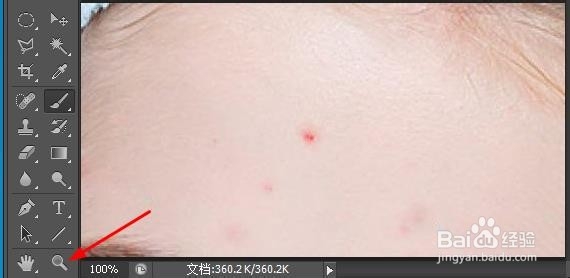
2、首先,我们使用缩放工具来放大图像,图像越大,操纵起来就越容易。
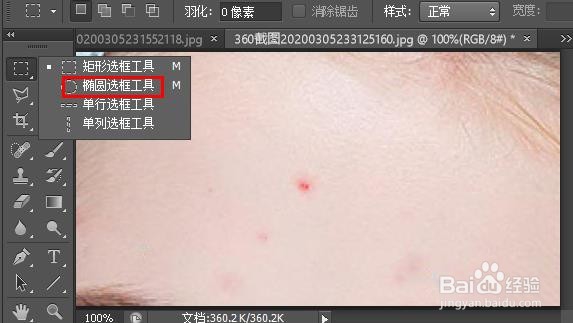
3、然后使用椭圆选框工具将粉刺位置建立选区。

4、接下来,使用“污点修复画笔工具”将皮肤与相应的颜色同步。在此之前,您需要调整像素以适合图像的大小,以更轻松地操纵颜色同步。

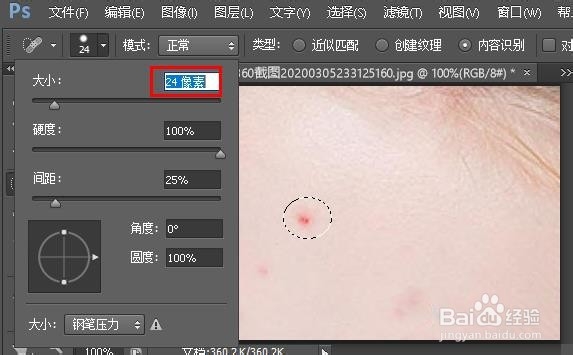
5、点击鼠标后,您会发现粉刺消失了,取而代之的是您的新皮肤。

6、以上述方式应用于其它粉刺部位,你会得到以下结果。

时间:2026-04-22 09:31:07
1、假设我们遇到以下情况,现在让我们利用Photoshop中删除图像中的粉刺。
2、首先,我们使用缩放工具来放大图像,图像越大,操纵起来就越容易。
3、然后使用椭圆选框工具将粉刺位置建立选区。
4、接下来,使用“污点修复画笔工具”将皮肤与相应的颜色同步。在此之前,您需要调整像素以适合图像的大小,以更轻松地操纵颜色同步。
5、点击鼠标后,您会发现粉刺消失了,取而代之的是您的新皮肤。
6、以上述方式应用于其它粉刺部位,你会得到以下结果。
