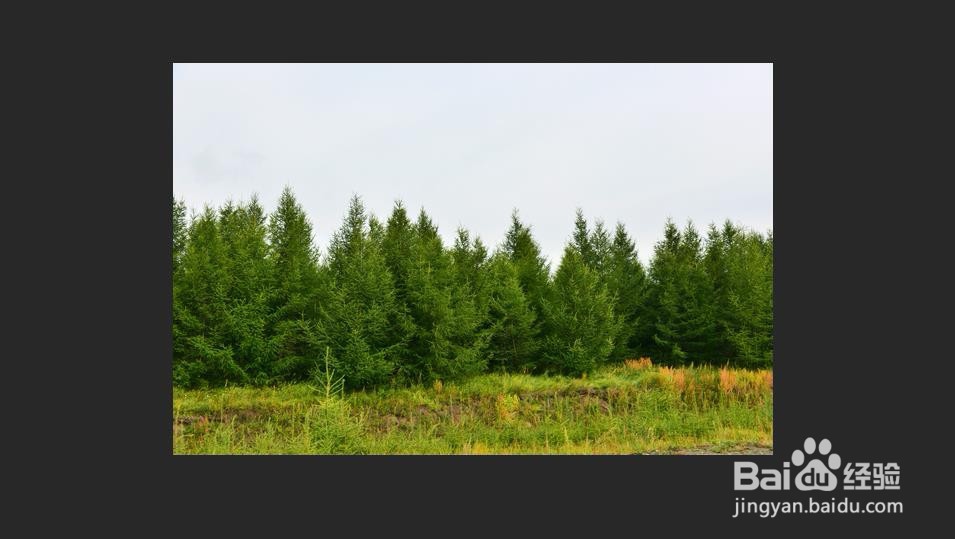
1、这里用的是Photoshop CC软件,使用软件打开树林的照片
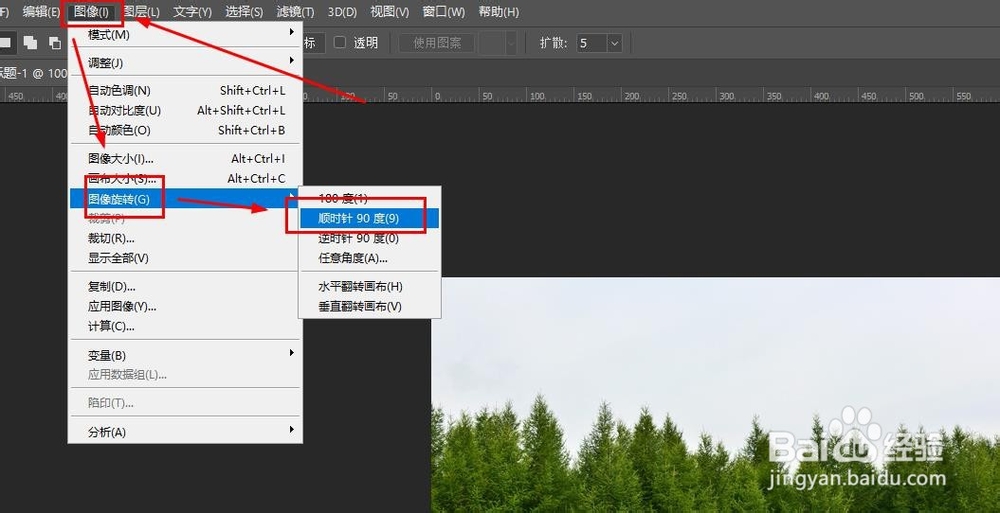
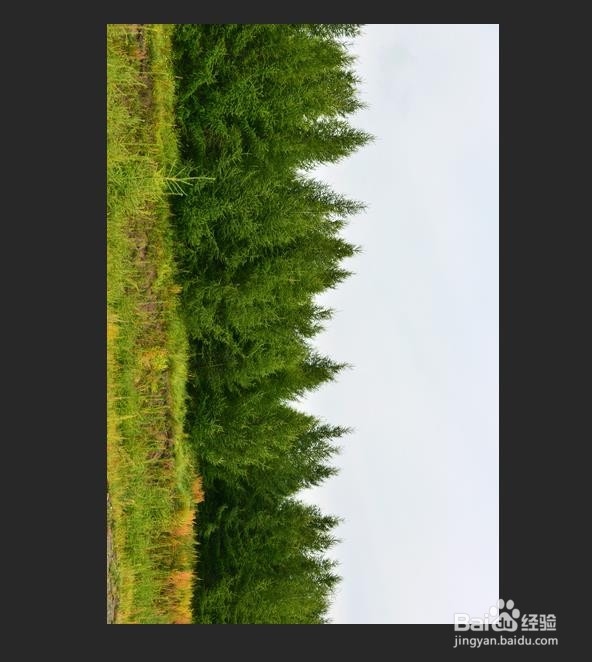
2、对画布进行旋转,依次选择图像--旋转--顺时针旋转
3、将人像图片放到画布中

4、因为这里使用的图片天空用魔棒即可选择,如果天空不明显,则需要用其它方式进行抠取
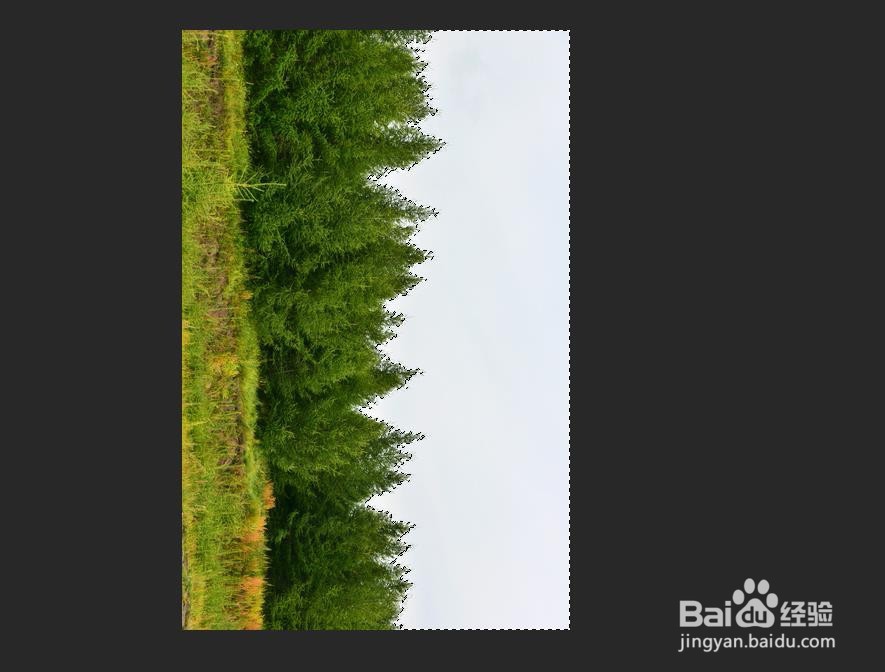
5、选择人像层

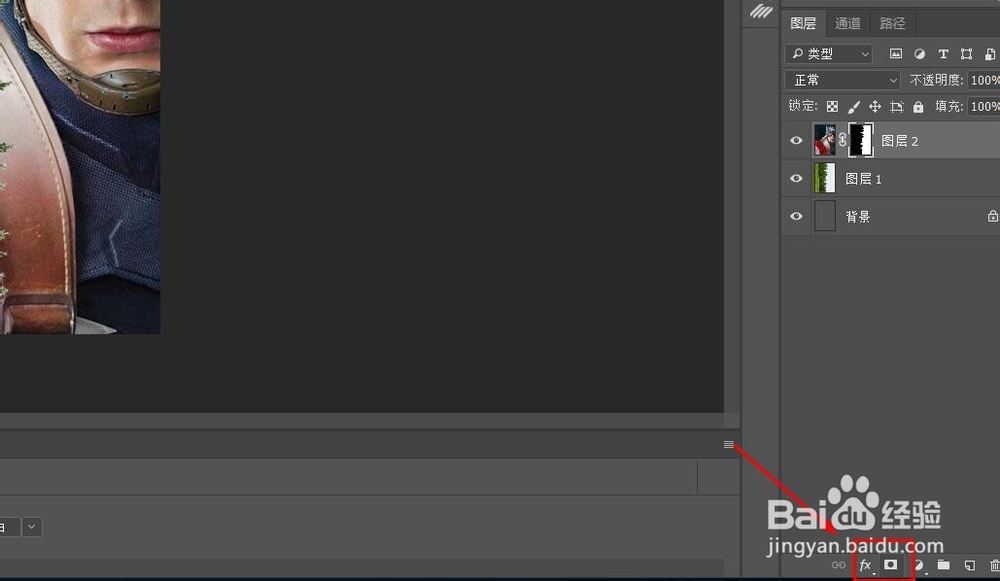
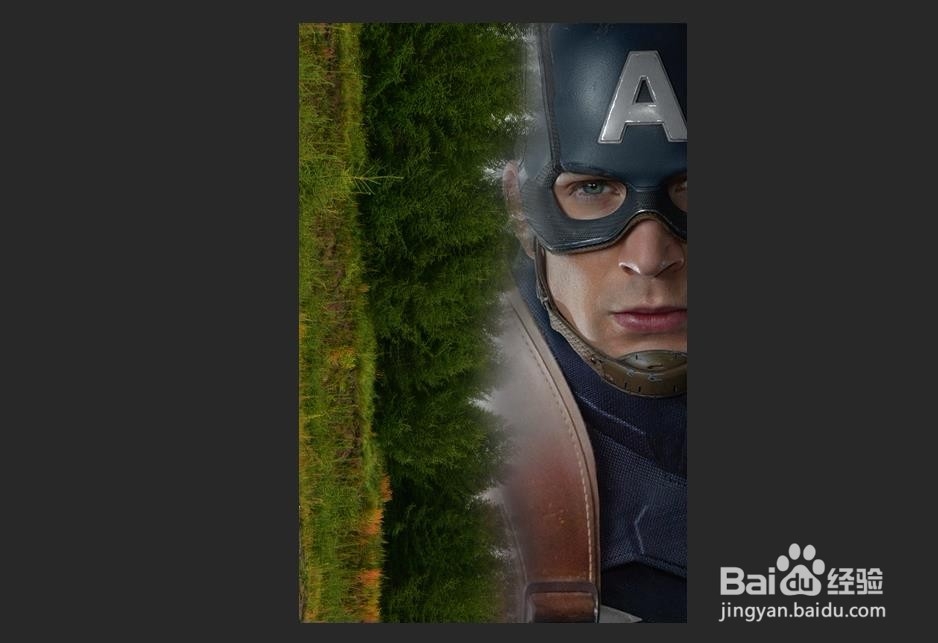
6、点击图层蒙版后可以得到如图所示的效果

7、然后对色调等细节进行调整后,效果很一般,还需要更多的时间进行处理。
时间:2026-04-24 22:22:09
1、这里用的是Photoshop CC软件,使用软件打开树林的照片
2、对画布进行旋转,依次选择图像--旋转--顺时针旋转
3、将人像图片放到画布中
4、因为这里使用的图片天空用魔棒即可选择,如果天空不明显,则需要用其它方式进行抠取
5、选择人像层
6、点击图层蒙版后可以得到如图所示的效果
7、然后对色调等细节进行调整后,效果很一般,还需要更多的时间进行处理。
