Windows10怎么样设置讲述人的语速、音调与音量

 时间:2026-02-15 18:35:23

1、右键点击开始按钮,在弹出菜单中选择设置的菜单项。

Windows10怎么样设置讲述人的语速、音调与音量

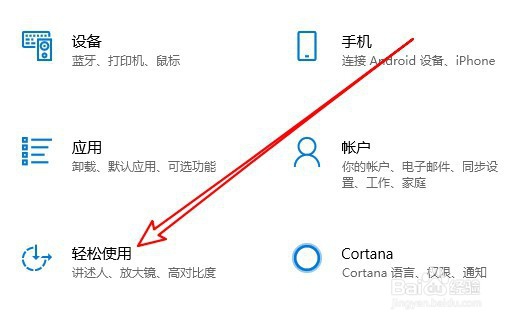
2、接下来在打开的Windows设置的窗口中点击“轻松使用”的图标。

Windows10怎么样设置讲述人的语速、音调与音量

3、然后在打开的轻松使用的窗口中点击讲述人的菜单。

Windows10怎么样设置讲述人的语速、音调与音量

4、接下来在右侧的窗口中找到选择语音的下拉按钮。

Windows10怎么样设置讲述人的语速、音调与音量

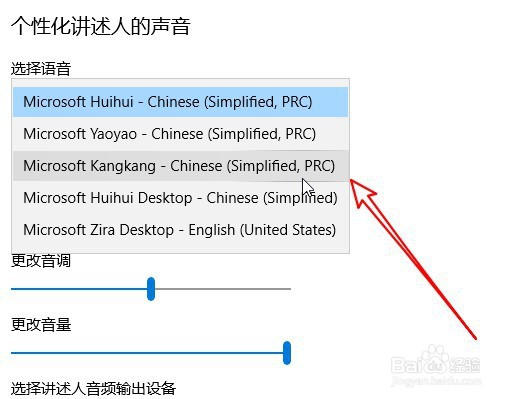
5、在弹出的菜单中选择相应的语音菜单项即可。

Windows10怎么样设置讲述人的语速、音调与音量

6、然后我们还可以设置讲述人的语速、音调与音量即可。

Windows10怎么样设置讲述人的语速、音调与音量

7、总结:

1、右键点击开始按钮,在弹出菜单中选择设置的菜单项。

2、接下来在打开的Windows设置的窗口中点击“轻松使用”的图标。
3、然后在打开的轻松使用的窗口中点击讲述人的菜单。

4、接下来在右侧的窗口中找到选择语音的下拉按钮。

5、在弹出的菜单中选择相应的语音菜单项即可。
6、然后我们还可以设置讲述人的语速、音调与音量即可。

  • 中国历史上的宰相与皇帝
  • 乱世三国中兑换装备的红装和金装精华怎么获取
  • 函数y=√(2x-3)/(2x+3)的图像
  • 奇迹暖暖羁风梦旅攻略
  • 奥德赛金克斯攻略
  • 热门搜索
    湍怎么读 市级行政区怎么填 银行卡密码忘了怎么办 狗为什么不能吃巧克力 为什么我 spring怎么读 清蒸梭子蟹的做法 信用卡不用了怎么注销 稷怎么读 cad怎么标注尺寸