Win10Guest帐户无法访问局域网共享文件夹怎么办

 时间:2026-02-12 19:20:14

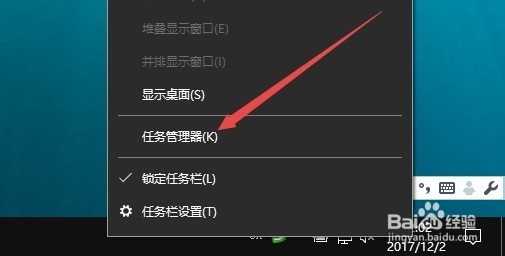
1、在Windows10桌面,右键点击桌面底部的任务栏空白位置,然后在弹出的菜单中点击“任务管理器”菜单项。
Win10Guest帐户无法访问局域网共享文件夹怎么办

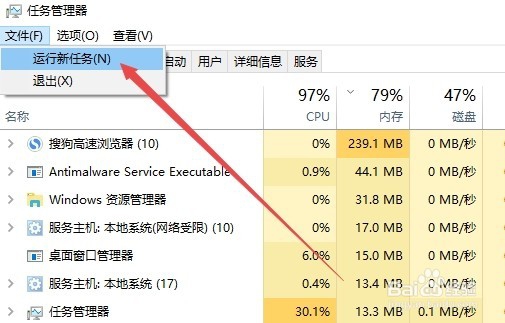
2、在打开的任务管理器窗口中,依次点击“文件/运行新任务”菜单项。

Win10Guest帐户无法访问局域网共享文件夹怎么办

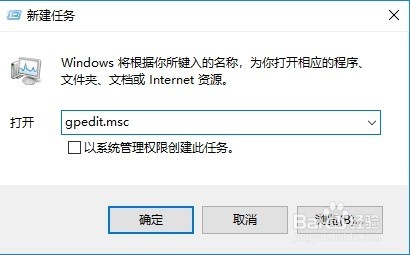
3、这时会打开Windows10系统的运行窗口,在窗口中输入命令gpedit.msc,然后点击确定按钮 。
Win10Guest帐户无法访问局域网共享文件夹怎么办

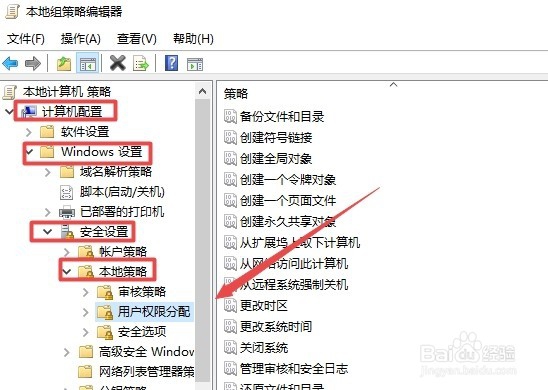
4、这时会打开Windows10系统的本地组策略编辑器窗口,在窗口中依次点击“计算机配置/Windows设置/安全设置/本地策略/用户权限分配”菜单项。
Win10Guest帐户无法访问局域网共享文件夹怎么办

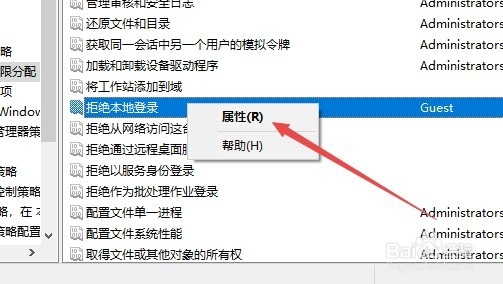
5、在右侧打开的设置项列表中,找到“拒绝本地登录”设置项,然后右键点击该设置项,在弹出的菜单中选择“属性”菜单项。
Win10Guest帐户无法访问局域网共享文件夹怎么办

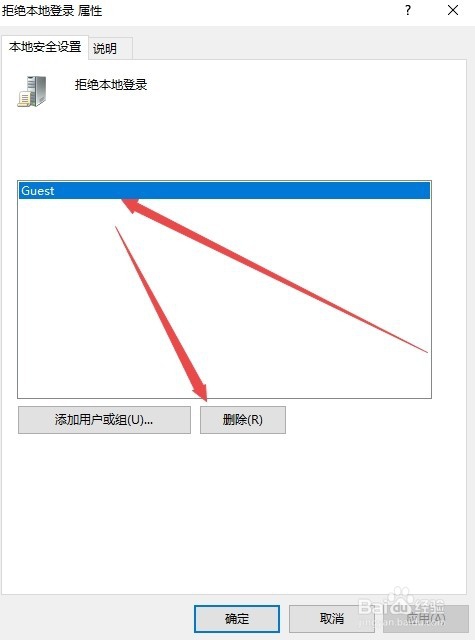
6、在打开的编辑窗口中,选中文本框中的“Guest”一项,然后点击下面的“删除”按钮。这样其它人再访问共享文件夹的时候,就不会提示无法访问了。
Win10Guest帐户无法访问局域网共享文件夹怎么办

  • win10控制面板在哪里
  • win10系统怎么添加用户账户(访客账户)
  • 怎么解决0x80240037代码?
  • Win10如何设置登录密码
  • 显示器显示输入信号超出范围怎么办
  • 热门搜索
    离婚后多久可以复婚 本田哥瑞怎么样 福州贵安温泉旅游度假村 九龙医院怎么样 临汾旅游 问道攻略 可以看片的播放器 激光祛痘效果怎么样 中国旅游胜地 5a级景区