1、方法一:
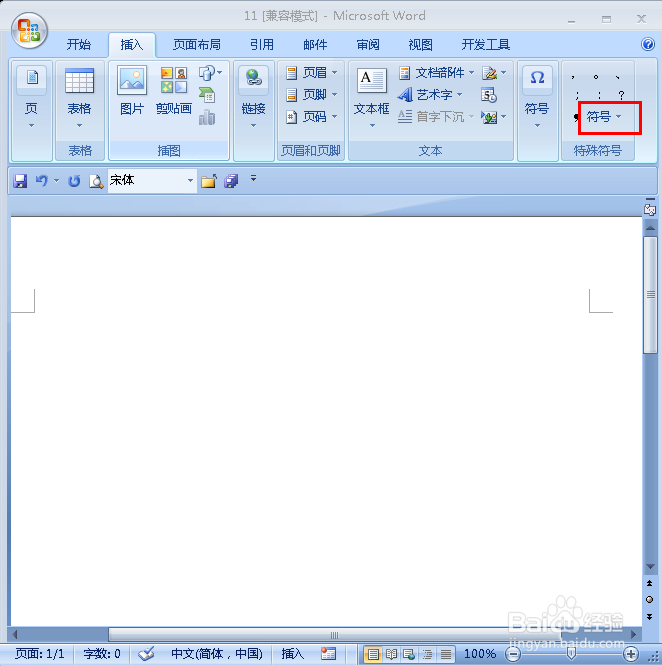
点击菜单栏的“插入”(如图);

2、然后点击“符号”(如图);
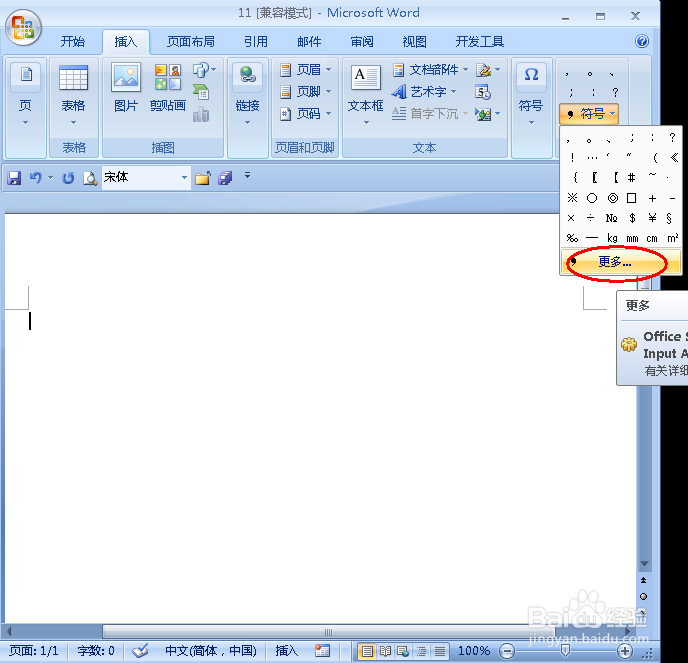
3、再点击下拉列表中的“更多”(如图);
4、接下来会弹出插入特殊符号的对话框,点击“特殊符号”,选择自己需要插入的符号,点击确定即可(如图);


5、方法二:
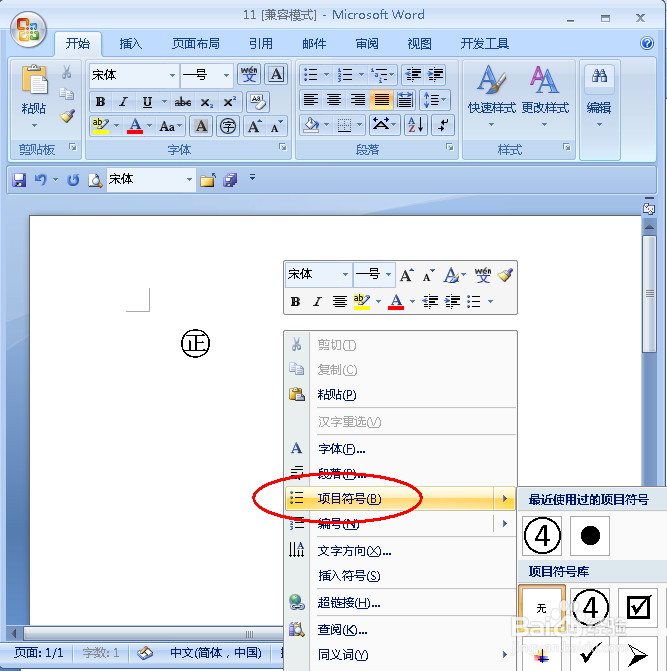
将光标放在文档任意位置,右击鼠标,点击“项目符号”(如图);
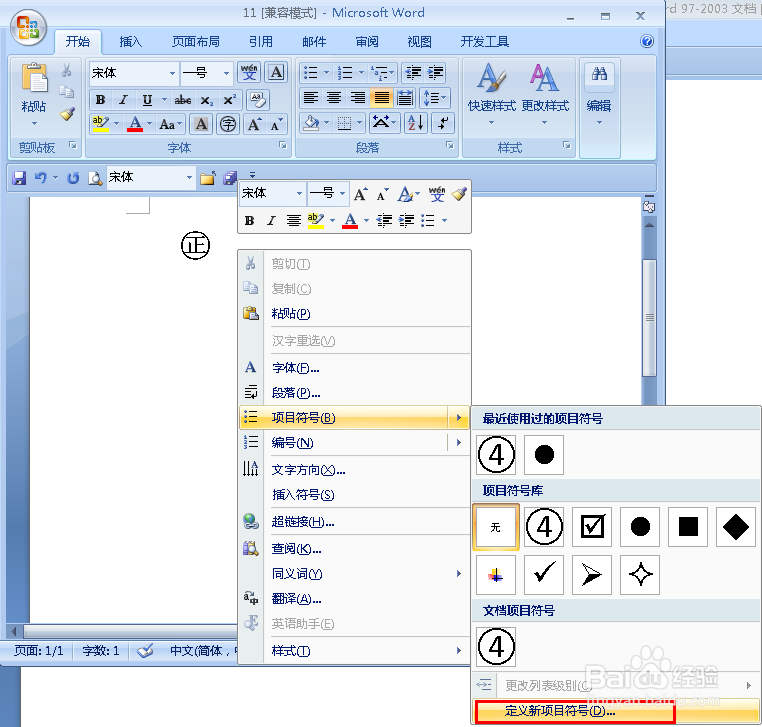
6、点击“定义新项目符号”(如图);
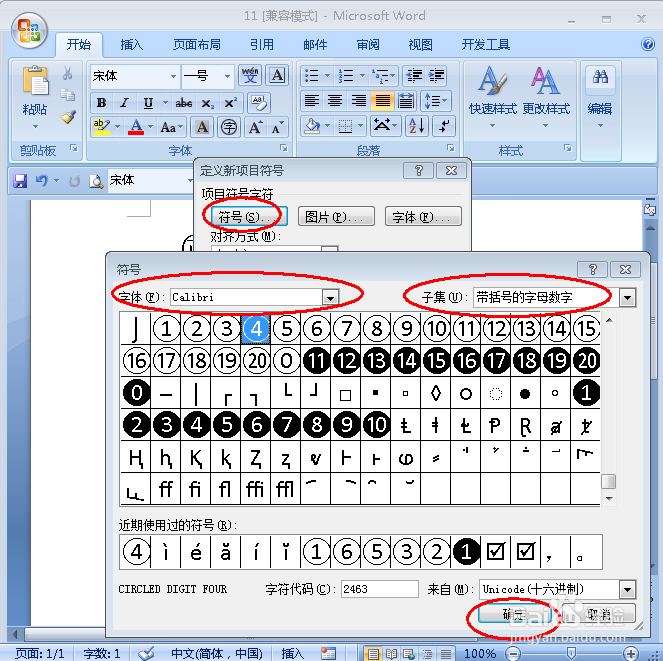
7、点击弹出的对话框中的“符号”,然后选择字体或是子集来找到自己需要插入的特殊符号,选好后点击确定即可(如图)。
时间:2026-04-23 16:54:32
1、方法一:
点击菜单栏的“插入”(如图);
2、然后点击“符号”(如图);
3、再点击下拉列表中的“更多”(如图);
4、接下来会弹出插入特殊符号的对话框,点击“特殊符号”,选择自己需要插入的符号,点击确定即可(如图);
5、方法二:
将光标放在文档任意位置,右击鼠标,点击“项目符号”(如图);
6、点击“定义新项目符号”(如图);
7、点击弹出的对话框中的“符号”,然后选择字体或是子集来找到自己需要插入的特殊符号,选好后点击确定即可(如图)。
