1、在文档中,点击:插入-表格
绘制一个表格;
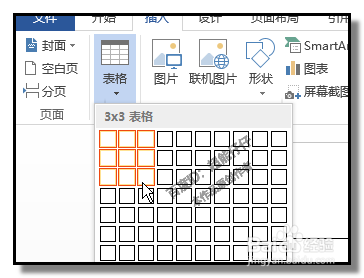

2、这时,表格边框线是单线样式的。
现在,要把边框线修改为双线,两条线的样式。
操作如下:点开“设计”选项卡,
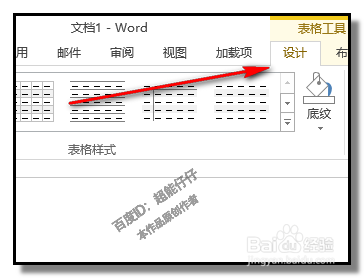
3、把文档中的表格选中,
然后,再点下笔样式的下拉按钮

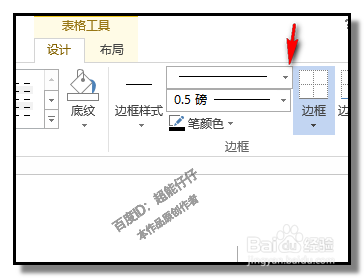
4、在弹出的列表中,选择两条线的样式,按自己需要选择。
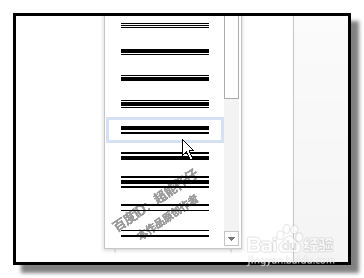
5、这时,鼠标就变成了一支笔的形状;

6、然后,在表格边框上刷,每刷完一条边框,再刷另一条;需要哪条显示两条线的就刷哪条。

时间:2026-04-24 14:34:59
1、在文档中,点击:插入-表格
绘制一个表格;
2、这时,表格边框线是单线样式的。
现在,要把边框线修改为双线,两条线的样式。
操作如下:点开“设计”选项卡,
3、把文档中的表格选中,
然后,再点下笔样式的下拉按钮
4、在弹出的列表中,选择两条线的样式,按自己需要选择。
5、这时,鼠标就变成了一支笔的形状;
6、然后,在表格边框上刷,每刷完一条边框,再刷另一条;需要哪条显示两条线的就刷哪条。
