centos6.9(Linux系统)安装VMware tools教程

 时间:2026-02-16 07:05:00

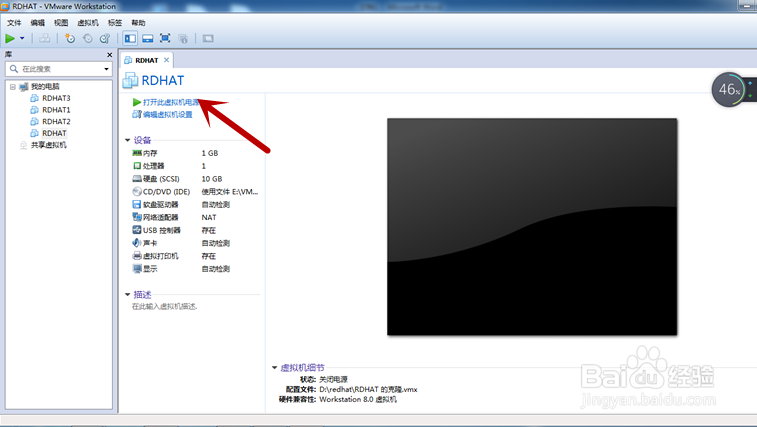
1、打开电脑中的VMware  Workstation 软件,并启动安装了CentOS6.9系统的虚拟机

centos6.9(Linux系统)安装VMware tools教程

centos6.9(Linux系统)安装VMware tools教程

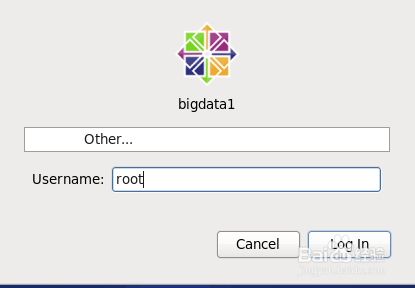
2、点击“”other”,在Username中输入root,在Password中输入密码登录

centos6.9(Linux系统)安装VMware tools教程

centos6.9(Linux系统)安装VMware tools教程

centos6.9(Linux系统)安装VMware tools教程

3、点击VMware Workstations左上角“”虚拟机”下拉菜单中“安装VMwareTools”,在虚拟机中会自动弹出一个窗口

centos6.9(Linux系统)安装VMware tools教程

centos6.9(Linux系统)安装VMware tools教程

4、右击弹出窗口空白处,鼠标左击选择“Open in terminal”,弹出窗口

centos6.9(Linux系统)安装VMware tools教程

5、首先在创建一个文件夹mnt,命令如下:

mkdir /media/mnt即可

centos6.9(Linux系统)安装VMware tools教程

6、将VMwareTools压缩包拷贝到mnt目录中,输入代码:

cp VM此时按一下Tab键,再在后面加上/media/mnt

centos6.9(Linux系统)安装VMware tools教程

centos6.9(Linux系统)安装VMware tools教程

7、挂载VMware Tools安装盘到/media/mnt/目录,输入如下代码:

mount -t auto /dev/cdrom/mnt即可

8、进入安装目录/media/mnt,输入代码:

cd  / media/mnt

centos6.9(Linux系统)安装VMware tools教程

9、输入ls命令查看mnt中是否有VMwareTools安装包,在进行解压,输入如下命令:tar zxvf  VM按一下Tab键,再按Enter即可

centos6.9(Linux系统)安装VMware tools教程

10、输入ls命令,再输入cd  vm按一下Tab键,再按Enter即可

centos6.9(Linux系统)安装VMware tools教程

11、再次输入ls即可

centos6.9(Linux系统)安装VMware tools教程

12、安装开始,输入代码:

./vmware-install.pl

centos6.9(Linux系统)安装VMware tools教程

13、安装过程中会出现停顿,询问你一些问题,大可不必关心这些,遇停顿时,按一下Enter即可

14、等到安装完成后,重启虚拟机即可。

  • 如何使用CMD操纵sqlserver数据库?
  • 如何在eclipse中添加android ADT
  • AD设计软件怎么进行汉化
  • 怎么设置Windows7任务栏?
  • Windows 7下Eclipse的详细安装教程
  • 热门搜索
    肠虫清什么时候吃 教师资格证的作用 取环后要注意什么 鸡内金的功效与作用及食用方法 圆形脸适合什么发型 运动科学论坛 炒锅什么材质好 杨梅酒的功效和作用 杨梅的功效与作用 温州有什么好玩的地方