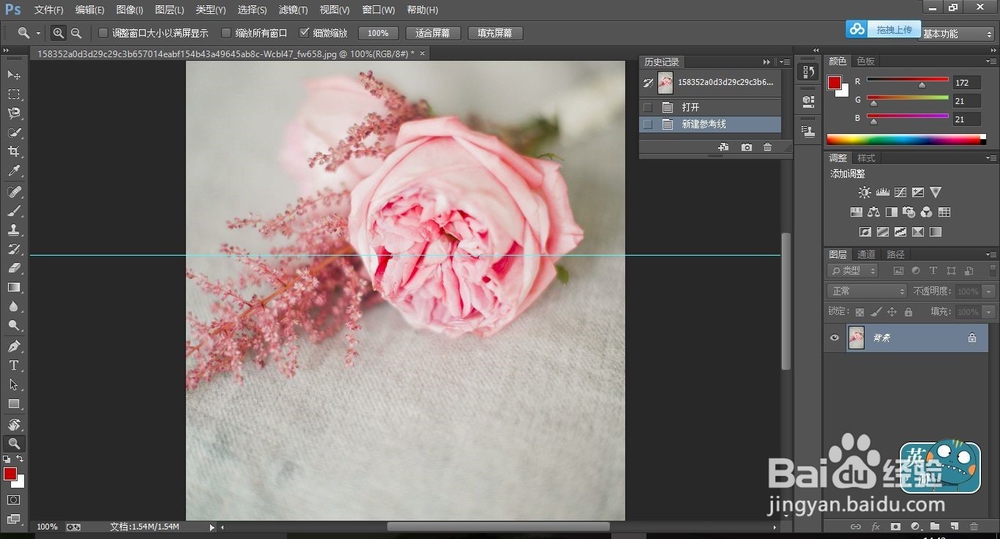
Photoshop使用新建参考线来定位画布位置

 时间:2024-10-14 14:10:37

1、首先,请大家打开Photoshop软件,通过点击文件->打开,步骤打开一张图片

Photoshop使用新建参考线来定位画布位置

2、点击视图->新建参考线,打开新建参考线对话框

Photoshop使用新建参考线来定位画布位置

3、在新建参考线对话框,在“取向”栏,选择水平,在位置栏输入50%,点击确定

Photoshop使用新建参考线来定位画布位置

4、如下图所示,就在画布上建立了水平方向的中心线

Photoshop使用新建参考线来定位画布位置

5、以同样的方法,点击视图->新建参考线,打开新建参考线对话框,在新建参考线对话框,在“取向”栏,选择垂直,在位置栏输入50%,点击确定

Photoshop使用新建参考线来定位画布位置

6、如下图所示,就在画布上建立了垂直方向的中心线,水平方向的中心线和垂直方向的中心线交点,就是画布的中心点

Photoshop使用新建参考线来定位画布位置
  • Ps如何进行填充?
  • ps中的通道使用和注意事项
  • PS教程:怎么在信息面板查看对象颜色位置大小?
  • PS如何更改图像大小?
  • PS里面怎么把制作好的图形作成自定义形状工具?
  • 热门搜索
    冰激凌粉怎么做冰激凌 古代文化常识 怎么回事啊 徐州博物馆 西北政法大学怎么样 方脸发型 电子书怎么下载 lol跳ping怎么解决 梦幻西游大唐怎么加点 辽东学院怎么样