1、新建一个文档,大小随意

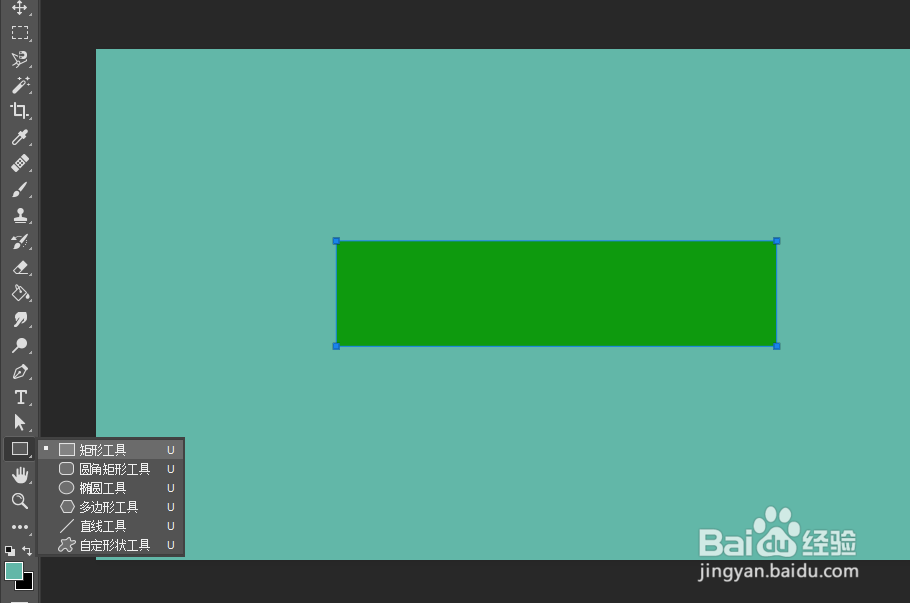
2、用矩形工具画一个长方形
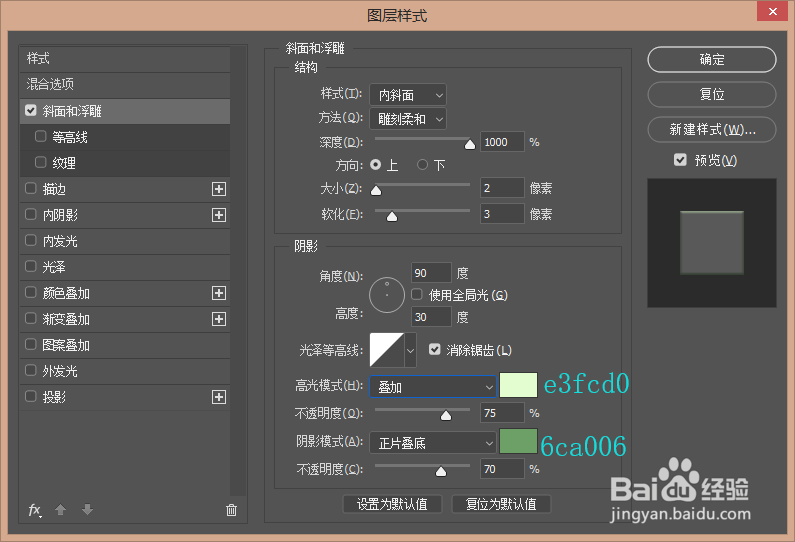
3、双击矩形图层打开图层样式,选择斜面和浮雕
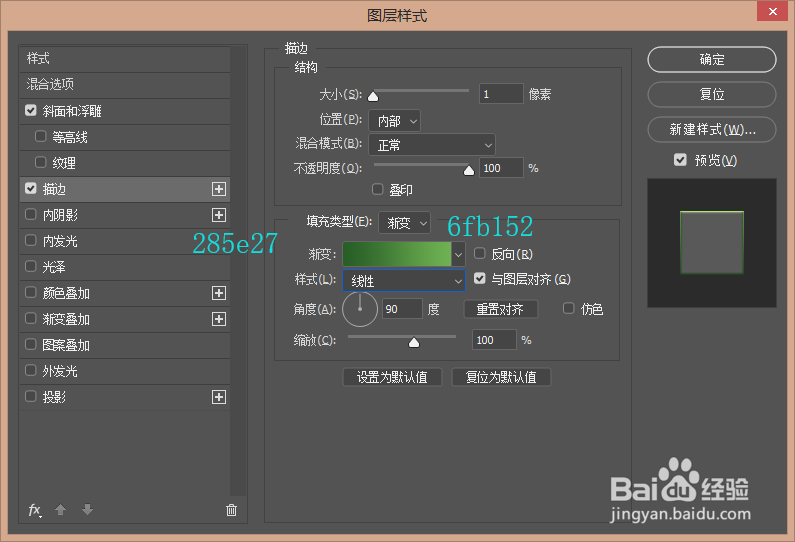
4、选择描边,数值差不多如图就行
5、选择内阴影
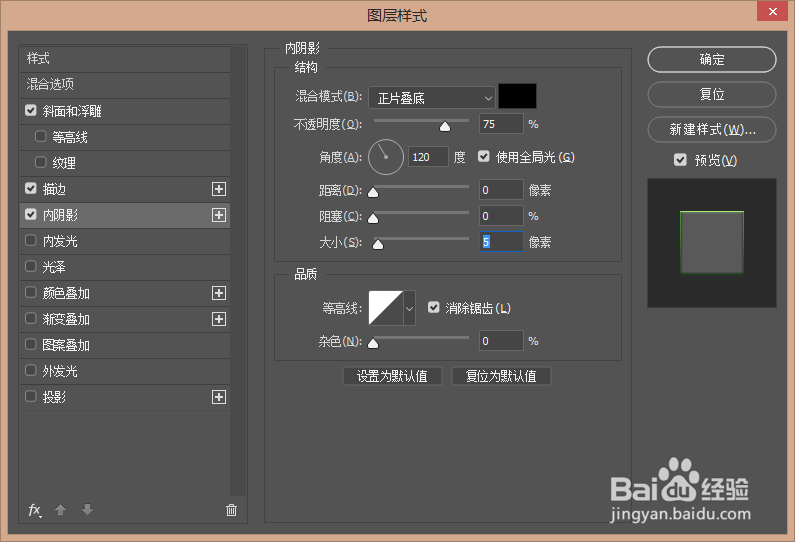
6、选择内阴影

7、选择内发光

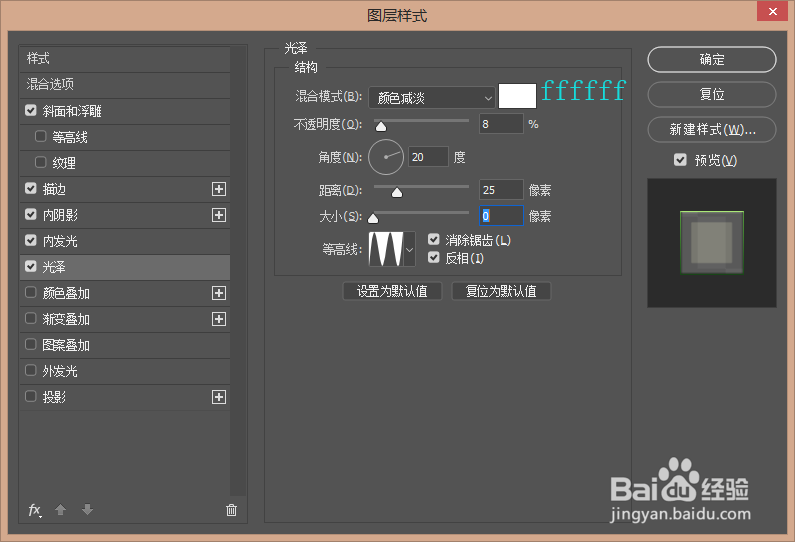
8、选择光泽
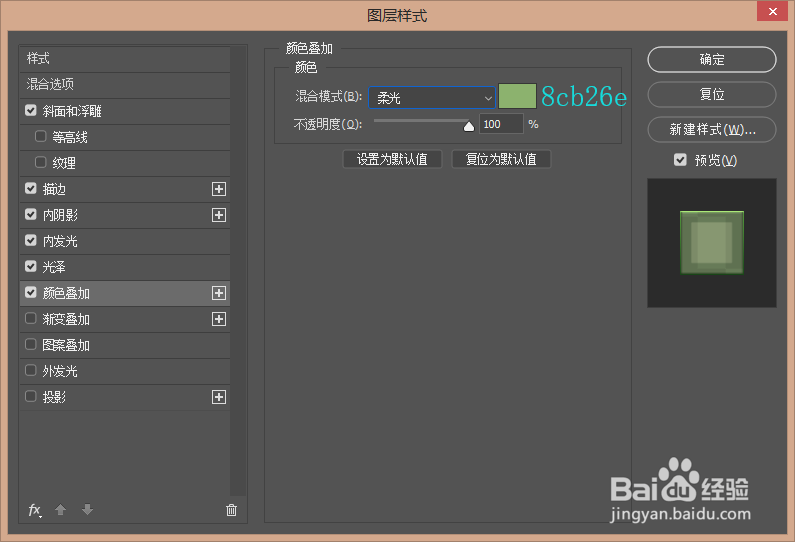
9、选择颜色叠加
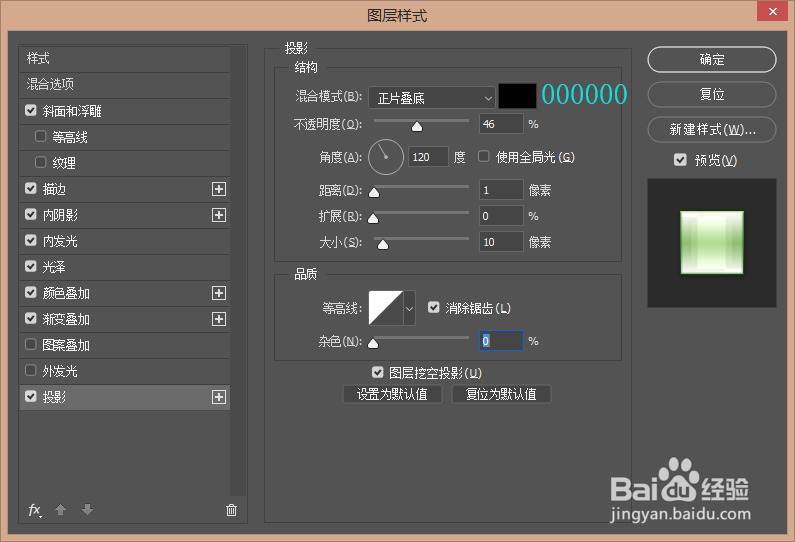
10、选择投影
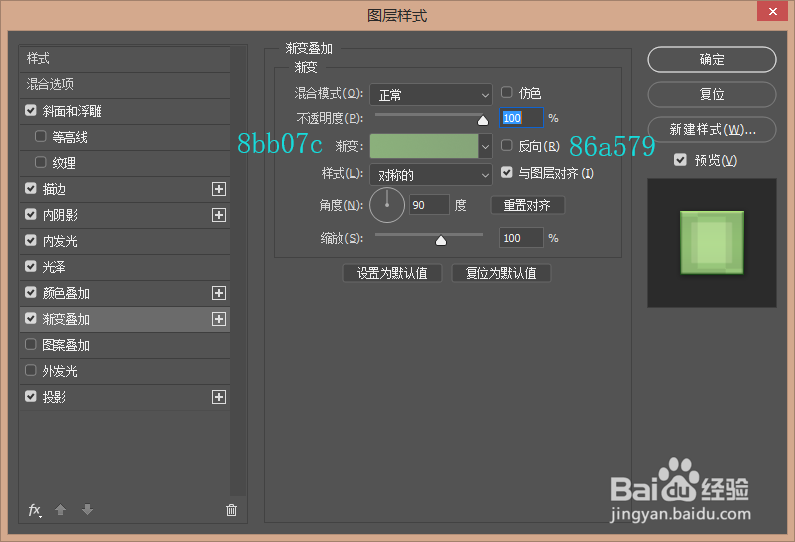
11、选择渐变叠加,最后确定就完成底座了!
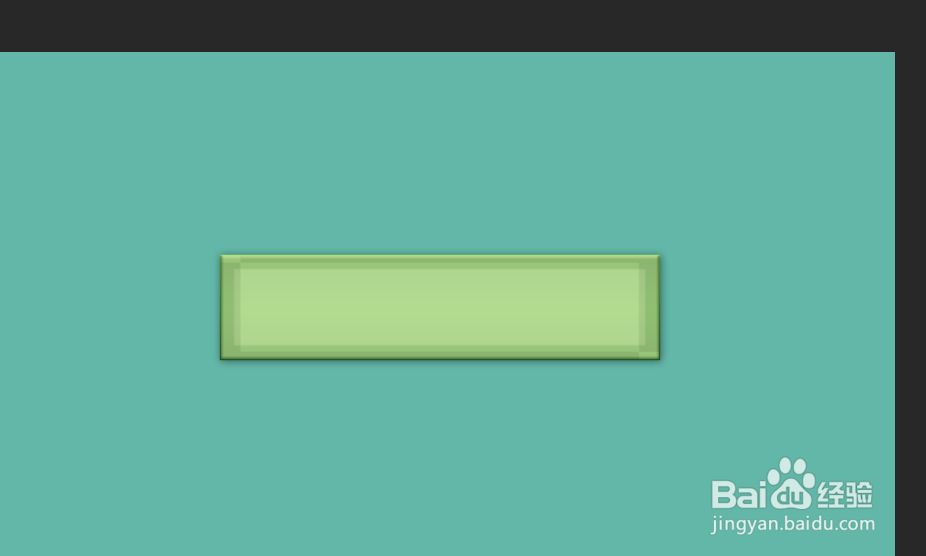
12、得到这样的效果
13、用矩形工具画" I "然后输入数字就行了!

时间:2026-04-29 12:24:07
1、新建一个文档,大小随意
2、用矩形工具画一个长方形
3、双击矩形图层打开图层样式,选择斜面和浮雕
4、选择描边,数值差不多如图就行
5、选择内阴影
6、选择内阴影
7、选择内发光
8、选择光泽
9、选择颜色叠加
10、选择投影
11、选择渐变叠加,最后确定就完成底座了!
12、得到这样的效果
13、用矩形工具画" I "然后输入数字就行了!
