1、打开设置菜单,进入下图界面。
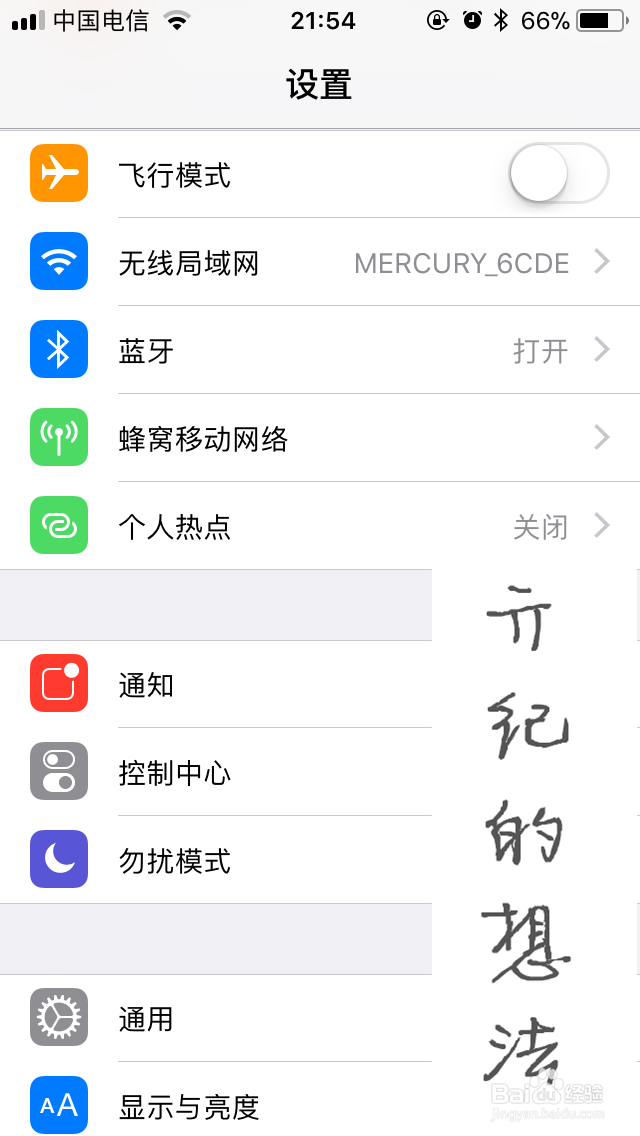
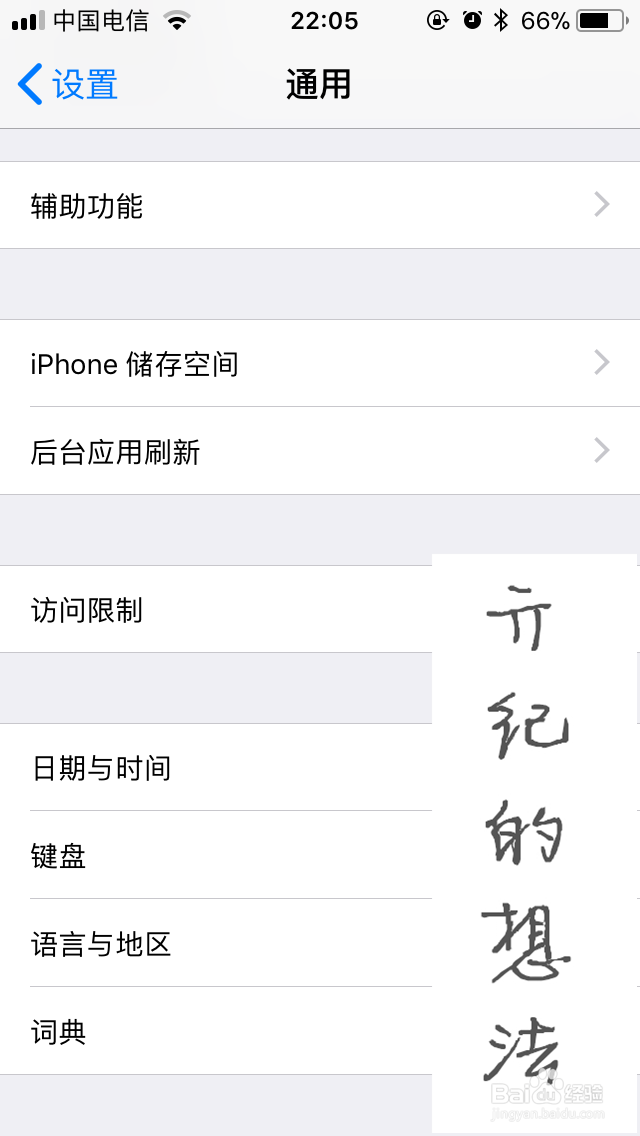
2、打开上图的“通用”菜单,进入下图界面。

3、向下滑动列表,找到“语言与地区”菜单,进入下图界面。
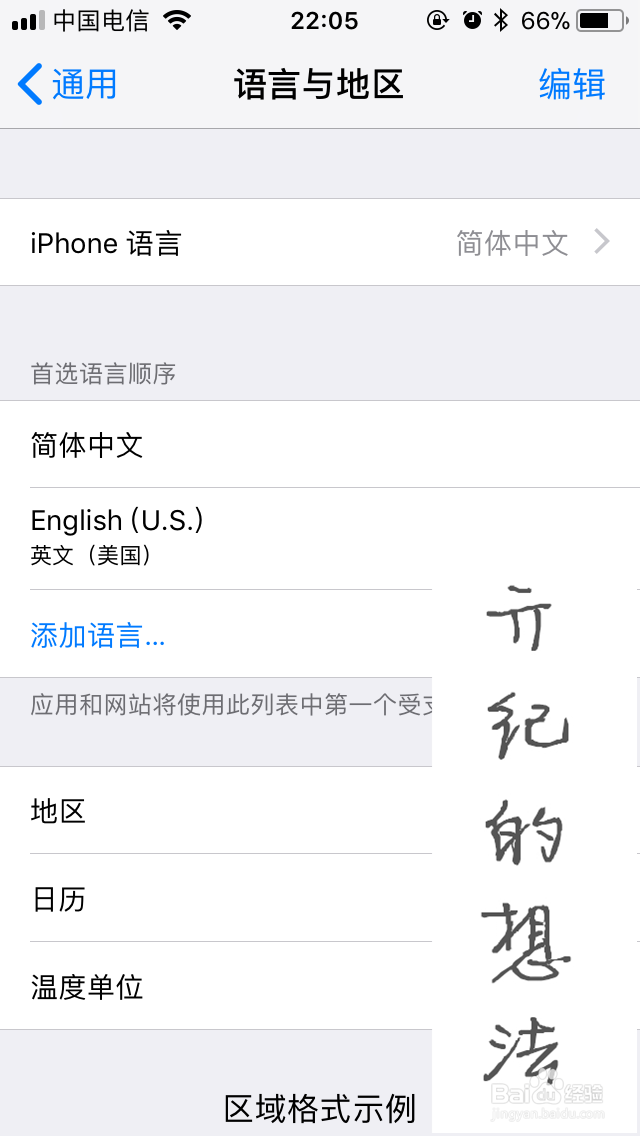
4、点击“语言与地区”菜单,进入下图界面。

5、点击“iPhone语言”菜单,进入下图界面
6、点击“English”菜单,如下图所示。

7、点击上图中的“完成”按钮,进入下图界面。

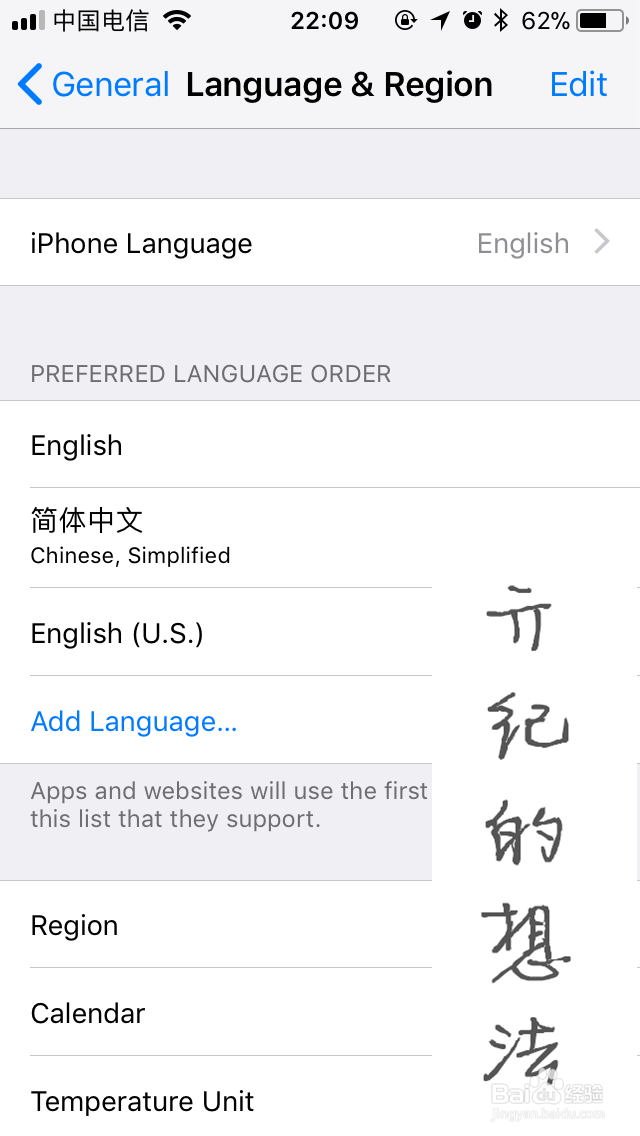
8、点击“更改为英文”菜单,等待一会,系统就会变成英文模式了。
时间:2026-04-23 09:21:30
1、打开设置菜单,进入下图界面。
2、打开上图的“通用”菜单,进入下图界面。
3、向下滑动列表,找到“语言与地区”菜单,进入下图界面。
4、点击“语言与地区”菜单,进入下图界面。
5、点击“iPhone语言”菜单,进入下图界面
6、点击“English”菜单,如下图所示。
7、点击上图中的“完成”按钮,进入下图界面。
8、点击“更改为英文”菜单,等待一会,系统就会变成英文模式了。
