Excel工作表如何批量导出图片

 时间:2024-10-21 18:38:12

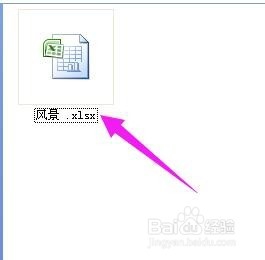
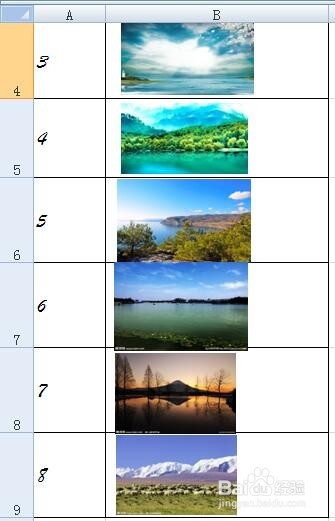
1、打开目标工作表,查看图片。图片很小很多。

Excel工作表如何批量导出图片Excel工作表如何批量导出图片Excel工作表如何批量导出图片

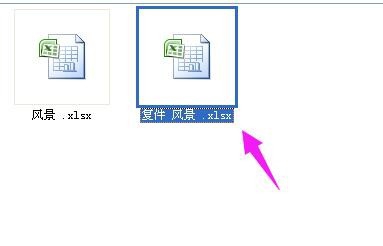
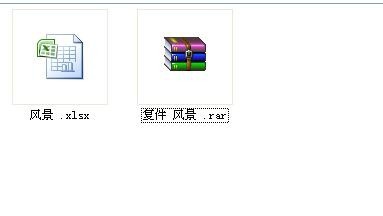
2、给工作表备胎,复制后再操作(要是有万一,就惨了)--要成为习惯。更改文件拓展名,改为.rar,在出现的提示窗口中,确认更改。

Excel工作表如何批量导出图片Excel工作表如何批量导出图片Excel工作表如何批量导出图片

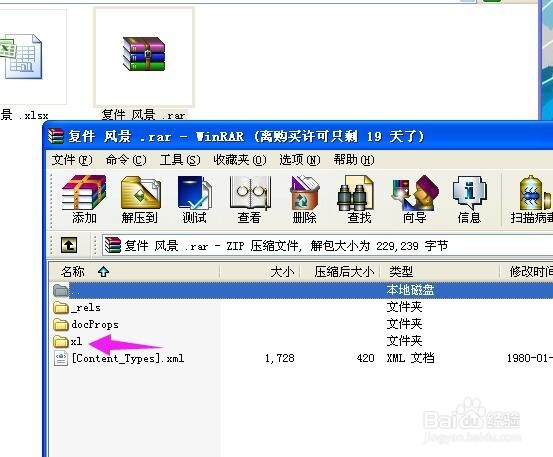
3、更改完成,图标改成压缩文件,打开该压缩文件

Excel工作表如何批量导出图片Excel工作表如何批量导出图片

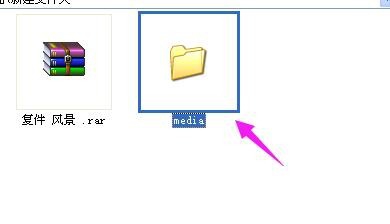
4、压缩文件窗口下点击XL文件夹,打开后查找MEDIA文件夹复制出来即可。复制前可以先打开查看,是不是目标图片呢

Excel工作表如何批量导出图片Excel工作表如何批量导出图片

5、到此一步,目标任务已完成。打开文件夹可以查看图片。

Excel工作表如何批量导出图片

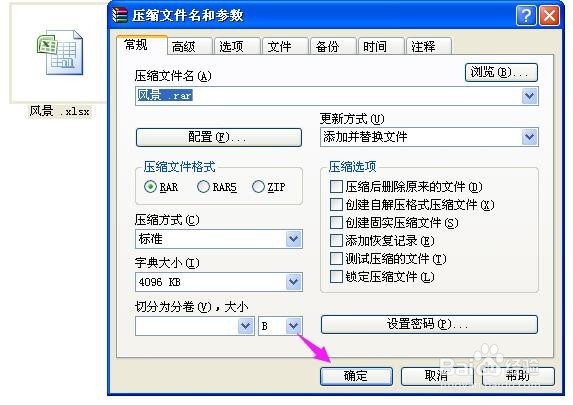
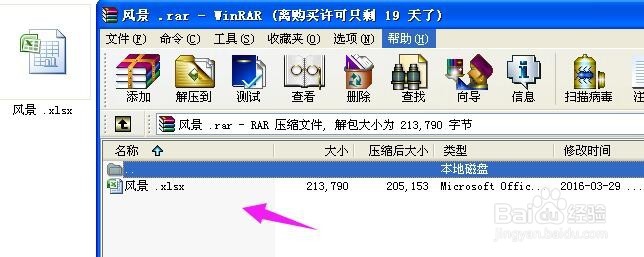
6、单纯的工作表压缩与更改扩展名压缩 不同对比。皤材装肢工作表直接压缩,打开压缩包只有工作表一个文件。而更改拓展名后打开的压缩包很多个素材。

Excel工作表如何批量导出图片Excel工作表如何批量导出图片

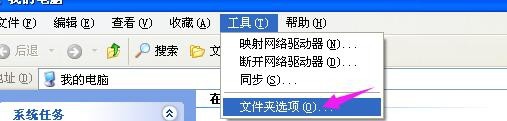
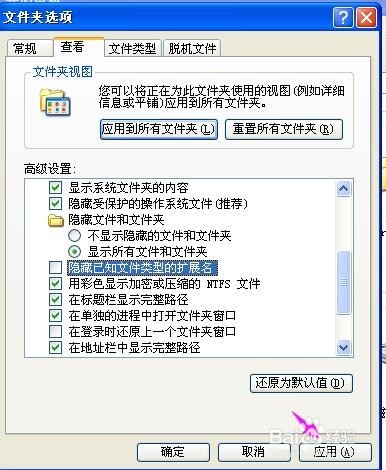
7、最后,对一些文件夹隐藏了拓展名,如果让其显示出来。打开我的电脑---工具----文件夹类型----取消隐藏,确定。即可。

Excel工作表如何批量导出图片Excel工作表如何批量导出图片Excel工作表如何批量导出图片
  • 课程表如何用Word或WPS表格制作
  • 怎样用Word表格制作课程表
  • 如何制作课程表
  • 教你怎样用Word表格制作课程表
  • 制作电子课程表
  • 热门搜索
    win10我的电脑怎么放在桌面 茉莉花怎么养 完达山奶粉怎么样 埃博拉病毒怎么消失了 植美村化妆品怎么样 醉驾怎么处罚 蛋白尿是怎么回事 手抖怎么治疗 电工证怎么考 牙齿酸软是怎么回事