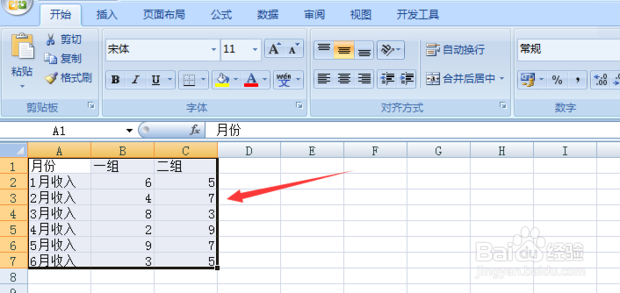
1、首先选中所要操作的数据
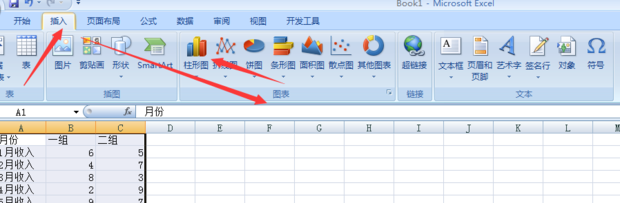
2、然后点击“插入” ,在第三个“图表”的框里选择“柱形图”
3、选择“堆积柱形图”,就会弹出该数据对应的柱形图

4、在柱形图表的空白区域,点击右键,然后点击“选择数据”

5、这个色块上就显示出本色块代表的数据

6、用同样的办法,将所有色块数据全部显示出来,数据就被叠加到一根柱子上了

时间:2026-04-21 17:26:47
1、首先选中所要操作的数据
2、然后点击“插入” ,在第三个“图表”的框里选择“柱形图”
3、选择“堆积柱形图”,就会弹出该数据对应的柱形图
4、在柱形图表的空白区域,点击右键,然后点击“选择数据”
5、这个色块上就显示出本色块代表的数据
6、用同样的办法,将所有色块数据全部显示出来,数据就被叠加到一根柱子上了
