在Excel表格中如何自定义填充序列内容?

 时间:2026-02-12 18:15:49

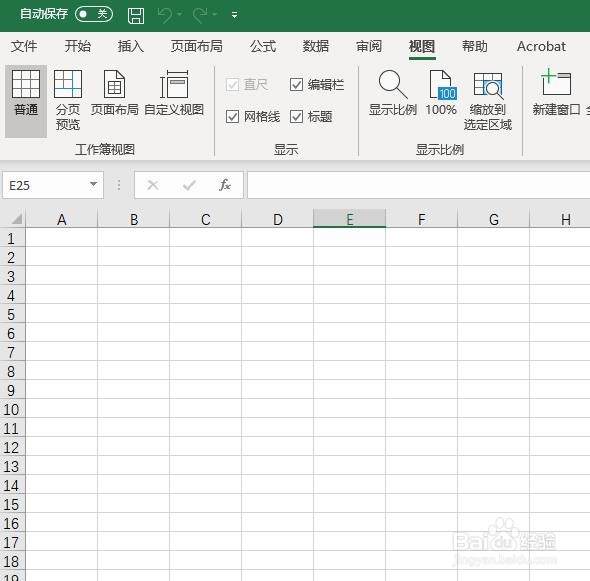
1、首先,打开或者新建一个Excel表格文档。如图:
在Excel表格中如何自定义填充序列内容?

2、接着,接着,在菜单栏中,找到“文件”选项,点击进入。如图:

在Excel表格中如何自定义填充序列内容?

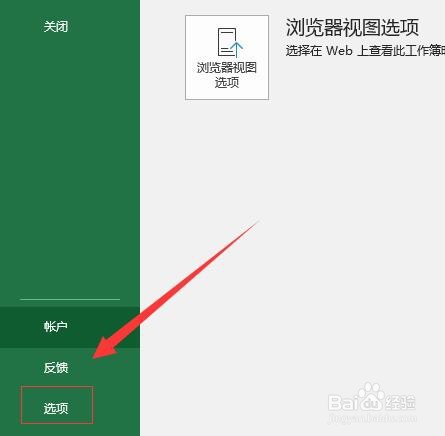
3、接着,在弹出的菜单中,在左下角找到“选项”,点击进入。如图:

在Excel表格中如何自定义填充序列内容?

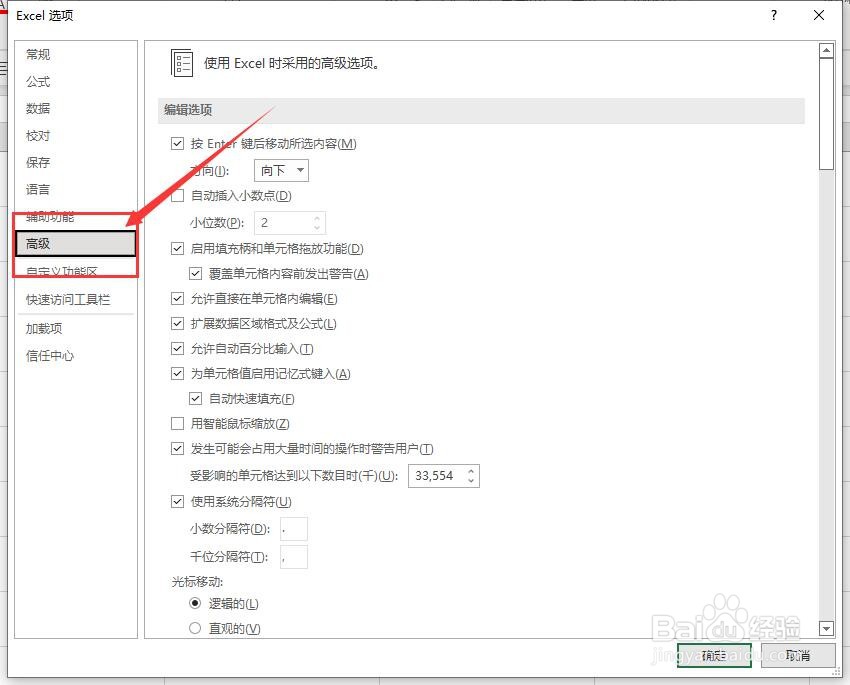
4、接着,在打开的Excel选项界面中,在左侧找到“高级”,点击进入高级选项。如图:
在Excel表格中如何自定义填充序列内容?

5、接着,在高级选项中找到“编辑自定义列表”,点击进入。如图:

在Excel表格中如何自定义填充序列内容?

6、接着,在打开的自定义序列窗口中,添加要设置的内容,完成后点击右侧的“添加”。如图:

在Excel表格中如何自定义填充序列内容?

7、接着,添加完成后点击下方的“确定”。如图:

在Excel表格中如何自定义填充序列内容?

8、接着,回到Excel选项窗口中,点击下方的“确定”,保存刚设置的参数。如图:

在Excel表格中如何自定义填充序列内容?

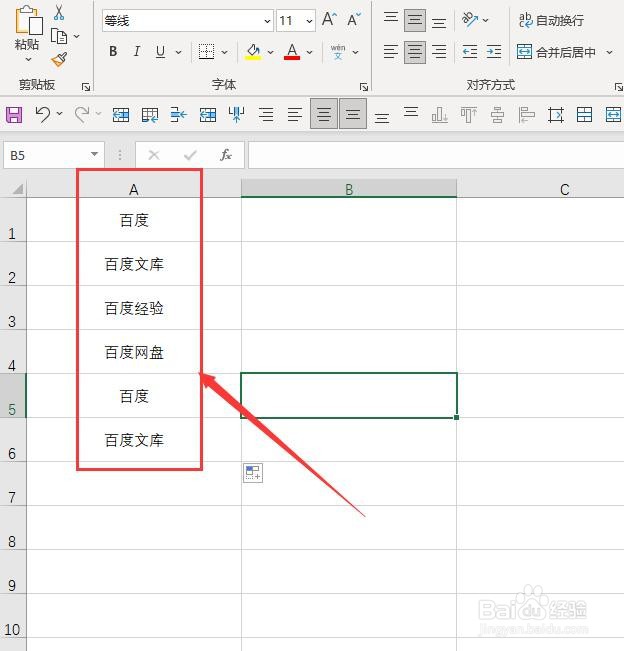
9、接着,回到Excel表格中,在单元格输入刚设置的内容,然后移动鼠标往下拖拽就会显示刚设置的内容了。如图:
在Excel表格中如何自定义填充序列内容?

10、至此,在Excel表格中如何自定义填充序列内容教程分享结束。

  • excel如何自定义填充序列
  • excel如何添加自定义序列?
  • 自动填充excel表格
  • Excel怎样设置自定义格式
  • excel序列填充怎么设置
  • 热门搜索
    重生之小资生活 吉林警察学院怎么样 好生活 网络图怎么画 如何清理电脑内存 生活用品有哪些 暴风城怎么去外域 如何催奶 大学生如何赚钱 去年元夜时花市灯如昼是什么节日