macbook air怎么修改用户名

 时间:2026-04-24 13:17:18

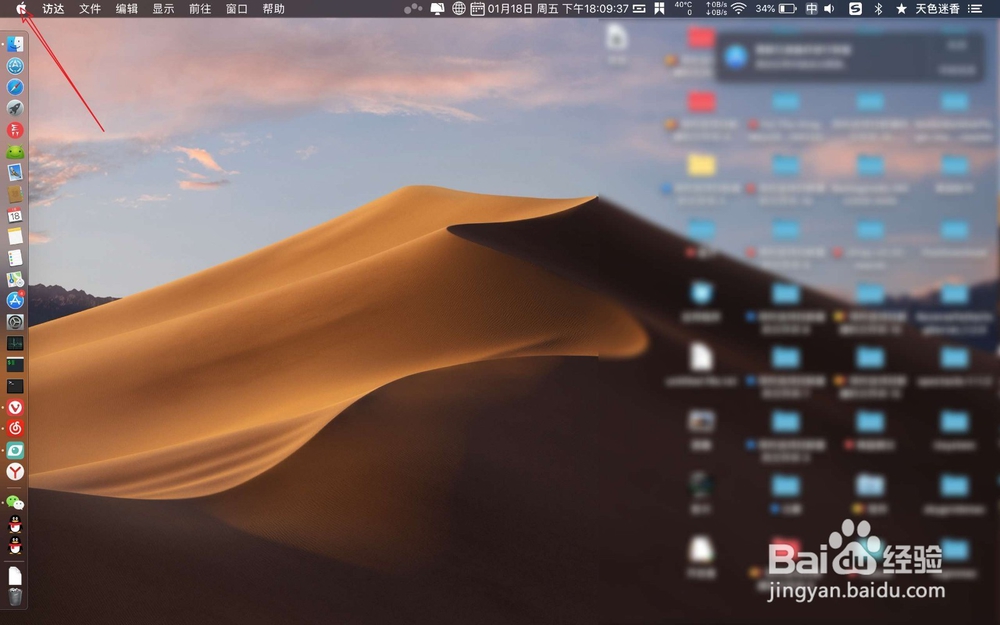
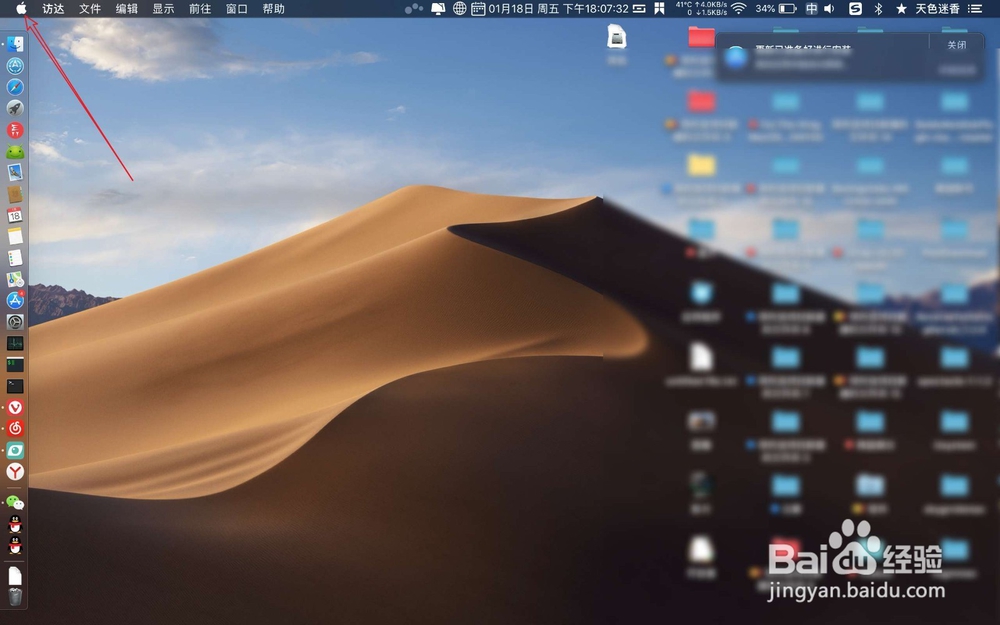
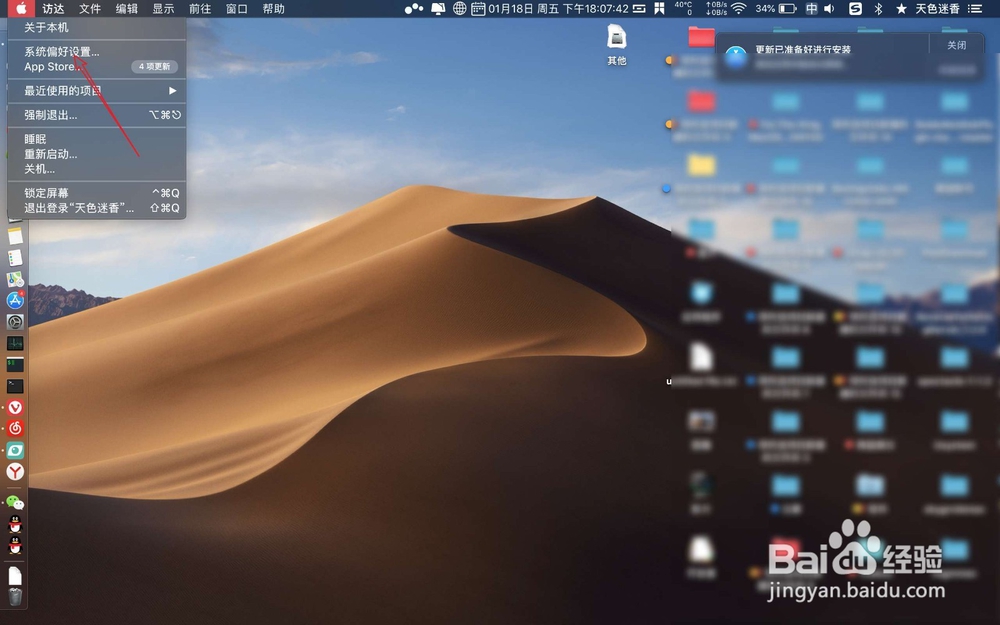
1、点击电脑的logo,点击电脑上的系统偏好设置。
macbook air怎么修改用户名

macbook air怎么修改用户名

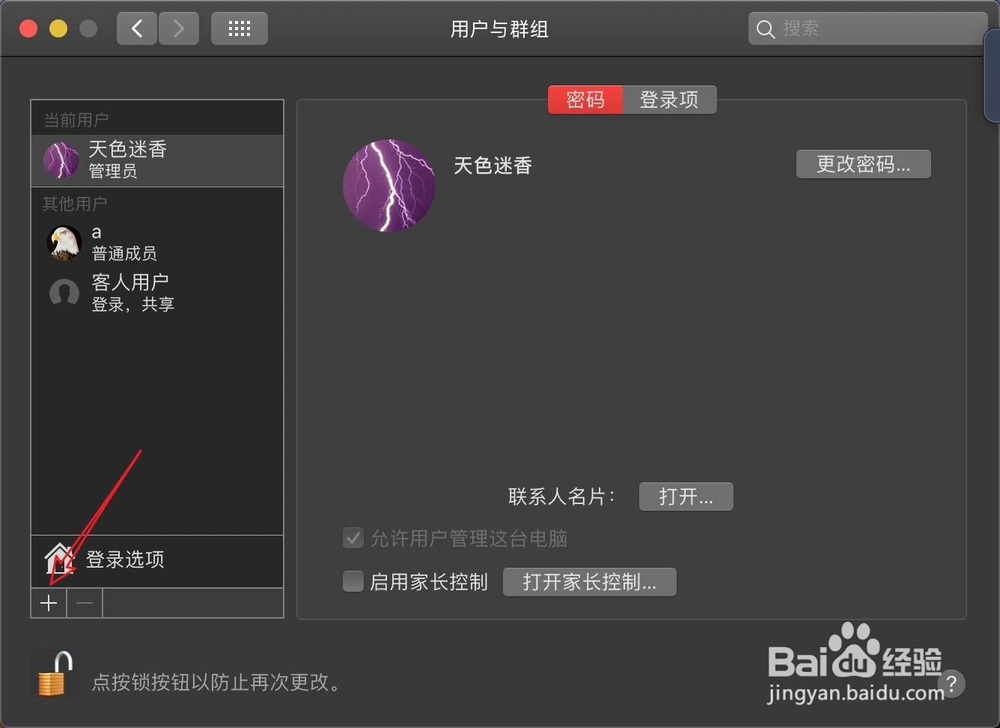
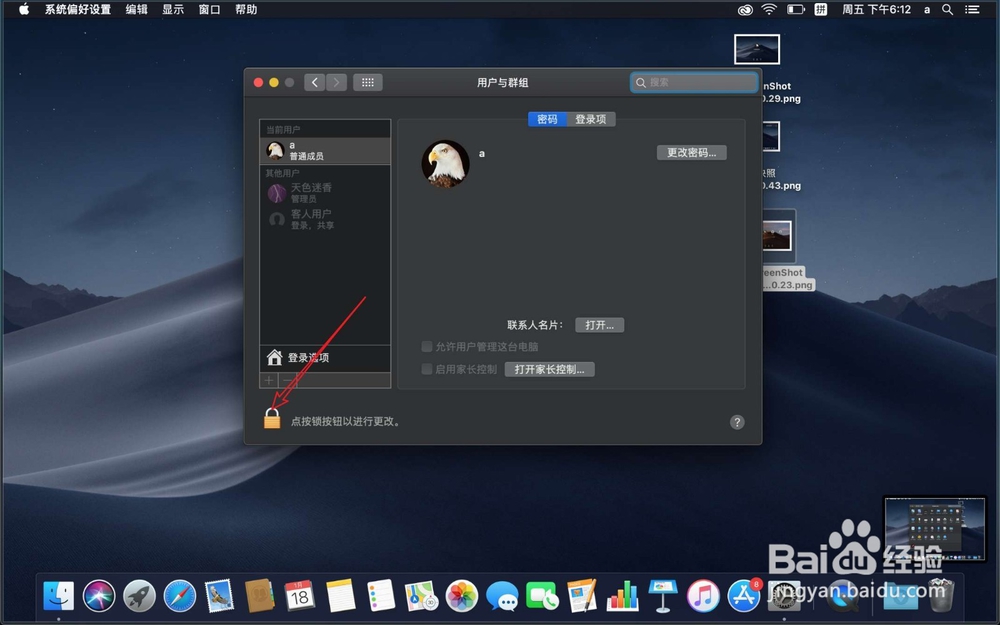
2、点击一个用户与群组,点击一个锁。

macbook air怎么修改用户名

macbook air怎么修改用户名

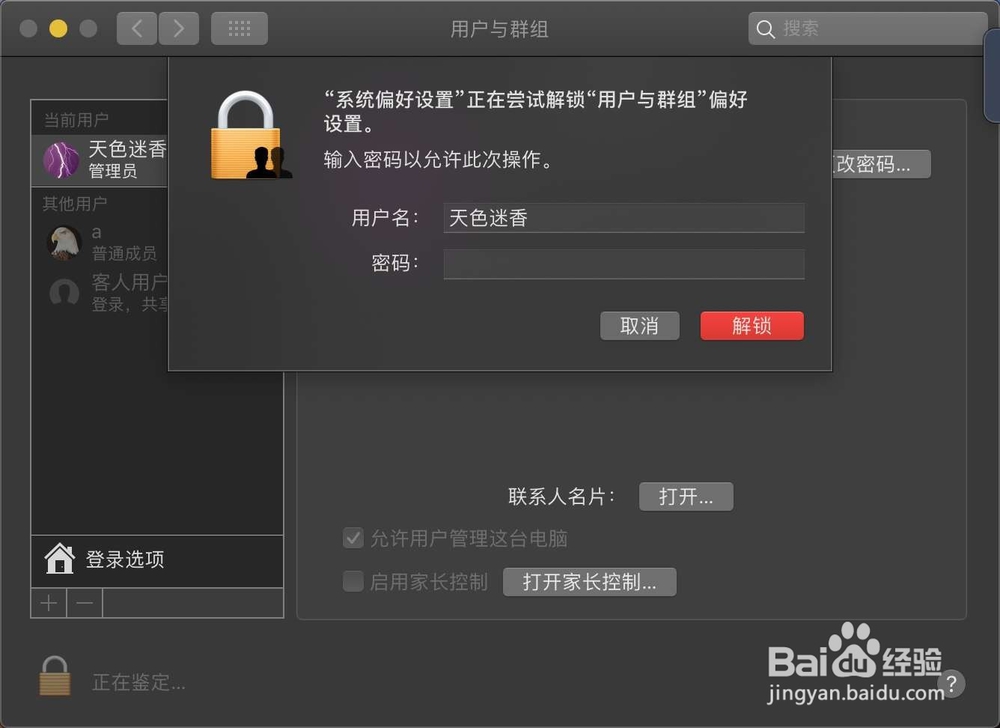
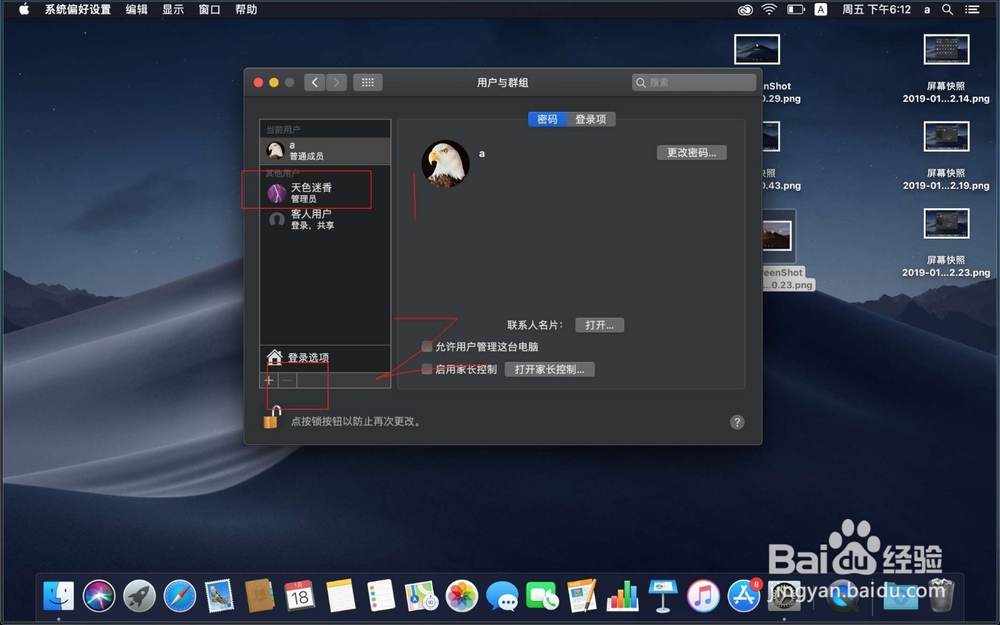
3、输入密码解锁,点击一个加号➕。

macbook air怎么修改用户名

macbook air怎么修改用户名

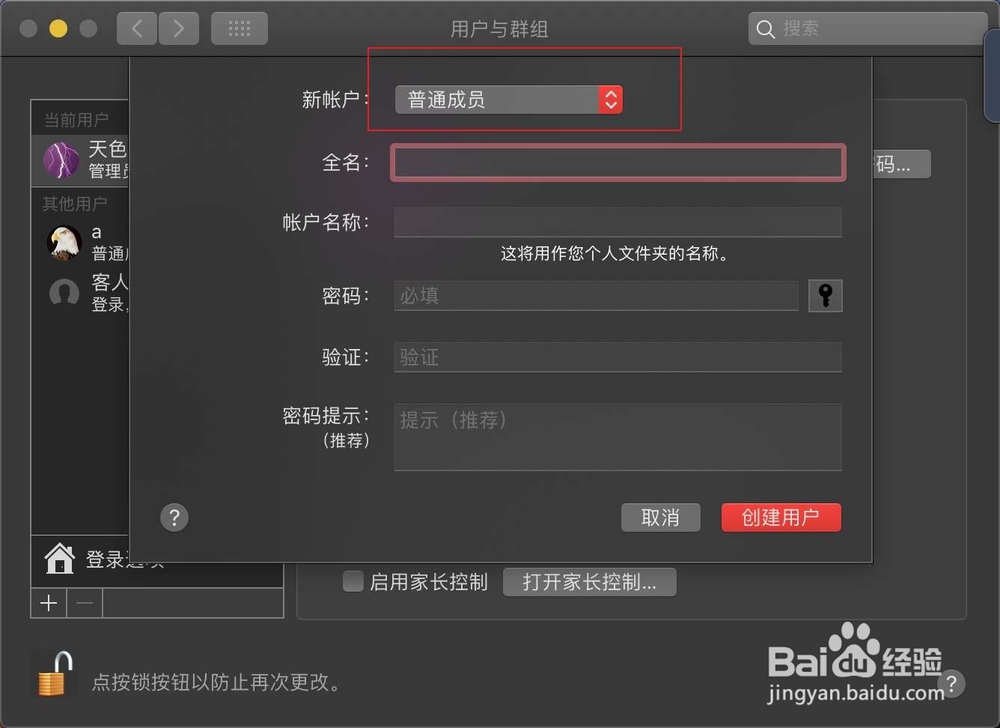
4、点击普通用户,修改为管理员。

macbook air怎么修改用户名

macbook air怎么修改用户名

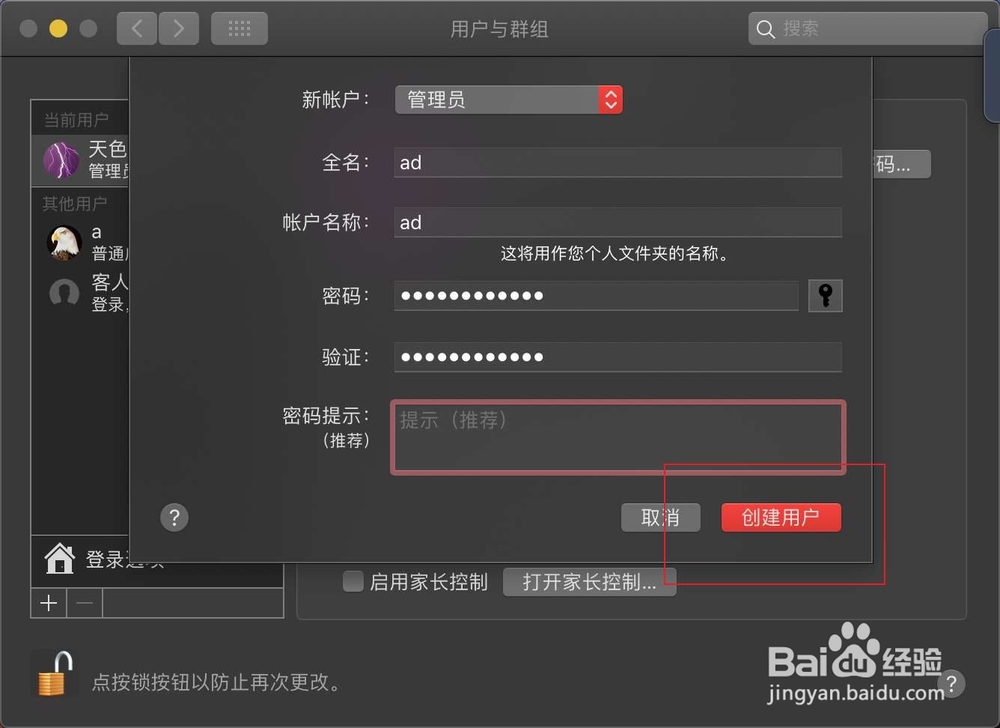
5、然后是输入密码,输入你想要的用户名字,创建账户,创建了,点击logo。
macbook air怎么修改用户名

macbook air怎么修改用户名

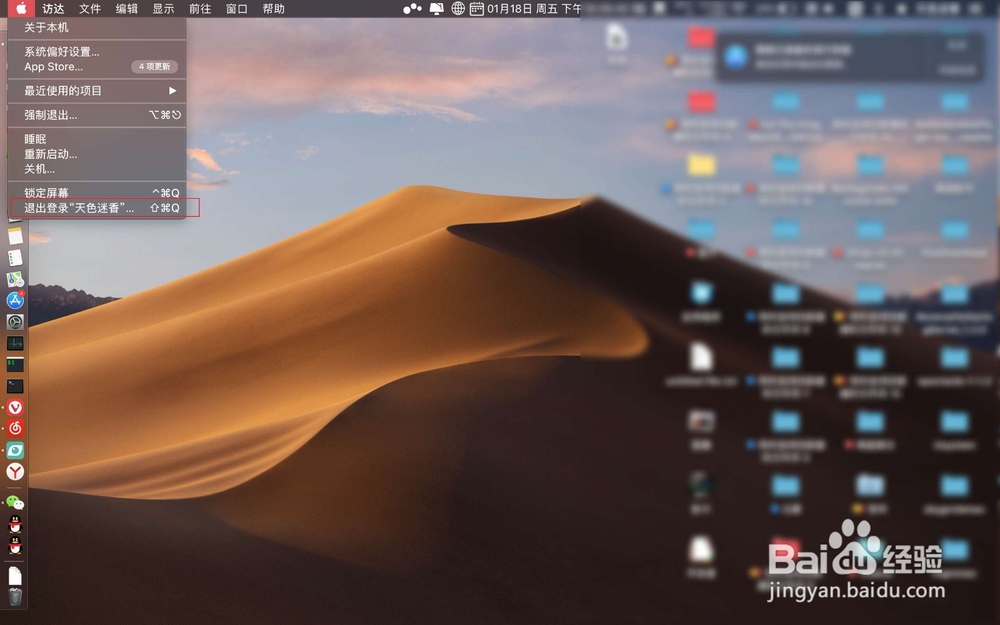
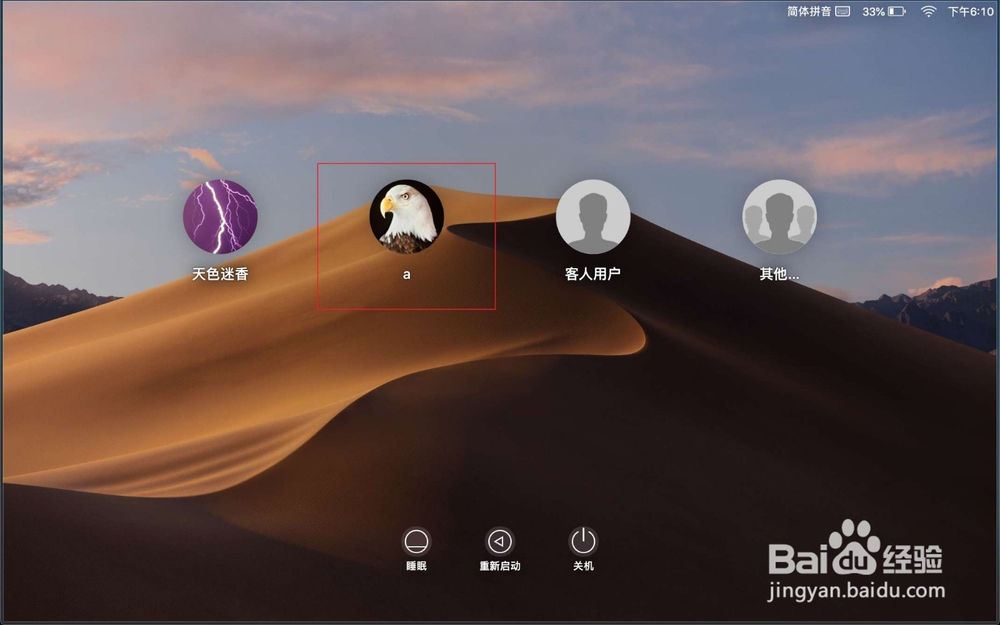
6、然后选择退出账号,就是最后一个,然后呢,选择刚刚创建的账户。

macbook air怎么修改用户名

macbook air怎么修改用户名

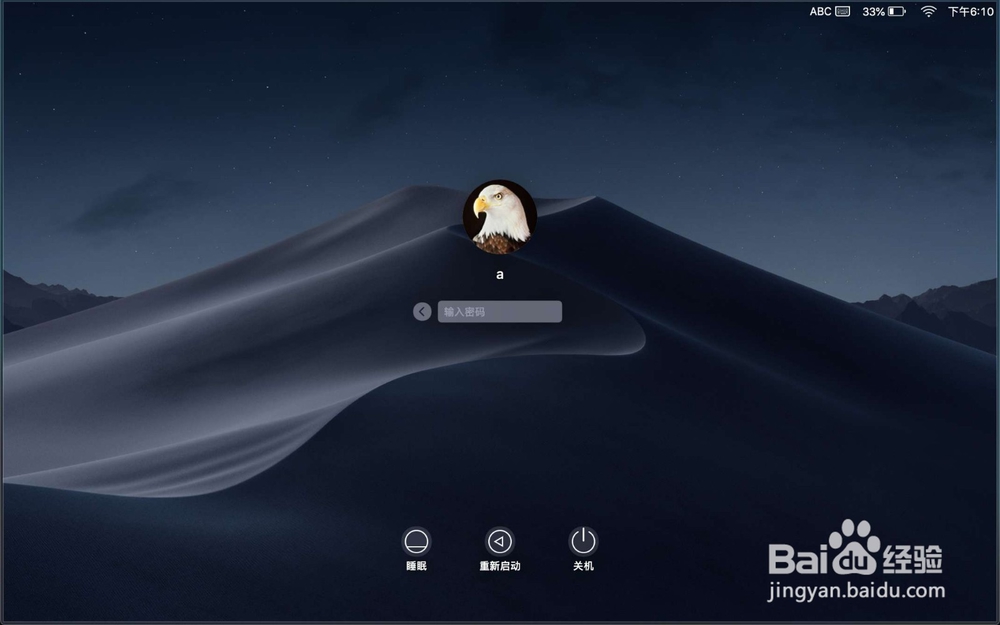
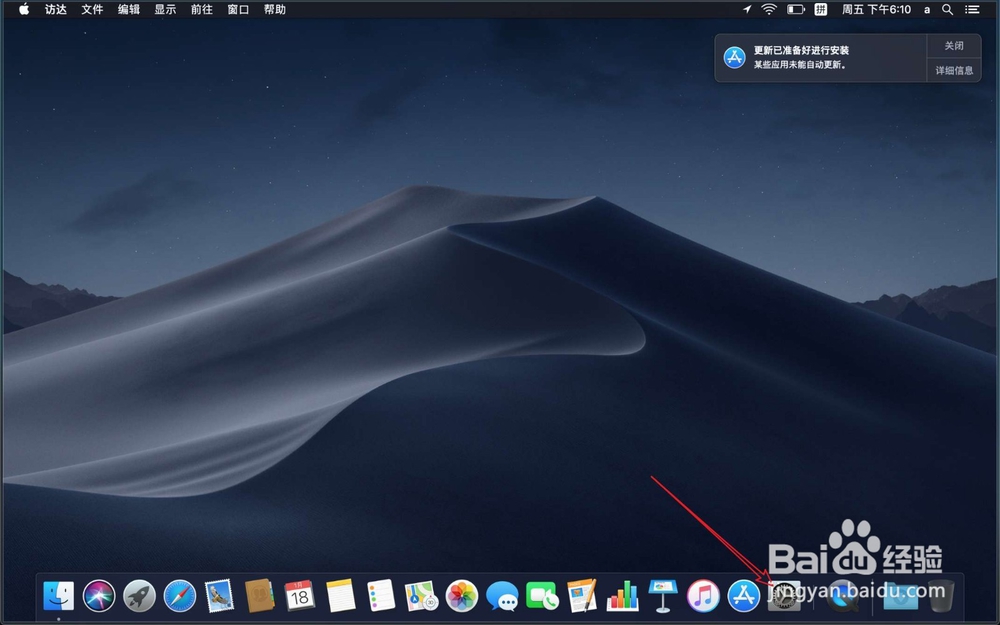
7、输入密码登录,点击dock上的设置。

macbook air怎么修改用户名

macbook air怎么修改用户名

8、再次点击用户与群组,然后点击锁。

macbook air怎么修改用户名

macbook air怎么修改用户名

9、然后输入一个密码解锁了,最后,把不需要的管理员点击上,点击减号➖,然后删除就可以了。就是删除原来不要的管理员账号就可以了,那么就完成了账户名的修改。

macbook air怎么修改用户名

macbook air怎么修改用户名

  • MacBook Air怎么改用户名字
  • MacBook Air怎么修改账户名?
  • mac系统电脑用户如何删除?
  • macbook怎么关闭窗口
  • macbook电池显示百分比的方法
  • 热门搜索
    蒸蛋怎么做好吃又嫩 苹果怎么做好吃 免费追剧大全 怎么治黑眼圈 老是干咳怎么办 田园诗词大全100首 人物简笔画图片大全 风景画图片大全 100米怎么跑 鼻炎流鼻涕怎么办