设置Windwos 7开始菜单最近打开的程序数目

 时间:2026-04-21 22:20:42

1、首先,我们选择开始菜单"控制面板"项

设置Windwos 7开始菜单最近打开的程序数目

2、点击"外观和个性化"图标

设置Windwos 7开始菜单最近打开的程序数目

3、接着,选择右侧"个性化"项

设置Windwos 7开始菜单最近打开的程序数目

4、点击下侧"任务栏和「开始」菜单"链接

设置Windwos 7开始菜单最近打开的程序数目

5、选择"「开始」菜单"标签,点击"自定义"按钮

设置Windwos 7开始菜单最近打开的程序数目

设置Windwos 7开始菜单最近打开的程序数目

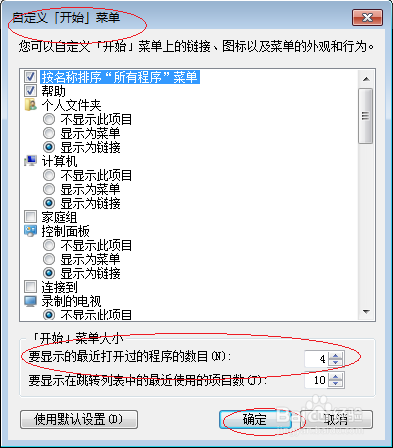
6、点击"要显示的最近打开过的程序的数目"上、下按钮,完成设置谢谢关注

设置Windwos 7开始菜单最近打开的程序数目

  • Win7怎么取消非活动时以透明状态显示语言栏
  • Win10如何设置在手写面板上用手指手写
  • 怎么设置隐藏已知文件类型的扩展名?
  • 如何设置各磁盘的回收站大小
  • Internet Explorer阻止弹出窗口时显示通知栏
  • 热门搜索
    奥利司他胶囊减肥效果怎么样 美丽水世界攻略 怎么用ps做海报 窗边的小豆豆简介 格子衬衫怎么搭配 怎么把文件夹压缩 红烧果子狸 三叶减肥茶 空调遥控器丢了怎么办 红烧肉的做法视频