Excel表格的日期批量快速提取年 月 日

 时间:2026-04-22 02:07:23

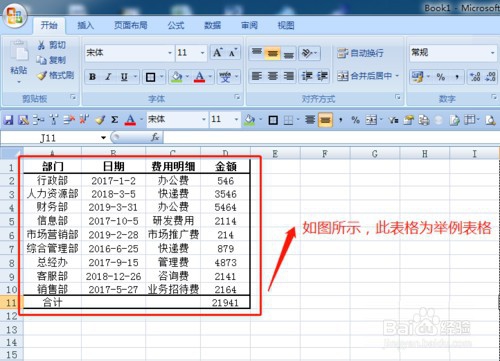
1、第一步:打开所需要提取的Excel表格中日期信息,
Excel表格的日期批量快速提取年 月 日

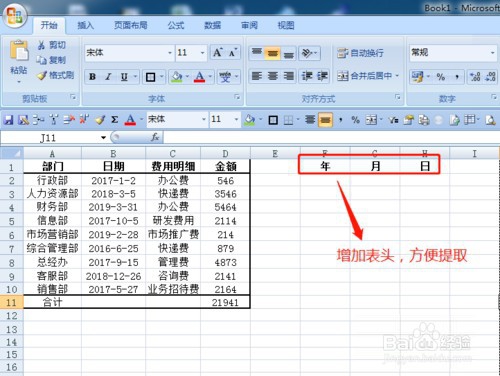
2、第二步:在右边空白单元格分别增加列所需的表头年/月/日,

Excel表格的日期批量快速提取年 月 日

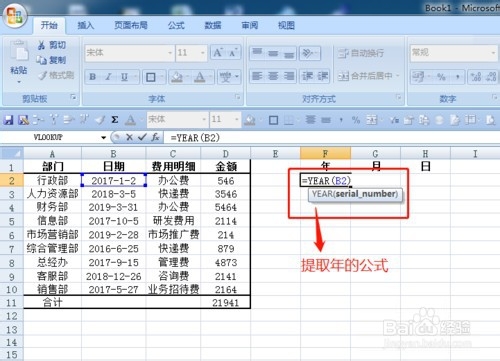
3、第三步:在表格F2单元格内输入函数公式=YEAR(B2),同时按Enter回车键,这个公式是提取年的函数公式。
Excel表格的日期批量快速提取年 月 日

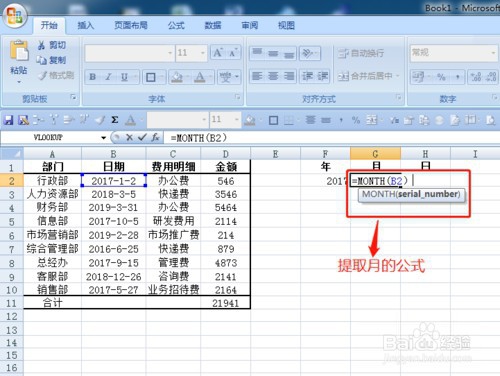
4、第四步:同理,在G2单元格内输入函数公式=MONTH(B2),同时按Enter回车键,这个公式是提取月的函数公式。
Excel表格的日期批量快速提取年 月 日

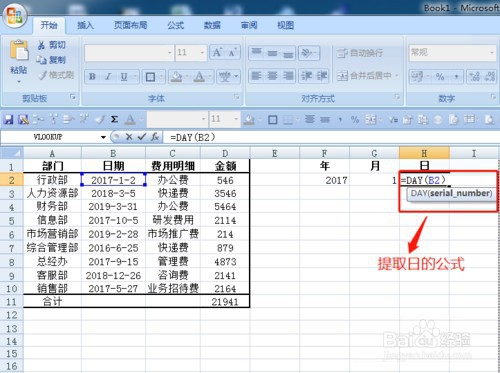
5、第五步:同理,在H2单元格内输入函数公式=DAY(B2),同时按Enter回车键,这个公式是提取日的函数公式。
Excel表格的日期批量快速提取年 月 日

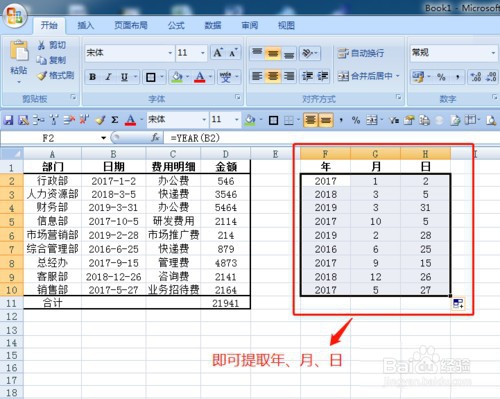
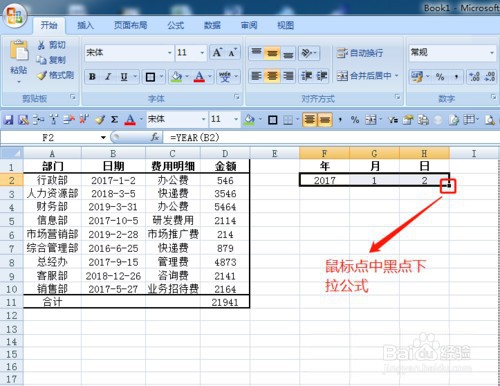
6、第六步:用鼠标选择F2-H2区域,并将鼠标放在单元格右下角黑色实点,向下拖动十字图标,即可提取年月日。如图所示。
Excel表格的日期批量快速提取年 月 日

Excel表格的日期批量快速提取年 月 日

  • 用函数把日期改为年月
  • Excel如何提取日期中的年月日
  • Excel怎么提取年份
  • Excel如何快速从日期中提取月份
  • Excel中日期中提取出年、月、日的函数案例
  • 热门搜索
    qq空间怎么关闭 福斯机油怎么样 惠普打印机怎么安装 ps怎么返回上一步 gta5怎么联机 临时身份证怎么办 仝卓怎么读 信用卡怎么办 午餐肉怎么做好吃 隔离霜怎么用