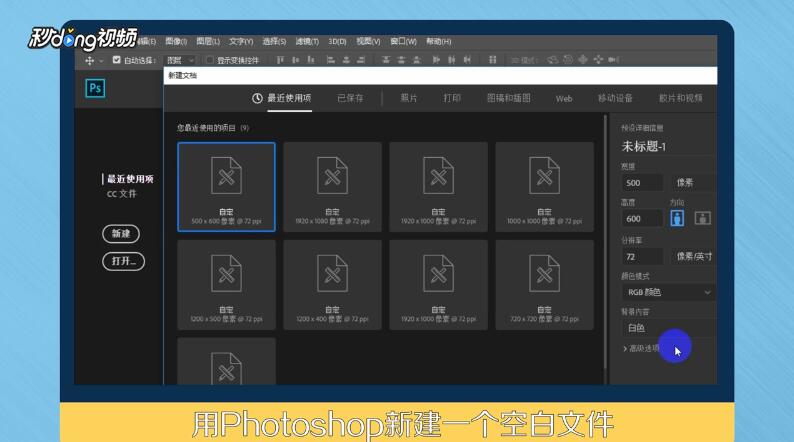
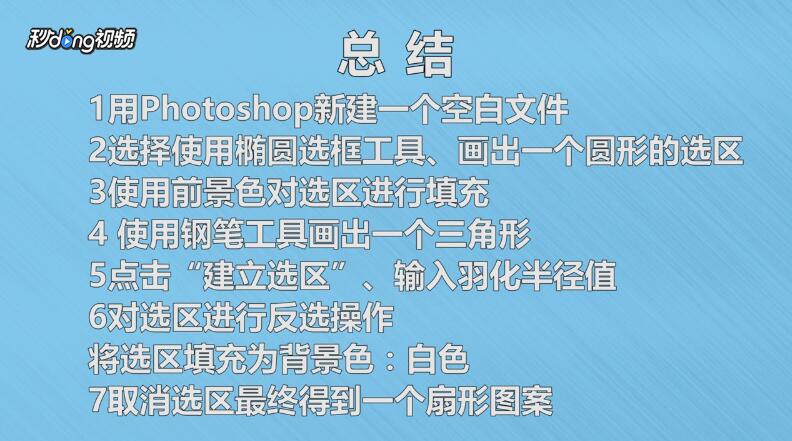
1、首先用Photoshop新建一个空白文件。
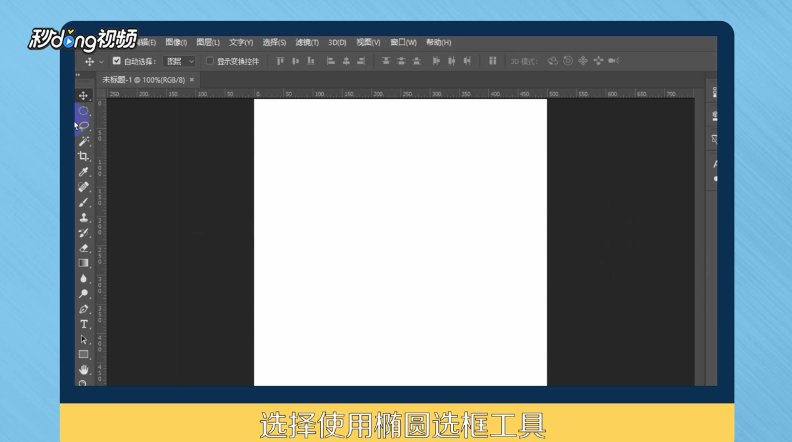
2、然后选择使用“椭圆选框”工具。
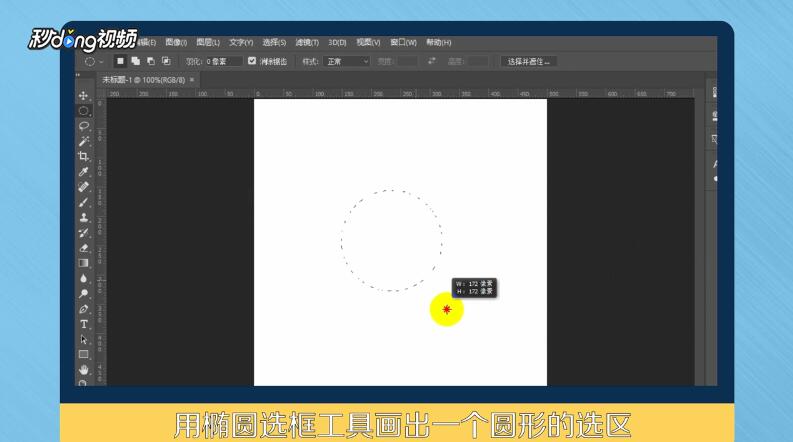
3、用椭圆选框工具画出一个圆形的选区,并使用前景色对选区进行填充。
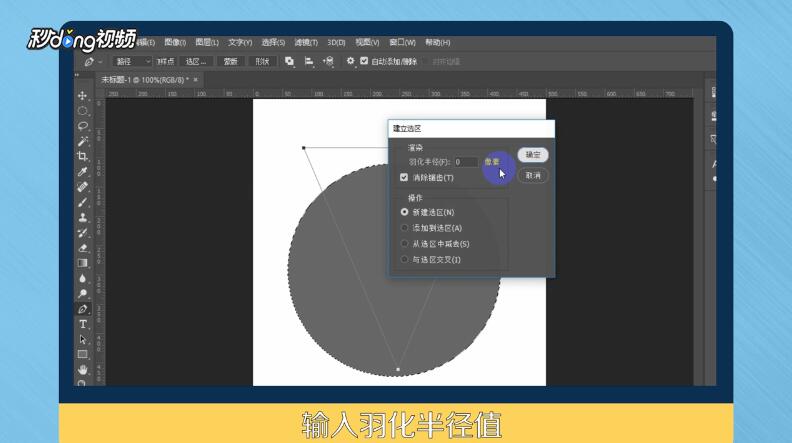
4、填充之后得到一个圆形的图案,选择使用“钢笔”工具,使用钢笔工具画出一个三角形。

5、点击“建立选区”,输入羽化半径值,即可得到一个三角形的选区。
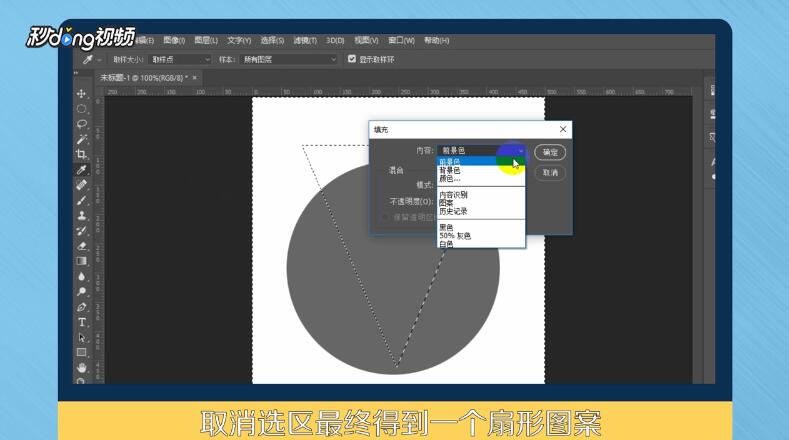
6、对选区进行反选操作,将选区填充为背景色“白色”,取消选区最终得到一个扇形图案。
7、总结如下。
时间:2026-04-29 16:42:48
1、首先用Photoshop新建一个空白文件。
2、然后选择使用“椭圆选框”工具。
3、用椭圆选框工具画出一个圆形的选区,并使用前景色对选区进行填充。
4、填充之后得到一个圆形的图案,选择使用“钢笔”工具,使用钢笔工具画出一个三角形。
5、点击“建立选区”,输入羽化半径值,即可得到一个三角形的选区。
6、对选区进行反选操作,将选区填充为背景色“白色”,取消选区最终得到一个扇形图案。
7、总结如下。
