如何只为Word文档首页添加彩色波浪线边框样式

 时间:2026-02-12 00:51:59

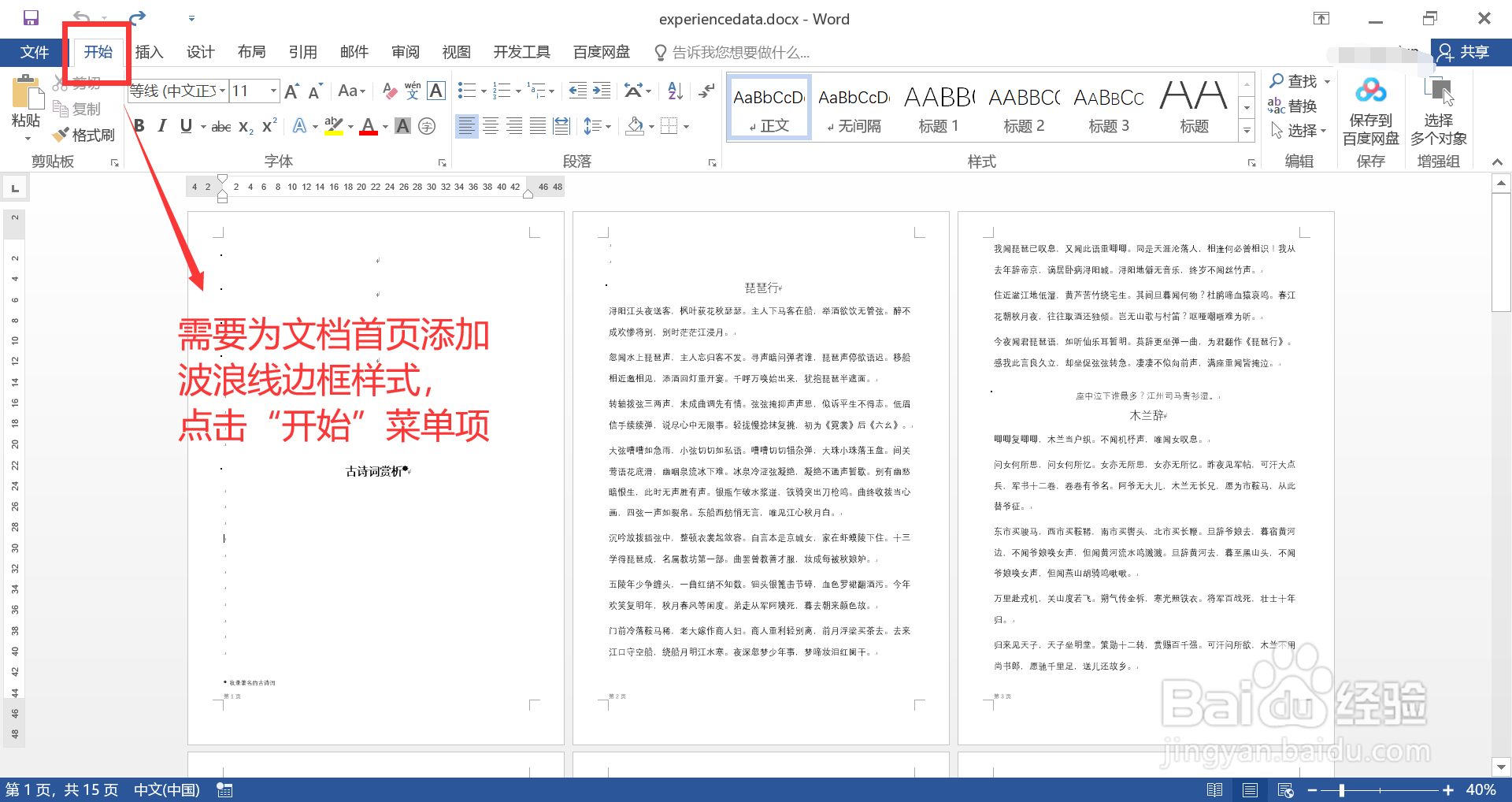
1、打开待处理的 Word 文档,现需要为这篇文档的首页添加彩色波浪线边框样式,点击上方菜单栏的“开始”菜单项。
如何只为Word文档首页添加彩色波浪线边框样式

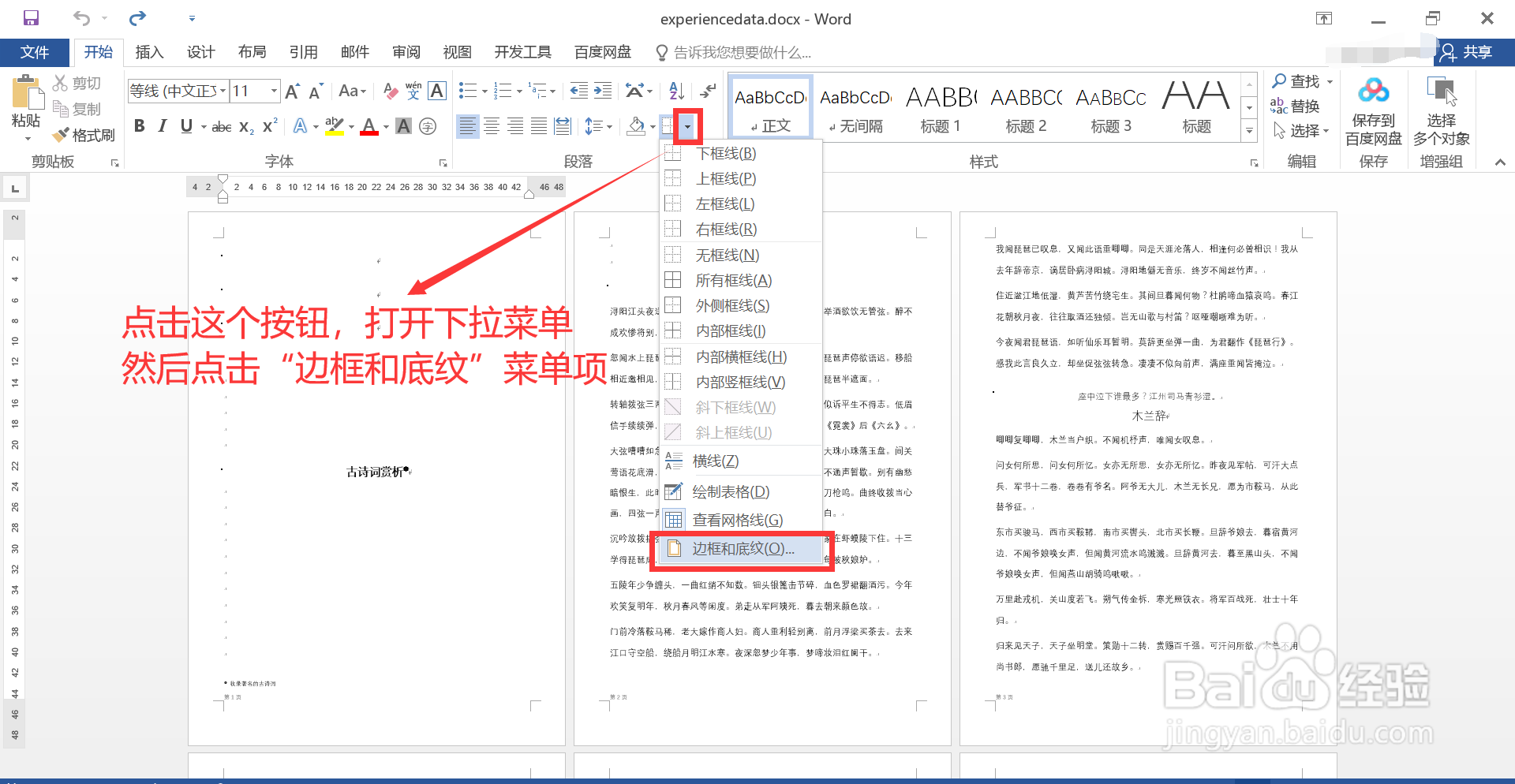
2、点击功能面板中“边框”按钮旁边的小三角按钮,在打开的菜单中,点击最下方的“边框和底纹”菜单项,打开“边框和底纹”窗口。
如何只为Word文档首页添加彩色波浪线边框样式

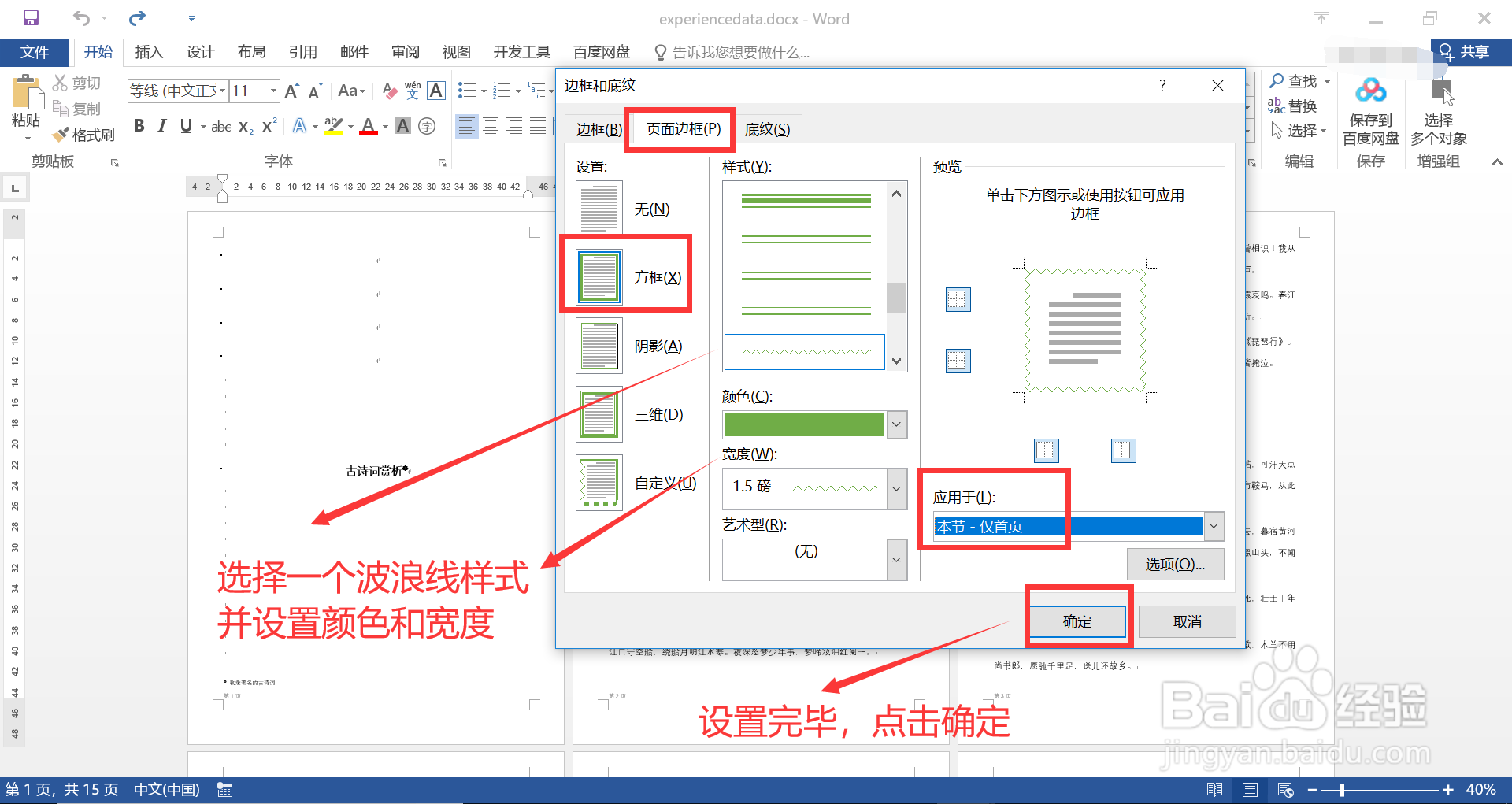
3、在打开的“边框和底纹”窗口中:

1. 点击切换到“页面边框”页签中;

2. 左侧“设置”区域点击选择“方框”;

3. 中部“样式”列表选择“波浪线”样式;

4. 通过“颜色”和“宽度”下拉列表设置边框线条的颜色和宽度;

5. 右侧“应用于”设置为“本节 - 仅首页”选项,最后点击“确定”按钮。
如何只为Word文档首页添加彩色波浪线边框样式

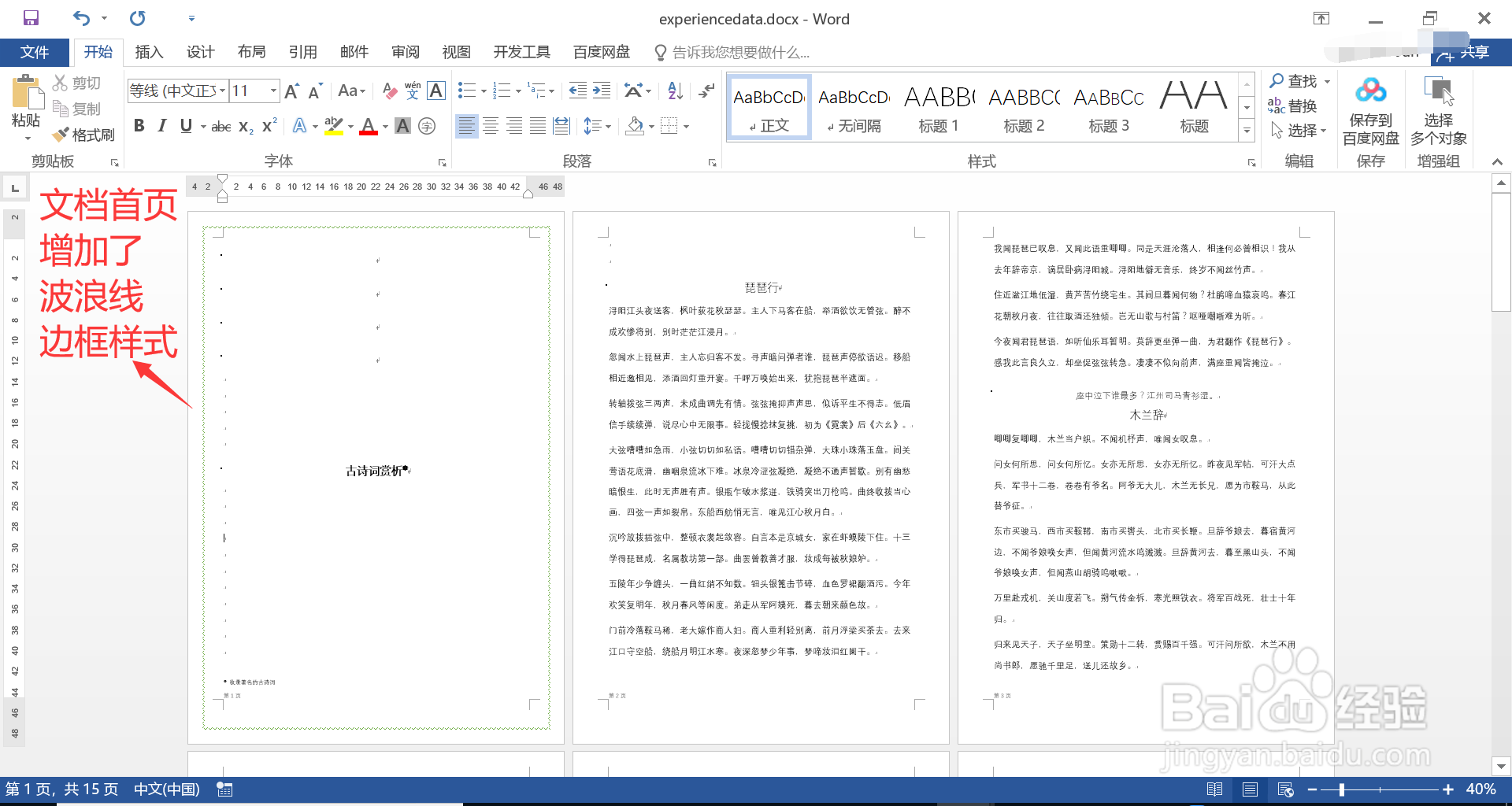
4、操作完毕,查看页面效果,图示,文档首页添加了彩色波浪线边框样式,整体效果符合预期。
如何只为Word文档首页添加彩色波浪线边框样式

  • Word如何设置彩色主题?
  • word自选图形形状在哪
  • word中怎么弄波浪边框
  • WORD文字如何添加黄色双下划线
  • excel2019中如何将主题颜色修改为彩色
  • 热门搜索
    蛋糕油可以用什么代替 长白山自助游攻略 小孩眨眼睛怎么回事 借贷记账法的特点 主要工作业绩怎么写 一品排骨怎么样 金佛山旅游攻略 武当山旅游 西塘古镇旅游攻略 小产权房可以买吗